Флешку легко потерять: её забывают в ноутбуке коллеги, в принтере, в такси. Если на ней договоры, сканы документов или рабочая база, нашедшему достаточно вставить её в любой компьютер. Пароль на флешку помогает, но только если за ним стоит настоящее шифрование.
- Просто «закрыть» флешку паролем Windows не умеет. Защищает только шифрование.
- Windows Pro: BitLocker To Go. В Home такую флешку можно открыть, но не зашифровать.
- Любая редакция: Cryptic Disk шифрует флешку целиком или файл-контейнер на ней.
- Сохраните копию заголовка. Забытый единственный пароль не восстановить.
Почему в Windows нельзя просто «поставить пароль» на флешку
В Проводнике нет команды, которая закрыла бы флешку паролем. Атрибут «Скрытый» снимается одной настройкой Проводника на любом компьютере, а пароль учётной записи Windows защищает только вход в систему, но не флешку, вставленную в другой компьютер. Защищает только шифрование: без пароля данные не расшифровать. Способов три.
Способ 1: зашифровать флешку целиком
Для флешки только с вашими данными, которую вы открываете на компьютерах с Windows. Случайно оставить файл незашифрованным не получится.
Установите Cryptic Disk со страницы загрузки. Скопируйте всё с флешки на компьютер: копия нужна в любом случае и позволяет выбрать быстрый метод.
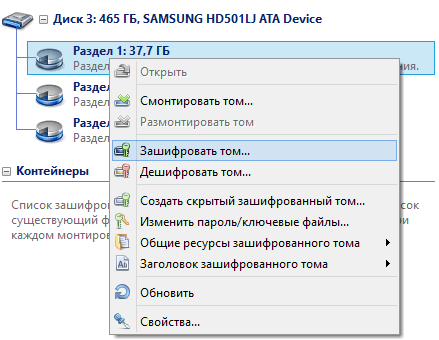
В главном окне щёлкните раздел флешки правой кнопкой мыши и выберите «Зашифровать том».
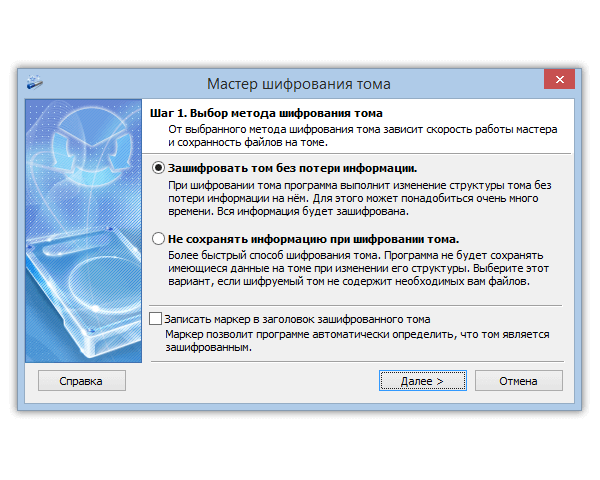
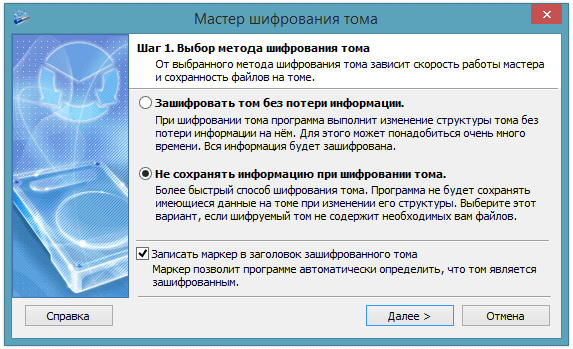
- «Не сохранять информацию при шифровании тома»: быстро, всё содержимое флешки удаляется.
- «Зашифровать том без потери информации»: файлы остаются, но обрабатываются все секторы, даже пустые, поэтому долго. Только FAT32 и NTFS. Не вынимайте флешку в это время.
Опцию записи маркера в заголовок оставьте выключенной: без пароля никто не докажет, что на флешке зашифрованные данные, они выглядят как случайные байты (как это устроено).
При форматировании выберите exFAT (начиная с Windows 7): в отличие от FAT32, она хранит файлы больше 4 ГБ. Задайте пароль и, по желанию, ключевые файлы, проверьте параметры и запустите.
Мастер предложит это в конце. Обязательно сохраните (зачем, в советах ниже).
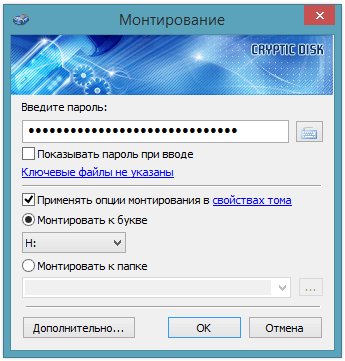
Введите пароль и выберите свободную букву диска. Флешка появится в Проводнике, верните на неё файлы.
Все шаги мастера со скриншотами: пошаговая инструкция по шифрованию диска.
Windows предлагает отформатировать флешку? Не соглашайтесь. Она не видит зашифрованную файловую систему, а форматирование уничтожит данные.
Способ 2: зашифрованный контейнер на флешке
Контейнер представляет собой файл, который Cryptic Disk по паролю подключает как отдельный диск в Проводнике; всё в нём шифруется на лету. Остальная флешка остаётся обычной: телевизор, магнитола или Mac видят открытую часть, а рядом с контейнером можно держать портативную версию Cryptic Disk.
В главном окне нажмите «Создать зашифрованный контейнер...».
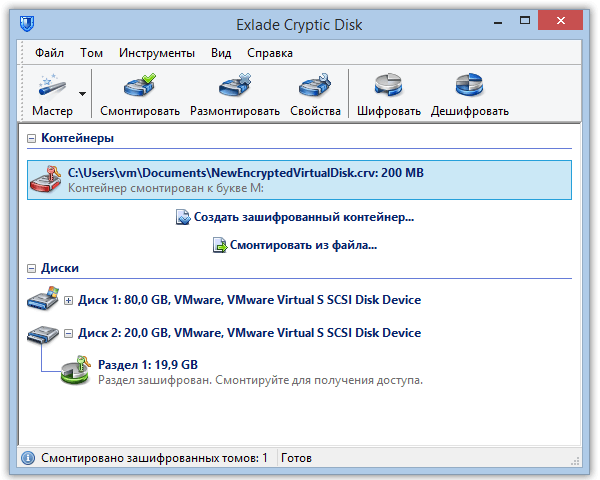
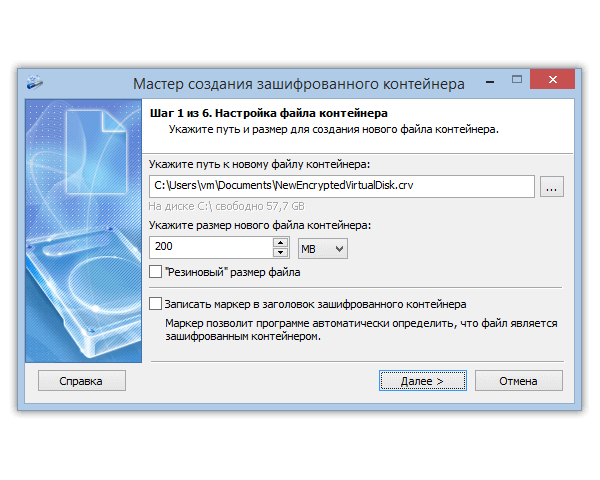
Укажите путь к файлу на флешке и размер. «Резиновый размер файла» позволяет контейнеру расти вместе с данными, но работает только на NTFS; оставляйте на флешке свободное место, иначе файловая система контейнера может повредиться, когда ему некуда расти.
Выберите файловую систему, задайте пароль и дождитесь завершения мастера. Смонтируйте контейнер и работайте с ним как с обычным диском.
Ограничение FAT32: ни один файл, включая контейнер, не может быть больше 4 ГБ. Для контейнера побольше скопируйте данные с флешки и переформатируйте её в exFAT или NTFS.
Контейнер остаётся обычным файлом, и его можно случайно удалить: держите копию важных данных в другом месте. Пошагово со скриншотами: как создать зашифрованный контейнер.
Что выбрать
Как открыть зашифрованную флешку на другом компьютере

Советы, чтобы не потерять данные
Сохраните копию ключа шифрования. Он хранится в заголовке тома; если заголовок повредится, без копии данные не прочитать. Сохраняйте и восстанавливайте его через пункт «Заголовок зашифрованного тома» в контекстном меню, копию держите отдельно от флешки. Она открывается только паролем, действовавшим при сохранении, так что сохраните и его.
Длинная фраза вместо короткого пароля: несколько случайных слов, не короче 15 символов, если это единственная защита (какой длины должен быть пароль). С ключевым файлом понадобятся и пароль, и файл.
Не храните на флешке единственную копию данных. Флешки ломаются и теряются, и шифрование от этого не спасает. Регулярно делайте копию, лучше тоже на зашифрованный носитель.
Частые вопросы
Можно ли поставить пароль на флешку без программ?
Только с BitLocker To Go в Windows Pro, Enterprise или Education. В Home такую флешку можно лишь открыть. Иначе нужна флешка с аппаратным шифрованием или программа для шифрования.
Что будет, если забыть пароль от флешки?
Обойти пароль нельзя. Копия ключа поможет только с паролем, действовавшим при её сохранении: например, если вы сменили пароль и забыли новый. Если забыт единственный пароль, данные потеряны навсегда, флешку останется только отформатировать.
Откроется ли зашифрованная флешка на Mac или телефоне?
Нет, Cryptic Disk работает только в Windows. Для других устройств используйте контейнер: открытая часть доступна везде, контейнер открывается на компьютере с Windows.
Можно ли зашифровать флешку, не удаляя с неё файлы?
Да, методом без потери информации (FAT32 и NTFS). Он дольше, так что копию файлов всё равно сделайте.
Нужно ли устанавливать Cryptic Disk на каждый компьютер?
Нет. Программу можно извлечь из установщика в папку или на флешку и запускать без установки. Главное, чтобы она работала там, где вы открываете флешку.
Без ограничений в пробный период. Windows 11, 10, 8.1, 8, 7, Vista и XP.
Скачать бесплатно Цены и покупка