USB 메모리는 가방 속 물건 중 가장 잃어버리기 쉽습니다. 동료의 노트북, 사무실 프린터, 호텔 책상에 꽂힌 채 남겨지곤 합니다. 계약서, 스캔한 신분증, 업무 데이터베이스가 들어 있다면 주운 사람은 꽂기만 하면 됩니다. 암호가 도움이 되지만, 그 뒤에 진짜 암호화가 있을 때만 그렇습니다.
- Windows는 USB 드라이브를 그냥 ‘잠글’ 수 없습니다. 보호할 수 있는 것은 암호화뿐입니다.
- Windows Pro: BitLocker To Go. Home은 이런 드라이브의 잠금을 해제할 수는 있지만 암호화할 수는 없습니다.
- 모든 에디션: Cryptic Disk가 드라이브 전체 또는 드라이브의 컨테이너 파일을 암호화합니다.
- 헤더 백업을 저장하십시오. 하나뿐인 암호를 잊으면 복구할 수 없습니다.
Windows가 USB 드라이브에 그냥 ‘암호를 걸’ 수 없는 이유
파일 탐색기에는 드라이브를 암호로 잠그는 명령이 없습니다. ‘숨김’ 특성은 어느 PC에서든 파일 탐색기 설정 하나로 풀리고, Windows 계정 암호는 로그인만 보호할 뿐 다른 PC에 꽂은 USB 메모리는 보호하지 않습니다. 효과가 있는 것은 암호화뿐입니다. 암호가 없으면 데이터를 복호화할 수 없습니다. 방법은 세 가지입니다.
방법 1: USB 드라이브 전체 암호화
내 데이터만 들어 있고 Windows PC에서 여는 드라이브에 적합합니다. 실수로 암호화되지 않은 채 남는 파일이 없습니다.
다운로드 페이지에서 Cryptic Disk를 설치하십시오. USB 메모리의 모든 내용을 컴퓨터에 복사하십시오. 어차피 백업이 필요하고, 백업이 있으면 더 빠른 방법을 쓸 수 있습니다.
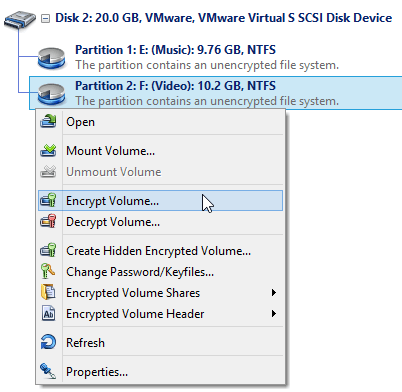
기본 창에서 USB 드라이브의 파티션을 마우스 오른쪽 단추로 클릭하고 "Encrypt Volume"(볼륨 암호화)을 선택합니다.
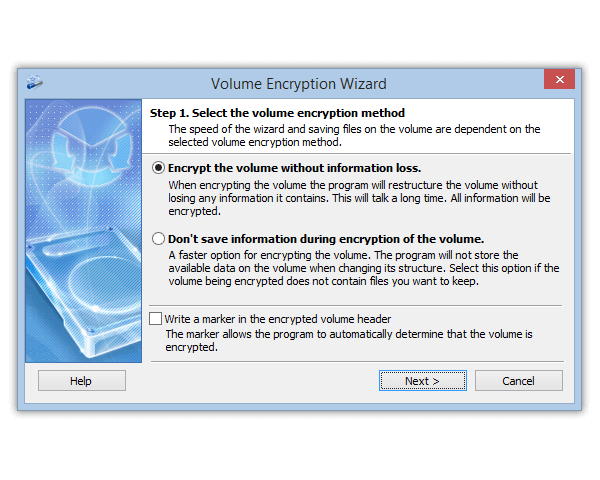
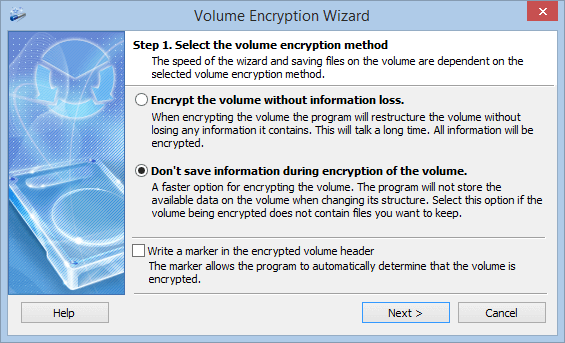
- "Don't save information during encryption of the volume"(볼륨 암호화 중 정보를 보존하지 않음): 빠르지만 드라이브의 모든 내용이 지워집니다.
- "Encrypt the volume without information loss"(정보 손실 없이 볼륨 암호화): 파일을 유지하지만 빈 섹터를 포함한 모든 섹터를 처리하므로 오래 걸립니다. FAT32와 NTFS에서만 쓸 수 있습니다. 그동안 드라이브를 뽑지 마십시오.
"Write a marker in the encrypted volume header"(암호화 볼륨 헤더에 표식 쓰기)는 끈 채로 두십시오. 그러면 암호 없이는 누구도 드라이브에 암호화된 데이터가 있다는 사실을 증명할 수 없고, 드라이브는 무작위 바이트처럼 보입니다(작동 방식).
포맷하는 경우 exFAT(Windows 7 이상)를 선택하십시오. FAT32와 달리 4GB가 넘는 파일을 저장할 수 있습니다. 암호와 필요하면 키 파일을 지정하고, 설정을 확인한 다음 시작하십시오.
마지막에 마법사가 백업을 권합니다. 꼭 저장하십시오(아래 요령 참조).
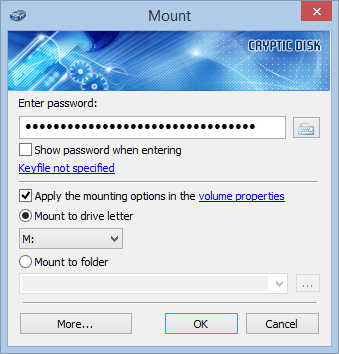
암호를 입력하고 사용 가능한 드라이브 문자를 고릅니다. 드라이브가 파일 탐색기에 나타나면 파일을 다시 복사하십시오.
마법사의 모든 페이지를 스크린샷과 함께 보려면 드라이브 암호화 단계별 가이드를 참조하십시오.
Windows가 드라이브를 포맷하라고 합니까? 거절하십시오. Windows는 암호화된 파일 시스템을 인식하지 못하며, 포맷하면 데이터가 지워집니다.
방법 2: USB 드라이브의 암호화 컨테이너
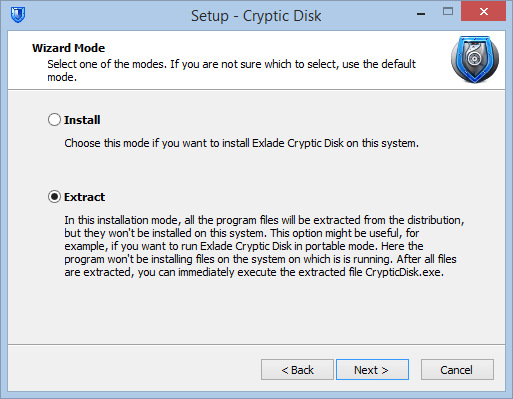
컨테이너는 Cryptic Disk가 암호를 받아 파일 탐색기에 별도 드라이브로 마운트하는 파일입니다. 그 안의 모든 내용은 실시간으로 암호화됩니다. USB 메모리의 나머지 부분은 일반 드라이브로 남습니다. TV, 카 오디오, Mac은 열린 부분을 쓰고, 컨테이너 옆에 Cryptic Disk 포터블 사본을 둘 수 있습니다.
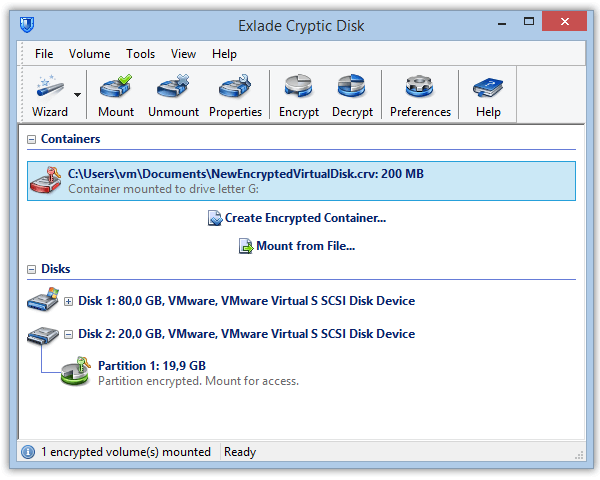
기본 창에서 "Create Encrypted Container..."(암호화 컨테이너 만들기)를 클릭합니다.
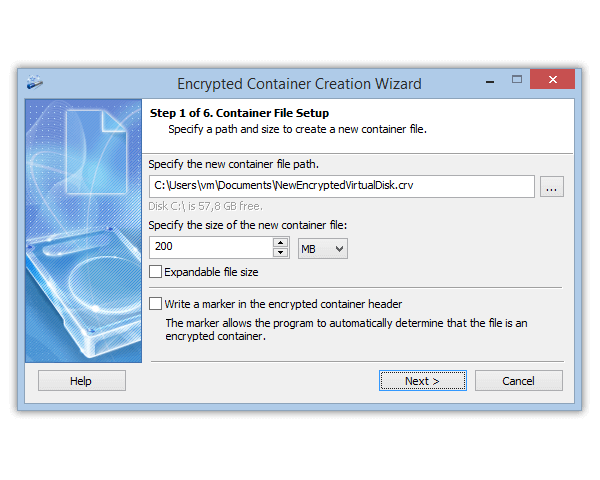
USB 드라이브의 경로와 크기를 고릅니다. "Expandable file size"(확장 가능한 파일 크기)를 선택하면 데이터에 맞춰 파일이 커지지만, NTFS에서만 작동합니다. USB 메모리에 여유 공간을 남겨 두십시오. 컨테이너가 커질 수 없으면 컨테이너의 파일 시스템이 손상될 수 있습니다.
파일 시스템을 고르고 암호를 지정한 다음 마법사를 완료합니다. 컨테이너를 마운트하고 일반 드라이브처럼 사용하십시오.
FAT32 제한: 컨테이너를 포함해 4GB가 넘는 파일은 저장할 수 없습니다. 더 큰 컨테이너가 필요하면 USB 메모리를 백업하고 exFAT 또는 NTFS로 다시 포맷하십시오.
컨테이너는 일반 파일이므로 실수로 삭제될 수 있습니다. 중요한 데이터의 사본은 다른 곳에도 보관하십시오. 전체 안내: 암호화된 컨테이너를 만드는 방법.
어느 쪽을 고를까
다른 컴퓨터에서 암호화된 드라이브 사용하기
데이터를 잃지 않기 위한 요령
암호화 키를 백업하십시오. 키는 볼륨 헤더에 있으며, 헤더가 손상되면 사본 없이는 데이터를 읽을 수 없습니다. 바로 가기 메뉴의 "Encrypted Volume Header"(암호화 볼륨 헤더)로 저장하고 복원하며, 사본은 USB 메모리와 떨어진 곳에 보관하십시오. 사본은 저장할 때 유효했던 암호로만 열리므로 그 암호도 보관하십시오.
긴 암호 문구를 쓰십시오. 무작위 단어 여러 개로, 유일한 보호 수단이라면 15자 이상이어야 합니다. 키 파일을 추가하면 두 번째 요소가 됩니다. 둘 다 있어야 열립니다.
하나뿐인 사본을 USB 메모리에 두지 마십시오. 드라이브는 고장 나고 분실되며, 암호화는 이런 경우에 도움이 되지 않습니다. 가능하면 암호화된 드라이브에 정기적으로 백업하십시오.
자주 묻는 질문
프로그램 없이 USB 드라이브에 암호를 걸 수 있습니까?
Windows Pro, Enterprise, Education의 BitLocker To Go로만 가능합니다. Windows Home은 이런 드라이브의 잠금 해제만 할 수 있습니다. 그 밖에는 하드웨어 암호화 드라이브나 암호화 소프트웨어를 쓰십시오.
암호를 잊어버리면 어떻게 됩니까?
우회할 방법이 없습니다. 키 백업은 저장할 때 유효했던 암호로만 도움이 됩니다. 예를 들어 암호를 바꾼 뒤 새 암호를 잊은 경우입니다. 하나뿐인 암호를 잊으면 데이터는 영영 사라집니다. 할 수 있는 일은 드라이브를 포맷하는 것뿐입니다.
암호화된 USB 드라이브가 Mac에서 작동합니까?
아니요. Cryptic Disk는 Windows에서만 실행됩니다. 다른 장치에서도 쓰려면 컨테이너를 사용하십시오. 열린 부분은 어디서나 작동하고, 컨테이너는 Windows PC에서 열립니다.
USB 드라이브의 파일을 지우지 않고 암호화할 수 있습니까?
예. 정보 손실 없는 방법(FAT32 및 NTFS)을 쓰면 됩니다. 시간이 더 걸리므로 그래도 먼저 백업하십시오.