USB flash disk je věc, kterou z tašky ztratíte nejsnáz: v notebooku kolegy, v kancelářské tiskárně, na stole v hotelu. Pokud jsou na něm smlouvy, naskenované doklady nebo pracovní databáze, nálezci stačí ho zapojit. Heslo pomůže, ale jen se skutečným šifrováním.
- Windows neumí USB disk jen tak „zamknout“. Chrání ho jen šifrování.
- Windows Pro: BitLocker To Go. Verze Home takový disk umí odemknout, ne zašifrovat.
- Jakákoli edice: Cryptic Disk zašifruje celý disk nebo soubor kontejneru na něm.
- Uložte zálohu hlavičky. Zapomenuté jediné heslo nejde obnovit.
Proč Windows nemohou USB disk jednoduše „zaheslovat“
Průzkumník souborů nemá příkaz, který by jednotku zamkl heslem. Atribut „Skrytý“ zruší jedno nastavení Průzkumníka na libovolném počítači a heslo k účtu Windows chrání jen přihlášení, ne flash disk zapojený do jiného počítače. Funguje jen šifrování: bez hesla data dešifrovat nejde. Existují tři způsoby.
Způsob 1: zašifrujte celý USB disk
Pro disk, na kterém jsou jen vaše data a který otevíráte na počítačích s Windows. Nic na něm omylem nezůstane nešifrované.
Nainstalujte Cryptic Disk ze stránky ke stažení. Zkopírujte vše z flash disku do počítače: zálohu potřebujete tak jako tak a umožní vám rychlejší způsob.
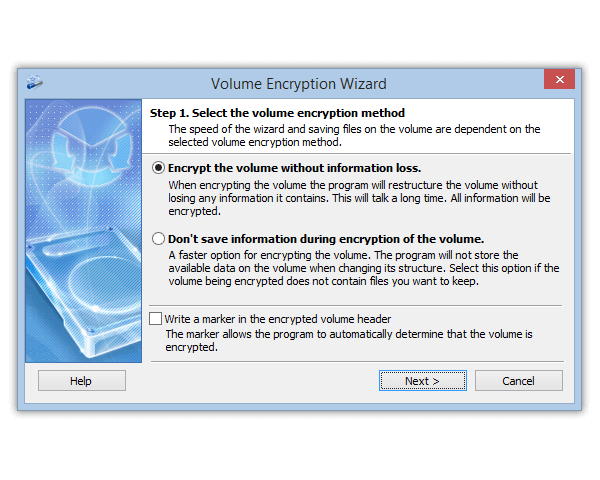
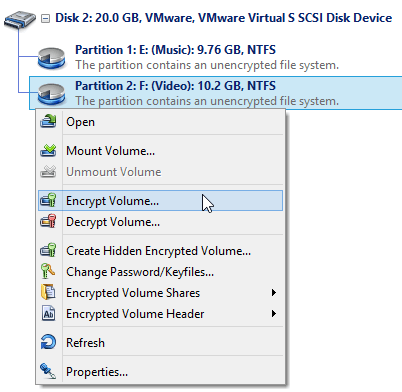
V hlavním okně klikněte pravým tlačítkem na oddíl USB disku a zvolte „Encrypt Volume“ (zašifrovat svazek).
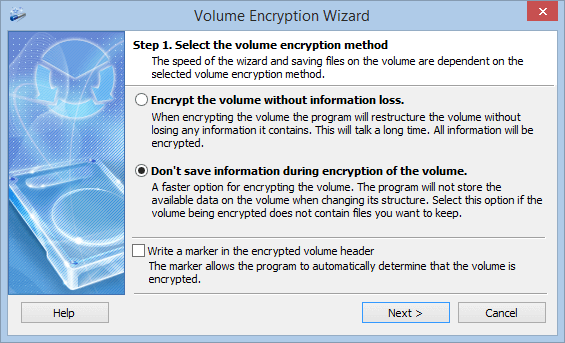
- „Don't save information during encryption of the volume“ (neuchovávat informace při šifrování svazku): rychlé, smaže vše na disku.
- „Encrypt the volume without information loss“ (zašifrovat svazek bez ztráty informací): soubory zachová, ale zpracuje každý sektor, i prázdné, takže trvá dlouho. Jen FAT32 a NTFS. Disk mezitím neodpojujte.
Volbu „Write a marker in the encrypted volume header“ (zapsat značku do hlavičky šifrovaného svazku) nechte vypnutou: bez hesla nikdo nedokáže, že disk obsahuje šifrovaná data, vypadá jako náhodné bajty (jak to funguje).
Při formátování zvolte exFAT (Windows 7 a novější): na rozdíl od FAT32 ukládá soubory větší než 4 GB. Nastavte heslo a případně soubory klíčů, zkontrolujte nastavení a spusťte.
Průvodce ji nabídne na konci. Udělejte to (viz tipy níže).
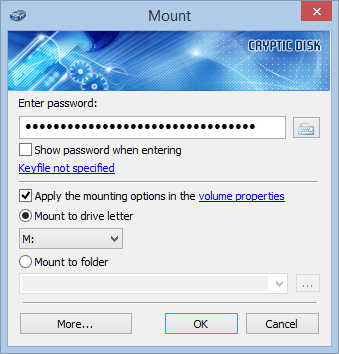
Zadejte heslo a vyberte volné písmeno jednotky. Disk se objeví v Průzkumníku souborů; zkopírujte soubory zpět.
Všechny stránky průvodce se snímky obrazovky: návod krok za krokem k zašifrování disku.
Windows nabízejí disk naformátovat? Odmítněte. Šifrovaný systém souborů nerozpoznají a formátování data zničí.
Způsob 2: šifrovaný kontejner na USB disku
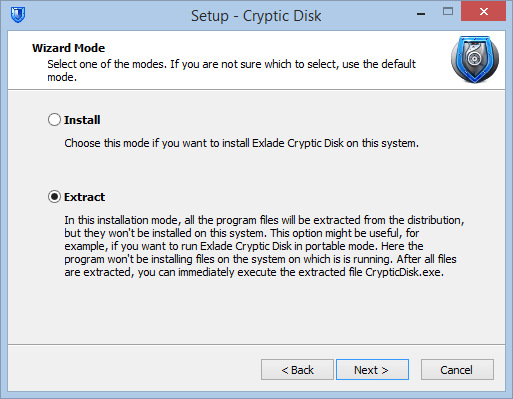
Kontejner je soubor, který Cryptic Disk s heslem připojí jako samostatnou jednotku v Průzkumníku souborů; vše v něm se šifruje za běhu. Zbytek flash disku zůstane obyčejný: televize, autorádio nebo Mac používají otevřenou část a vedle kontejneru může ležet přenosná kopie Cryptic Disk.
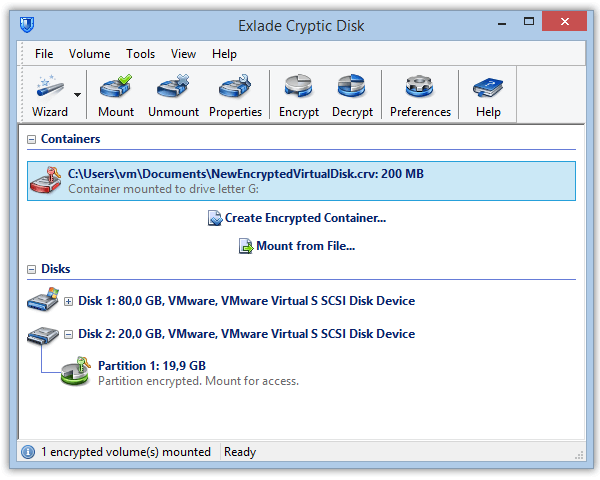
V hlavním okně klikněte na „Create Encrypted Container...“ (vytvořit šifrovaný kontejner).
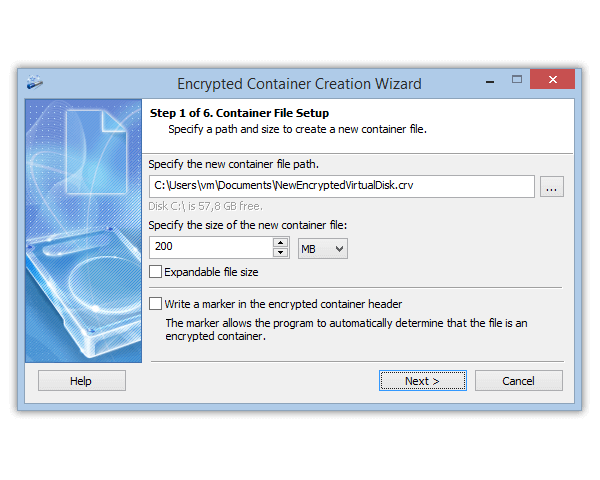
Zvolte cestu na USB disku a velikost. „Expandable file size“ (rozšiřitelná velikost souboru) nechá soubor růst s vašimi daty, ale funguje jen na NTFS; nechte na flash disku volné místo, jinak se systém souborů kontejneru může poškodit, když nemůže růst.
Zvolte systém souborů, nastavte heslo a nechte průvodce dokončit. Připojte kontejner a používejte ho jako běžnou jednotku.
Limit FAT32: žádný soubor nad 4 GB, ani kontejner. Pro větší zálohujte flash disk a přeformátujte ho na exFAT nebo NTFS.
Kontejner je obyčejný soubor a dá se omylem smazat: kopii důležitých dat uchovávejte jinde. Celý postup: jak vytvořit šifrovaný kontejner.
Co zvolit
Používání šifrovaného disku na jiném počítači
Tipy, jak o data nepřijít
Zálohujte šifrovací klíč. Je uložen v hlavičce svazku; pokud se hlavička poškodí, data jsou bez kopie nečitelná. Uložte a obnovte ho příkazem „Encrypted Volume Header“ (hlavička šifrovaného svazku) v místní nabídce; kopii uchovávejte mimo flash disk. Kopie se otevře jen s heslem platným v době uložení, takže si uchovejte i toto heslo.
Použijte dlouhou heslovou frázi: několik náhodných slov, nejméně 15 znaků, pokud je to vaše jediná ochrana. Soubor klíče přidá druhý faktor: potřebujete obojí.
Nikdy nemějte jedinou kopii na flash disku. Disky selhávají a ztrácejí se a šifrování s tím nepomůže. Pravidelně zálohujte, ideálně na šifrovaný disk.
Časté dotazy
Lze USB disk zaheslovat bez programu?
Jen nástrojem BitLocker To Go ve Windows Pro, Enterprise nebo Education. Windows Home takový disk umí jen odemknout. Jinak použijte disk s hardwarovým šifrováním nebo šifrovací program.
Co se stane, když heslo zapomenu?
Nijak to obejít nejde. Záloha klíče pomůže jen s heslem platným v době uložení, například pokud jste heslo změnili a nové zapomněli. Zapomenete-li jediné heslo, data jsou nenávratně ztracena: můžete jen disk naformátovat.
Bude šifrovaný USB disk fungovat na Macu?
Ne, Cryptic Disk běží jen ve Windows. Pro jiná zařízení použijte kontejner: otevřená část funguje všude, kontejner se otevře na počítači s Windows.
Lze USB disk zašifrovat bez smazání souborů na něm?
Ano: způsobem bez ztráty informací (FAT32 a NTFS). Trvá déle, proto stejně nejdřív zálohujte.
Během zkušební doby bez omezení. Windows 11, 10, 8.1, 8, 7, Vista a XP.
Zkušební verze zdarma Ceny a nákup