Notebook vám ukradnou, externí disk zůstane v autě, starý disk skončí v servisu nebo v koši. Pokud data nejsou zašifrovaná, kdokoli, kdo disk připojí k jinému počítači, přečte všechny soubory. Heslo do Windows chrání přihlášení, ne disk.
- Systémový oddíl (C:): BitLocker, Šifrování zařízení nebo VeraCrypt. Cryptic Disk ho zašifrovat neumí.
- Datové oddíly, externí disky, flash disky: Cryptic Disk je zašifruje v průvodci o 8 krocích.
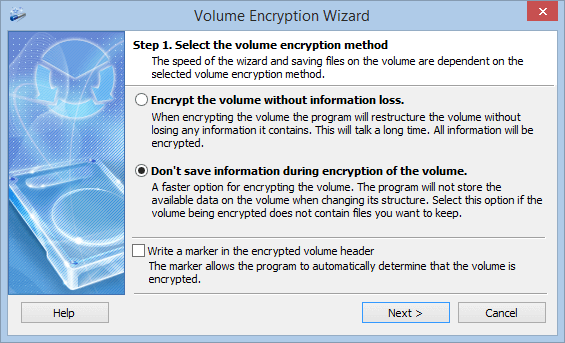
- Dvě metody: rychlá s formátováním (vymaže oddíl), nebo bez ztráty informací (zachová soubory, trvá hodiny).
- Uložte zálohu hlavičky. Zapomenuté jediné heslo nelze obnovit.
Proč šifrovat disk
Zašifrovaný oddíl nelze bez hesla přečíst. Po připojení funguje jako jakýkoli jiný disk: soubory se při zápisu šifrují a při čtení dešifrují.
- Ztráta nebo krádež
- Zabavený notebook nebo notebook v opravě
- Prodaný nebo vyhozený disk
- Před malwarem, který běží, když je disk připojený
- Nenahrazuje zálohy
Systémový oddíl, datový oddíl, nebo externí disk
Nejdřív se rozhodněte, co chcete šifrovat: nástroje se liší.
Cryptic Disk běží ve Windows 11, 10, 8.1, 8, 7, Vista a XP. Verze pro macOS, Linux, Android ani iOS neexistují.
Příprava: vytvořte zálohu
Zkopírujte vše důležité na jiný disk: ochrání vás to při výpadku proudu nebo poruše hardwaru během šifrování a můžete použít rychlou metodu s formátováním. Zavřete programy, které používají soubory na oddílu.
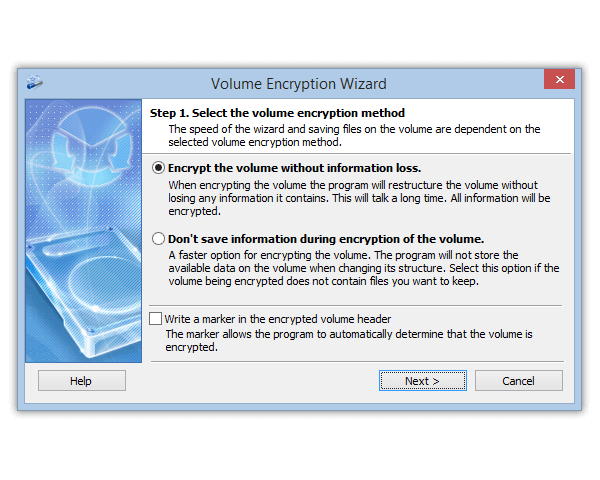
Dvě metody: s formátováním, nebo bez ztráty informací
Během práce průvodce nevypínejte počítač a neodpojujte disk. Zálohu si udělejte i tak.
Krok za krokem: zašifrujte oddíl pomocí Cryptic Disk
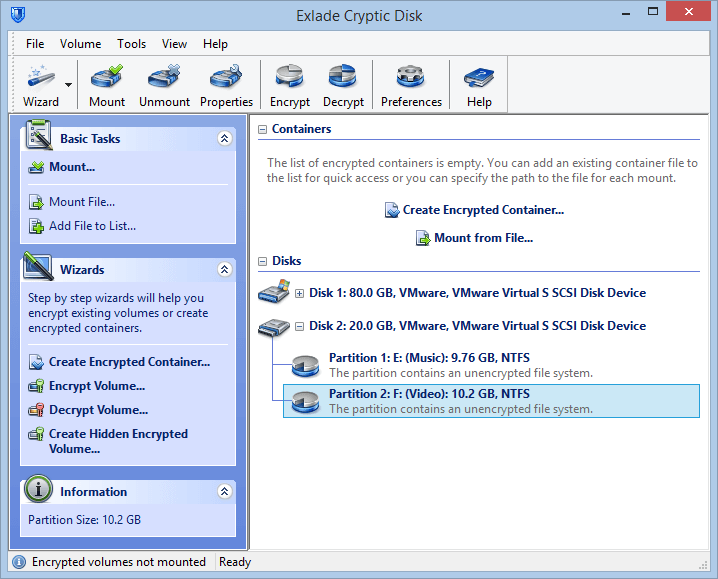
Stáhněte Cryptic Disk, nainstalujte ho a spusťte. Hlavní okno zobrazí vaše disky a oddíly.
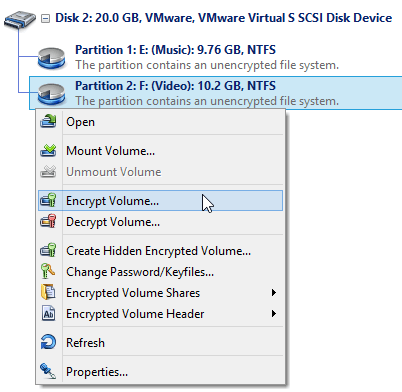
Klikněte na oddíl pravým tlačítkem myši a v místní nabídce zvolte „Encrypt Volume...“ (zašifrovat svazek).
Vyberte jednu ze dvou metod popsaných výše. Možnost se značkou dole nechte vypnutou (viz níže).
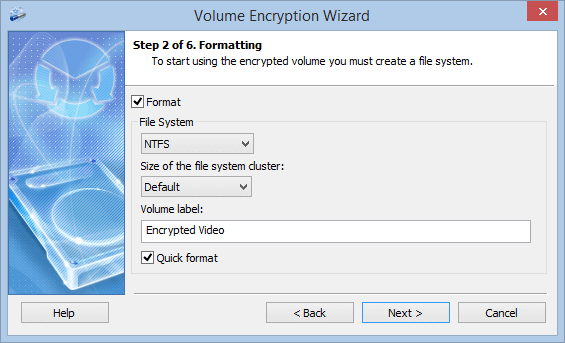
Jen pro metodu s formátováním (jinak se tato stránka přeskočí): systém souborů, velikost clusteru a jmenovka svazku, tedy název v Průzkumníkovi souborů.
- „Quick format“ (rychlé formátování) zapíše jen nový systém souborů, takže skončí mnohem rychleji, ale stará data zůstanou čitelná v nepoužitých sektorech disku. Na disku, na kterém už dřív byly soubory, rychlé formátování vypněte.
- NTFS pro interní oddíl, exFAT pro disk, který připojujete i k jiným počítačům.
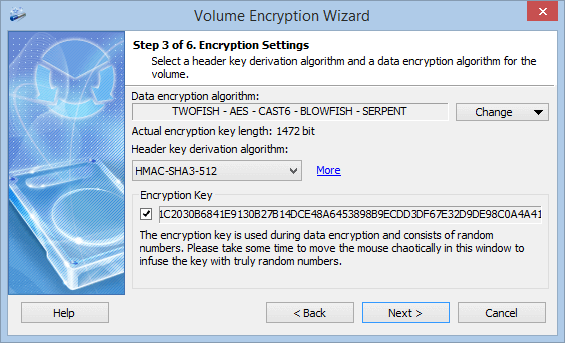
Ponechte výchozí hodnoty a klikněte na „Next“ (další), nebo klikněte na „Change ...“ (změnit) a zvolte jiný algoritmus nebo kaskádu: AES, Serpent, Twofish, Blowfish a CAST6 v režimu XTS (podrobnosti o kryptografii).
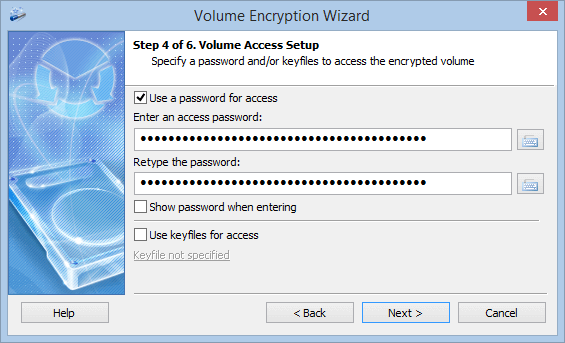
Nastavte heslo a volitelně soubory klíčů: disk se pak otevře jen s obojím. Proti keyloggerům použijte vestavěnou virtuální klávesnici. Heslo budete zadávat při každém připojení.
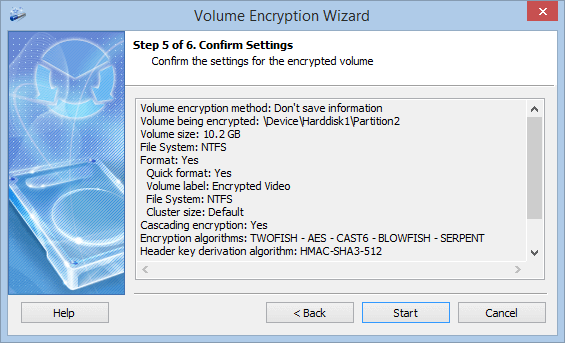
Zkontrolujte souhrn a klikněte na „Start“ (spustit).
Klikněte na „Save a backup of the header now“ (uložit zálohu hlavičky hned) a soubor uložte mimo tento disk (viz níže). Nechte zaškrtnuté „Mount the encrypted volume after closing the wizard“ (po zavření průvodce připojit šifrovaný svazek) a průvodce zavřete.
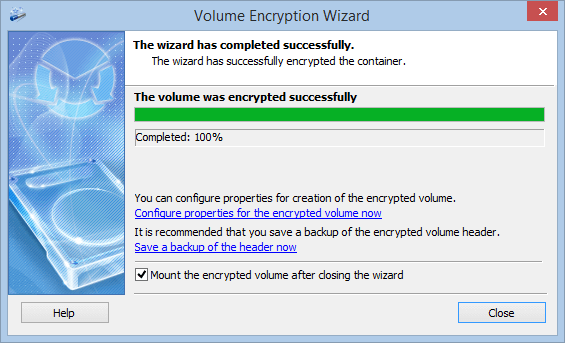
Možnost se značkou: nechte ji vypnutou
Možnost „Write a marker in the encrypted volume header“ (zapsat značku do hlavičky šifrovaného svazku) na první stránce průvodce je ve výchozím stavu vypnutá. Nechte ji vypnutou: bez značky nikdo bez hesla nedokáže prokázat, že oddíl obsahuje šifrovaná data, vypadá jako náhodné bajty. I Cryptic Disk ho zobrazuje jako nezašifrovaný, dokud ho nepřipojíte se správným heslem. Značka jen umožňuje programu zobrazit oddíl jako zašifrovaný, na ochraně nic nemění.
Více na stránce o šifrování disků. Chcete-li data skrýt i pod nátlakem, podívejte se na skryté svazky.
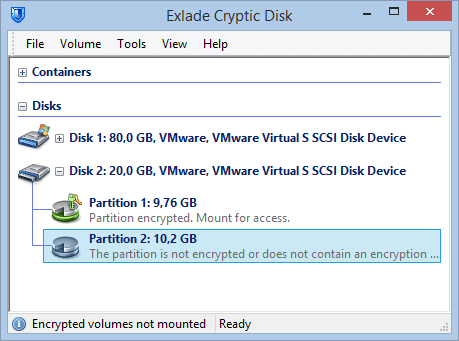
Připojení a odpojení
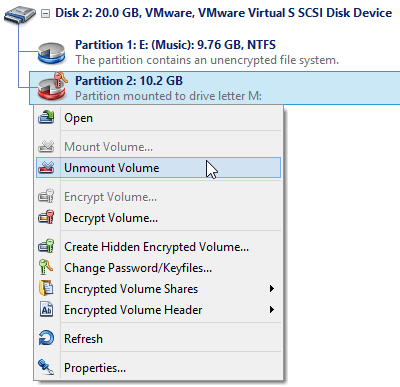
V hlavním okně vyberte oddíl, připojte ho, zadejte heslo, zvolte volné písmeno jednotky a klikněte na „OK“.
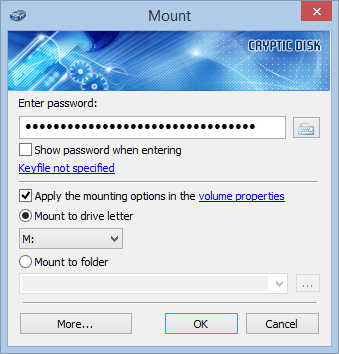
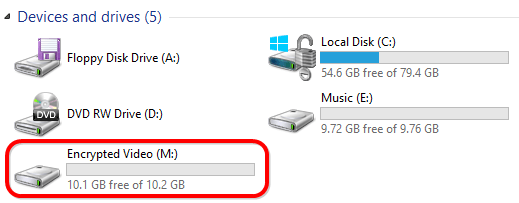
Disk se objeví v Průzkumníkovi souborů pod tímto písmenem. Soubory kopírujte, upravujte a mažte jako obvykle, na disku data zůstávají zašifrovaná.
V hlavním okně, z nabídky ikony v oznamovací oblasti nebo klávesovou zkratkou. Při vypnutí Windows se disky odpojí automaticky.
- Nastavení programu: automatické odpojení při odhlášení, v úsporném režimu nebo po nečinnosti.
- „Properties...“ (vlastnosti) svazku: klávesové zkratky, programy nebo skripty při připojení a odpojení.
Windows nabízí naformátovat disk? Vždy odmítněte. Windows na nepřipojeném šifrovaném oddílu nerozpozná systém souborů a formátování zničí šifrovaná data.
Zálohujte hlavičku svazku
Šifrovací klíč je v hlavičce svazku. Pokud ji poškodí chyba disku, data bez kopie nelze přečíst. Kopii uložte na konci průvodce nebo později: položka „Encrypted Volume Header“ (hlavička šifrovaného svazku) v místní nabídce svazku ji uloží nebo obnoví.
- Když je hlavička poškozená
- Když jste změnili heslo a nové zapomněli: obnovte starou hlavičku a otevřete disk starým heslem
- Když zapomenete své jediné heslo: data jsou ztracená, žádná zadní vrátka neexistují
- Bez hesla, které platilo v době uložení zálohy: pamatujte si i to
Soubor se zálohou mějte na jiném disku, ne na tom šifrovaném.
Volba hesla
Heslo je nejslabší místo každého šifrování. Cryptic Disk záměrně zpomaluje odvození klíče (PBKDF2), aby každý pokus trval nějakou dobu, ale krátké nebo běžné heslo se uhodnout dá i tak. Použijte několik náhodných slov, alespoň 15 znaků, pokud je to vaše jediná ochrana, a heslo nepoužívejte jinde. Podívejte se na algoritmy a odvození klíče v Cryptic Disk.
Časté dotazy
Zpomaluje šifrování disk?
Obvykle ne znatelně: data se šifrují v paměti za běhu a moderní procesory AES hardwarově urychlují. Dlouho trvá jen počáteční šifrování bez ztráty informací, a to jednou.
Mohu pomocí Cryptic Disk zašifrovat disk C:?
Ne. Pro systémový oddíl použijte BitLocker, Šifrování zařízení nebo VeraCrypt, pro datové oddíly a externí disky Cryptic Disk. Podívejte se na šifrovací programy pro Windows.
Co když zapomenu heslo?
Pokud jste heslo změnili a nové zapomněli, starší záloha hlavičky otevře disk se starým heslem. Pokud zapomenete jediné heslo, data nikdo neobnoví, ani my.
Jak zašifrovat externí pevný disk nebo flash disk?
Stejně: vyberte jeho oddíl a spusťte průvodce. Podívejte se na šifrování externího disku pro zálohy a ochranu flash disku heslem.
30denní bezplatná zkušební verze bez omezení. Začněte s testovacím oddílem nebo s externím diskem, který máte zálohovaný.
Zkušební verze zdarma Ceny a nákup