Zálohovací disk leží vedle notebooku, v šuplíku nebo v tašce, s dokumenty, fotkami, pracovními projekty a naskenovanými doklady za celé roky, a to vše bez ochrany. Když ho ztratíte, cizí člověk získá celý váš archiv.
Zde je návod, jak ve Windows zašifrovat externí pevný disk nebo SSD pomocí Cryptic Disk, zálohovat na něj a ověřit, že záloha funguje.
- Celý disk pro disk jen na zálohy, používaný s počítači s Windows; kontejner, pokud disk používá i televize nebo Mac.
- Po připojení má disk běžné písmeno, takže na něj může zapisovat jakýkoli zálohovací program.
- Po každé záloze disk odpojte a vytáhněte: připojený disk je v dosahu ransomwaru.
- Pravidlo 3-2-1, záloha hlavičky a testy obnovení udrží zálohu použitelnou.
Proč heslo do Windows disk nechrání
Heslo do Windows chrání počítač, ne externí disk: po připojení k jinému počítači lze přečíst každý soubor na něm. Zašifrovaný disk vypadá jako náhodná data, dokud nezadáte heslo, a pak funguje jako obvykle: soubory při zápisu šifruje a při čtení dešifruje.
Celý disk, nebo šifrovaný kontejner?
Televize, multimediální přehrávač, Mac nebo Windows bez Cryptic Disk vidí šifrovaný disk jako nenaformátovaný a mohou nabídnout jeho naformátování. Odmítněte, jinak o zálohy přijdete.
Tipy ke kontejneru: jeho velikost se určuje při vytvoření, proto nechte místo pro budoucí zálohy; FAT32 neudrží soubory větší než 4 GB, proto použijte disk s NTFS nebo exFAT; kontejner zkopírujte jako jakýkoli soubor a máte druhou zálohu.
Jak zašifrovat externí disk pomocí Cryptic Disk
Cryptic Disk šifruje disky a oddíly, včetně flash disků a externích HDD a SSD. Všechny obrazovky průvodce: Jak zašifrovat svazek. Ve zkratce:
Stáhněte a nainstalujte ho. Běží jen ve Windows (11, 10, 8.1, 8, 7, Vista, XP).
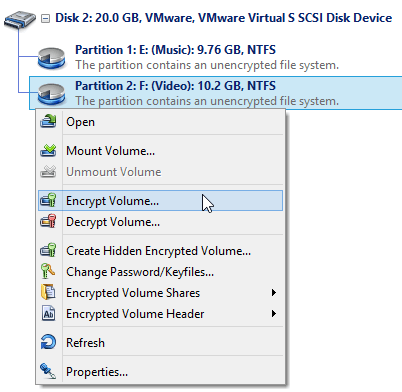
Připojte disk, v hlavním okně klikněte pravým tlačítkem myši na jeho oddíl a zvolte „Encrypt Volume...“ (zašifrovat svazek).
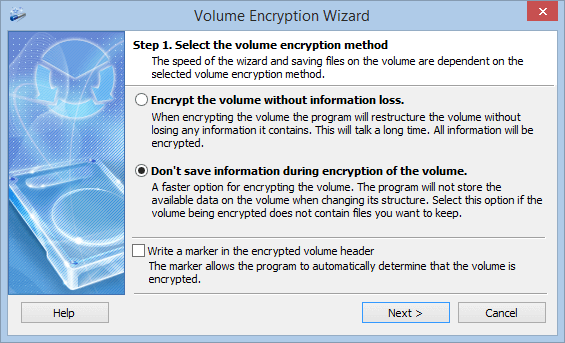
- „Encrypt the volume without information loss“ (zašifrovat svazek bez ztráty informací) zachová vaše soubory (NTFS, FAT32), ale trvá dlouho: zpracuje se každý sektor, i prázdný.
- „Don't save information during encryption of the volume“ (neukládat informace během šifrování svazku) je mnohem rychlejší, ale disk vymaže. Pro nový disk, nebo pokud spustíte novou úplnou zálohu.
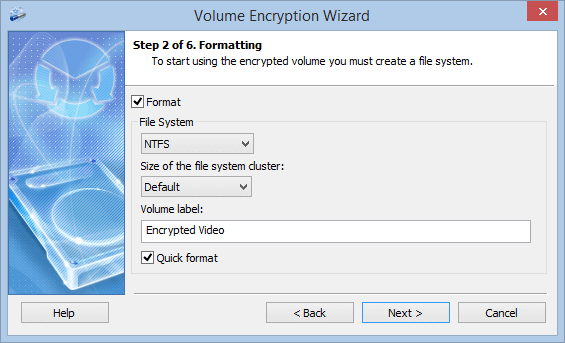
Jen pro druhou metodu. Pro zálohovací disk s Windows se hodí NTFS.
„Quick format“ (rychlé formátování) zapíše jen nový systém souborů, takže skončí mnohem rychleji, ale stará data zůstanou čitelná v nepoužitých sektorech disku. Na disku, na kterém už dřív byly soubory, rychlé formátování vypněte.
Výchozí hodnoty jsou v pořádku: AES na moderních procesorech využívá hardwarovou akceleraci (AES-NI). Použijte dlouhou frázi z několika náhodných slov (kryptografie v Cryptic Disk). Volitelné soubory klíčů je třeba uchovávat a zálohovat odděleně od disku.
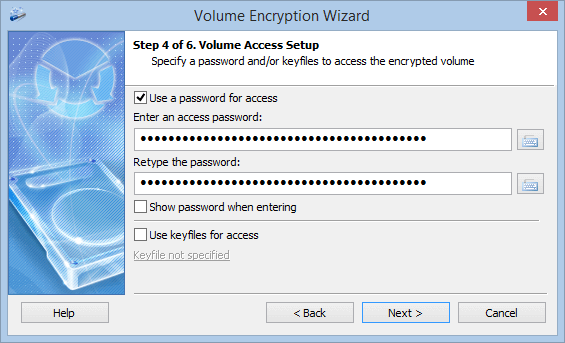
Zkontrolujte nastavení a spusťte šifrování. Na konci klikněte na „Save a backup of the header now“ (uložit zálohu hlavičky hned; proč, viz níže).
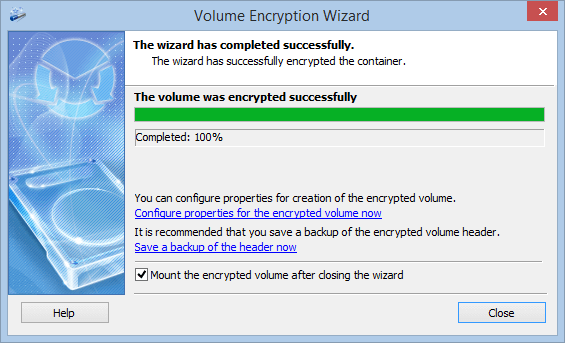
Zálohování na šifrovaný disk
Po připojení vaším heslem se disk objeví v Průzkumníkovi souborů s běžným písmenem, takže poslouží jakýkoli zálohovací program; šifrování probíhá na pozadí.
Zkontrolujte, že zálohovací program připojený disk vidí, a zálohujte jen tehdy, když je připojený.
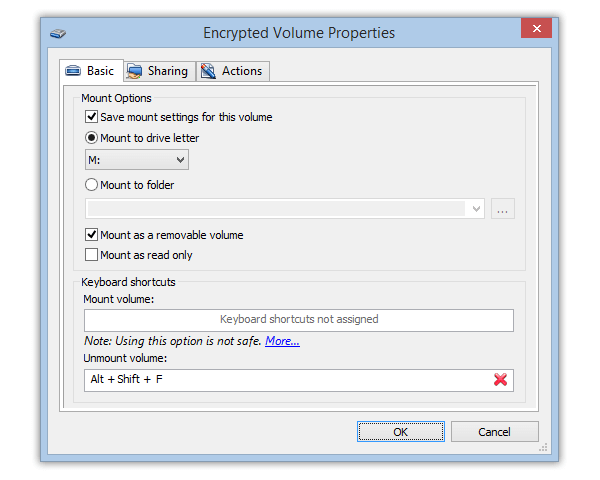
Zálohovací programy si ho pamatují. V okně „Encrypted Volume Properties“ (vlastnosti šifrovaného svazku) zapněte „Save mount settings for this volume“ (uložit nastavení připojení pro tento svazek) a zvolte trvalé písmeno.
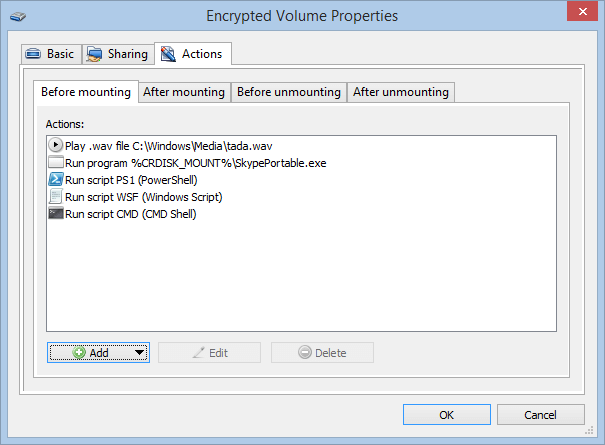
Karta „Actions“ (akce) ve stejném okně spustí po připojení program nebo skript, například vaši zálohu. K dispozici je také příkazový řádek pro vlastní skripty.
Naplánovaná záloha proběhne, jen když je disk v tu chvíli zapojený a připojený. Pokud některá neproběhla, zkontrolujte nejdřív toto.
Bezpečné odpojení disku
Zálohovací disk nenechávejte připojený. Ransomware ve vašem počítači může poškodit vše, na co dosáhne, včetně připojeného zálohovacího disku.
Alternativa: BitLocker To Go
Pravidlo 3-2-1 a záloha klíče
Šifrování nepomůže, když disk selže nebo zmizí. U důležitých dat dodržujte pravidlo 3-2-1:
Zálohujte i klíč: Cryptic Disk uloží šifrovací klíč (hlavičku svazku) do souboru a obnoví ho („Encrypted Volume Header“, hlavička šifrovaného svazku, v místní nabídce). Soubor je chráněný heslem, které platilo v době uložení.
- Když se hlavička na disku poškodí
- Když jste změnili heslo a nové zapomněli: obnovte starou hlavičku a otevřete disk starým heslem
- Když zapomenete své jediné heslo: žádná zadní vrátka neexistují
- Bez hesla, které platilo v době uložení: pamatujte si ho nebo ho bezpečně uložte
Zálohu hlavičky mějte daleko od disku: ne na něm a ne ve stejné tašce.
Otestujte obnovení
Záloha, ze které jste nikdy nic neobnovili, je jen naděje. Každých pár měsíců:
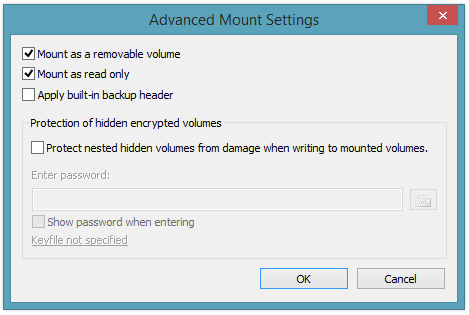
V okně připojení klikněte na „More...“ (další) a zaškrtněte „Mount as read only“ (připojit jen pro čtení), aby se nic omylem nezměnilo.
Obnovte je do samostatné složky a otevřete je.
Pamatujete si heslo a víte, kde je záloha klíče?
Obnovení na jiném počítači vyžaduje Cryptic Disk i tam, nainstalovaný nebo v přenosném režimu.
Časté dotazy
Lze dát heslo na externí pevný disk bez šifrování?
Samotnými Windows ne a nástroje, které disk jen skryjí nebo zamknou, nechávají data čitelná pro programy na obnovu dat. Například Disk Password Protection skrývá oddíly na externích discích, ale nešifruje je. Zálohy potřebují skutečné šifrování.
Zpomalí šifrování moje zálohy?
Obvykle ne znatelně: Cryptic Disk využívá hardwarovou akceleraci AES a úzkým hrdlem bývá disk a připojení USB.
Mohu šifrovaný disk otevřít na Macu nebo v televizi?
Ne, Cryptic Disk je jen pro Windows (žádný macOS, Linux, Android ani iOS). Pro sdílený disk použijte šifrovaný kontejner.
Mohu zašifrovat externí disk, na kterém už jsou soubory?
Ano, metodou bez ztráty informací (NTFS, FAT32). Trvá to dlouho, proto mějte kopii důležitých souborů jinde.
Co když zapomenu heslo k šifrovanému zálohovacímu disku?
Záloha hlavičky uložená před změnou hesla otevře disk se starým heslem. Pokud zapomenete jediné heslo, disk nikdo neotevře.
Během zkušební doby bez omezení. Windows 11, 10, 8.1, 8, 7, Vista a XP.
Zkušební verze zdarma Ceny a nákup