Die Festplatte mit der Datensicherung liegt meist neben dem Laptop, in der Schublade oder in der Tasche, mit Dokumenten, Fotos, Arbeitsprojekten und eingescannten Ausweisen aus mehreren Jahren, völlig ungeschützt. Geht sie verloren, hat ein Fremder Ihr komplettes Archiv.
Hier lesen Sie, wie Sie eine externe Festplatte oder SSD unter Windows mit Cryptic Disk verschlüsseln, Ihre Backups darauf speichern und prüfen, dass die Sicherung funktioniert.
- Ganzes Laufwerk für eine reine Backup-Platte an Windows-PCs; ein Container, wenn auch Fernseher oder Mac sie nutzen.
- Eingebunden hat das Laufwerk einen normalen Buchstaben, jedes Backup-Programm kann darauf sichern.
- Trennen und abziehen nach jeder Sicherung: Ein angeschlossenes Laufwerk ist für Ransomware erreichbar.
- 3-2-1-Regel, Header-Sicherung und Restore-Tests halten das Backup brauchbar.
Warum das Windows-Passwort nicht reicht
Das Windows-Kennwort schützt den PC, nicht die externe Festplatte: An einem anderen Rechner lässt sie sich vollständig auslesen. Verschlüsselt sieht ihr Inhalt ohne Passwort wie Zufallsdaten aus. Nach der Passworteingabe arbeiten Sie wie gewohnt: Dateien werden beim Schreiben verschlüsselt und beim Lesen entschlüsselt.
Ganzes Laufwerk oder Container?
Fernseher, Mediaplayer, Mac oder Windows ohne Cryptic Disk sehen ein verschlüsseltes Laufwerk als unformatiert und bieten womöglich an, es zu formatieren. Lehnen Sie ab, sonst sind die Backups weg.
Zum Container: Die Größe legen Sie beim Erstellen fest, planen Sie Platz für künftige Backups ein. Unter FAT32 ist eine Datei höchstens 4 GB groß, nehmen Sie also ein Laufwerk mit NTFS oder exFAT. Kopiert wird der Container wie jede Datei, praktisch für eine zweite Sicherung.
Externe Festplatte mit Cryptic Disk verschlüsseln
Cryptic Disk verschlüsselt Laufwerke und Partitionen, auch USB-Sticks sowie externe HDDs und SSDs. Alle Fenster des Assistenten: „Verschlüsselung eines Laufwerks“. Die Kurzfassung:
Herunterladen und installieren. Das Programm läuft nur unter Windows (11, 10, 8.1, 8, 7, Vista, XP).
Platte anschließen, im Hauptfenster mit der rechten Maustaste auf ihre Partition klicken und im Kontextmenü die Verschlüsselung des Volumes starten.
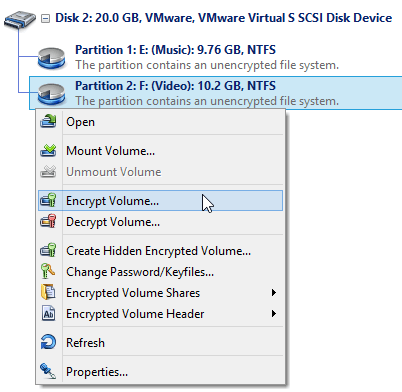
- „Volume ohne Informationsverlust verschlüsseln“ behält die Dateien (NTFS, FAT32), dauert aber lange: Jeder Sektor wird bearbeitet, auch leere.
- „Bei der Volumeverschlüsselung Information nicht speichern“ ist deutlich schneller, löscht aber die Platte. Für eine neue Platte oder wenn Sie danach eine frische Vollsicherung machen.
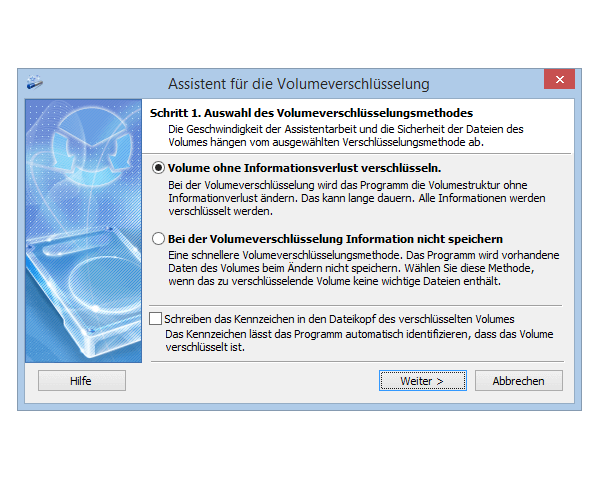
Nur bei der zweiten Methode. Für ein Backup-Laufwerk unter Windows passt NTFS.
Die Schnellformatierung schreibt nur ein neues Dateisystem und ist daher viel schneller fertig, aber die alten Daten bleiben in den ungenutzten Sektoren lesbar. Lagen auf dem Laufwerk schon Dateien, schalten Sie die Schnellformatierung aus.
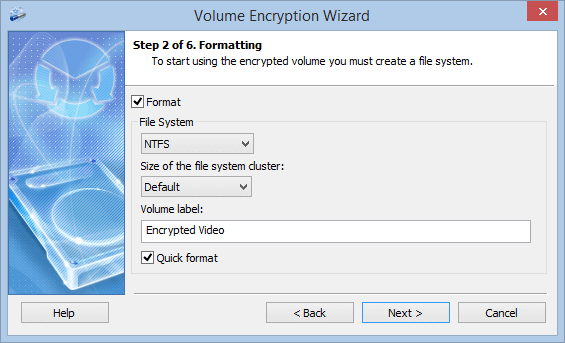
Die Voreinstellungen passen: AES nutzt auf aktuellen Prozessoren die Hardwarebeschleunigung (AES-NI). Als Passwort eignet sich eine lange Folge mehrerer zufälliger Wörter (Wie lang sollte ein Passwort sein?). Optionale Schlüsseldateien müssen Sie getrennt von der Platte aufbewahren und sichern.
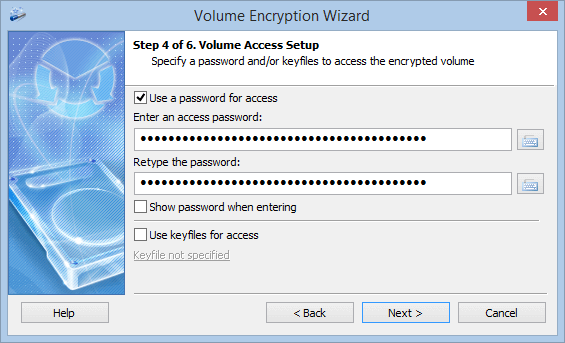
Einstellungen prüfen und starten. Am Ende bietet der Assistent an, eine Sicherungskopie des Headers zu speichern: Tun Sie das sofort (warum, steht unten).
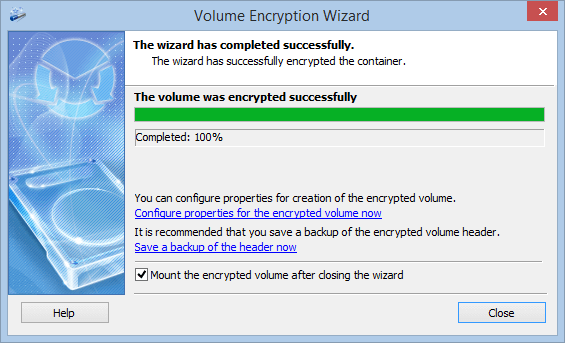
Backups auf das verschlüsselte Laufwerk
Mit dem Passwort eingebunden, erscheint die Platte im Datei-Explorer als normales Laufwerk mit Buchstaben. Jedes Backup-Programm kann also darauf sichern; die Verschlüsselung läuft im Hintergrund.
Prüfen Sie, ob Ihr Backup-Programm das eingebundene Laufwerk erkennt, und sichern Sie nur, während es eingebunden ist.
Backup-Programme merken sich den Buchstaben. Aktivieren Sie in den „Eigenschaften von verschlüsseltem Volume“ die Option „Einbindungseinstellungen für dieses Volume speichern“ und wählen Sie einen festen Buchstaben.
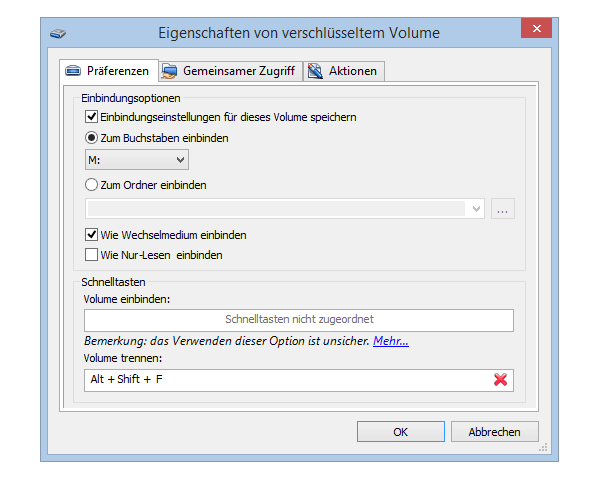
Die Registerkarte „Aktionen“ im selben Fenster startet nach dem Einbinden ein Programm oder Skript, etwa Ihr Backup. Für eigene Abläufe gibt es eine Kommandozeile.

Ein geplantes Backup läuft nur, wenn die Platte in diesem Moment angeschlossen und eingebunden ist. Fehlt eine Sicherung, prüfen Sie das zuerst.
Das Laufwerk richtig trennen
Lassen Sie die Backup-Platte nicht dauerhaft angeschlossen. Ransomware auf dem PC kann alles beschädigen, was sie erreicht, auch ein angeschlossenes Backup-Laufwerk.
Alternative: BitLocker To Go
Die 3-2-1-Regel und die Schlüsselsicherung
Verschlüsselung hilft nicht, wenn die Platte kaputtgeht oder verschwindet. Für wichtige Daten gilt deshalb die 3-2-1-Regel:
Sichern Sie auch den Schlüssel: Cryptic Disk speichert den Volume-Header mit dem Verschlüsselungsschlüssel in einer Datei und stellt ihn über das Kontextmenü des Volumes wieder her. Die Datei ist mit dem Passwort geschützt, das beim Sichern galt.
- Wenn der Header auf der Platte beschädigt wird
- Wenn Sie das Passwort geändert und das neue vergessen haben: alten Header wiederherstellen, mit dem alten Passwort öffnen
- Wenn Sie das einzige Passwort vergessen: Eine Hintertür gibt es nicht
- Ohne das Passwort, das beim Sichern galt: Merken Sie es sich oder bewahren Sie es sicher auf
Bewahren Sie die Header-Sicherung getrennt von der Platte auf: weder auf ihr noch in derselben Tasche.
Wiederherstellung testen
Eine Sicherung, aus der Sie nie etwas zurückgeholt haben, ist nur eine Hoffnung. Alle paar Monate:
Über „Mehr...“ im Einbindungsfenster aktivieren Sie den Nur-Lesen-Modus, damit sich nichts versehentlich ändert.
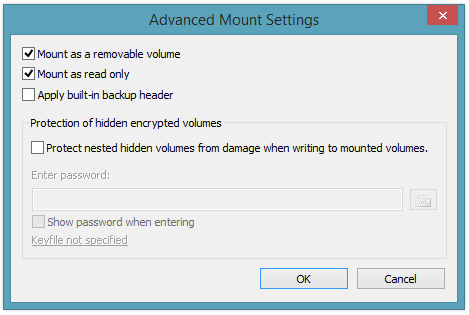
In einen separaten Ordner wiederherstellen und öffnen.
Kennen Sie das Passwort noch, und wissen Sie, wo die Schlüsselsicherung liegt und welches Passwort beim Sichern galt?
Zum Wiederherstellen auf einem anderen PC braucht auch dieser Cryptic Disk, installiert oder im portablen Modus.
Häufige Fragen
Kann man eine externe Festplatte ohne Programm mit Passwort schützen?
Ja, mit BitLocker To Go, das in Windows Pro, Enterprise und Education eingebaut ist. Windows Home kann ein solches Laufwerk nur entsperren, nicht verschlüsseln. Unter Home brauchen Sie Verschlüsselungssoftware wie Cryptic Disk.
Kann man eine externe Festplatte ohne Verschlüsselung mit Passwort schützen?
Mit Windows selbst nicht, und Programme, die ein Laufwerk nur verstecken oder sperren, lassen die Daten für Wiederherstellungssoftware lesbar. Disk Password Protection zum Beispiel versteckt auch Partitionen auf externen Laufwerken, verschlüsselt sie aber nicht. Für Backups braucht es echte Verschlüsselung.
Wird das Backup durch die Verschlüsselung langsamer?
Meist kaum spürbar: Cryptic Disk nutzt die AES-Hardwarebeschleunigung, der Engpass sind eher Platte und USB-Verbindung.
Kann ich die verschlüsselte Festplatte am Mac oder Fernseher öffnen?
Nein, Cryptic Disk läuft nur unter Windows (keine Versionen für macOS, Linux, Android oder iOS). Für eine gemeinsam genutzte Platte nehmen Sie einen verschlüsselten Container.
Lässt sich eine externe Festplatte mit vorhandenen Daten verschlüsseln?
Ja, mit der Methode ohne Informationsverlust (NTFS, FAT32). Das dauert, wichtige Dateien sollten deshalb noch woanders liegen.
Was tun, wenn ich das Passwort vergessen habe?
Umgehen lässt es sich nicht. Eine vor der Passwortänderung gespeicherte Header-Sicherung öffnet das Laufwerk mit dem alten Passwort. Haben Sie das einzige Passwort vergessen, kann niemand das Laufwerk öffnen.
Ohne Einschränkungen während der Testphase. Windows 11, 10, 8.1, 8, 7, Vista und XP.
Kostenfreier Test Preise & Kauf