Il disco esterno con i backup di solito sta accanto al portatile, in un cassetto o nella borsa, con anni di documenti, foto, progetti di lavoro e scansioni dei documenti d’identità, senza alcuna protezione. Se viene perso o rubato, un estraneo si ritrova l’intero archivio.
Vediamo come crittografare un hard disk esterno o un SSD su Windows con Cryptic Disk, salvarci i backup e verificare che funzionino.
- Disco intero per un disco solo di backup usato con PC Windows; un contenitore se lo usano anche una TV o un Mac.
- Una volta montato, il disco ha una normale lettera e qualsiasi programma di backup ci può scrivere.
- Smontate e scollegate il disco dopo ogni backup: un disco collegato è alla portata dei ransomware.
- Regola 3-2-1, backup dell'intestazione e prove di ripristino mantengono il backup utilizzabile.
Perché la password di Windows non basta
La password di Windows protegge il computer, non il disco esterno: collegato a un altro PC, si legge per intero. Cifrato, senza password il disco appare come dati casuali; con la password funziona come uno normale: i file vengono cifrati in scrittura e decifrati in lettura.
Disco intero o contenitore?
Un televisore, un media player, un Mac o Windows senza Cryptic Disk vedono un disco cifrato come non formattato e potrebbero proporre di formattarlo. Rispondete di no, altrimenti i backup sono persi.
Sul contenitore: la dimensione si decide alla creazione, quindi lasciate spazio per i backup futuri; con FAT32 un file non supera i 4 GB, perciò serve un disco in NTFS o exFAT; si copia come qualsiasi file, comodo per una seconda copia.
Come crittografare un disco esterno con Cryptic Disk
Cryptic Disk cripta dischi e partizioni, comprese chiavette USB e dischi esterni HDD e SSD. Tutte le schermate della procedura: «Come criptare il disco». In breve:
Scaricatelo e installatelo. Funziona solo su Windows (11, 10, 8.1, 8, 7, Vista, XP).
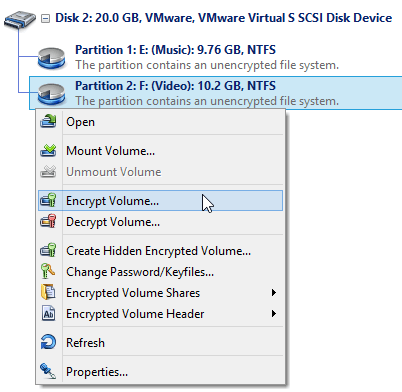
Collegate il disco, nella finestra principale fate clic destro sulla sua partizione e avviate dal menu contestuale la cifratura del volume.
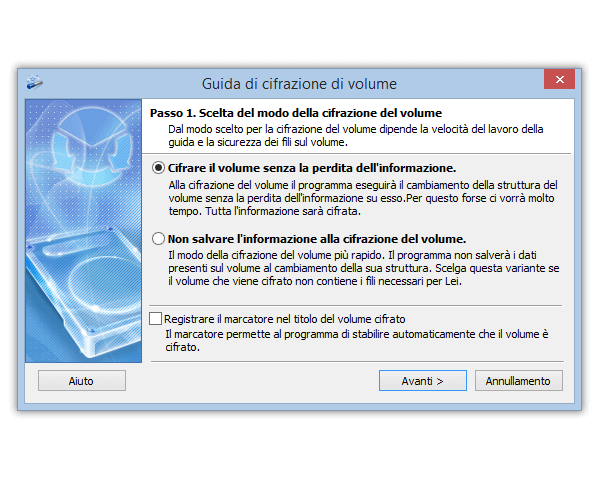
- «Cifrare il volume senza la perdita dell'informazione» mantiene i file (NTFS, FAT32), ma richiede molto tempo: vengono elaborati tutti i settori, anche quelli vuoti.
- «Non salvare l'informazione alla cifrazione del volume» è molto più veloce, ma cancella il disco. Per un disco nuovo o se poi rifate un backup completo.
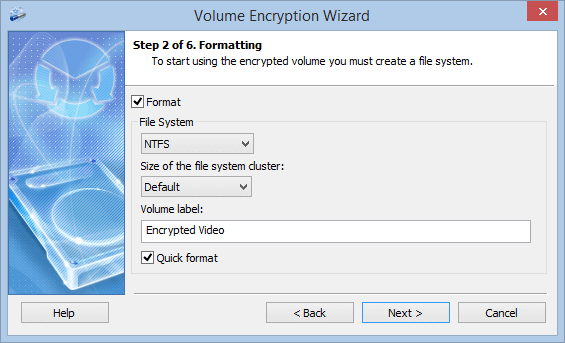
Solo con il secondo metodo. Per un disco di backup su Windows va bene NTFS.
La «Formattazione veloce» scrive solo un nuovo file system e termina molto prima, ma i vecchi dati restano leggibili nei settori inutilizzati del disco. Se sul disco c'erano già dei file, disattivatela.
Le impostazioni predefinite vanno bene: AES usa l'accelerazione hardware (AES-NI) dei processori moderni. Come password usate una lunga frase di più parole casuali (quanto deve essere lunga una password). Gli eventuali file chiave vanno conservati e copiati separatamente dal disco.
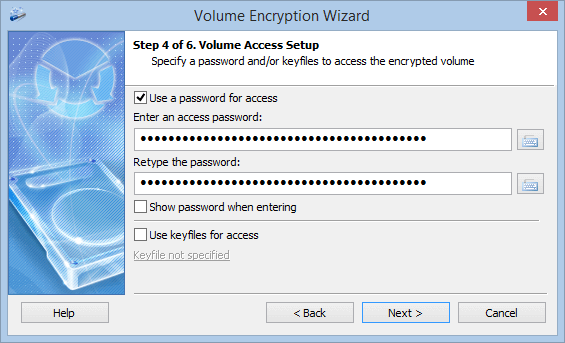
Controllate i parametri e avviate. Alla fine la procedura propone di salvare una copia di backup dell'intestazione: fatelo subito (il perché è spiegato sotto).
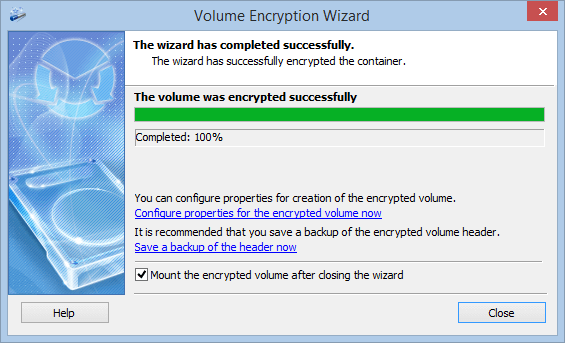
Fare i backup sul disco cifrato
Montato con la password, il disco compare in Esplora file come una normale unità con lettera, quindi va bene qualsiasi programma di backup; la cifratura avviene in background.
Controllate che il programma di backup veda l'unità montata e avviate i backup solo mentre è montata.
I programmi di backup la ricordano. Nelle «Proprietà del volume cifrato» attivate «Salvare le impostazioni del montaggio per questo volume» e scegliete una lettera fissa.
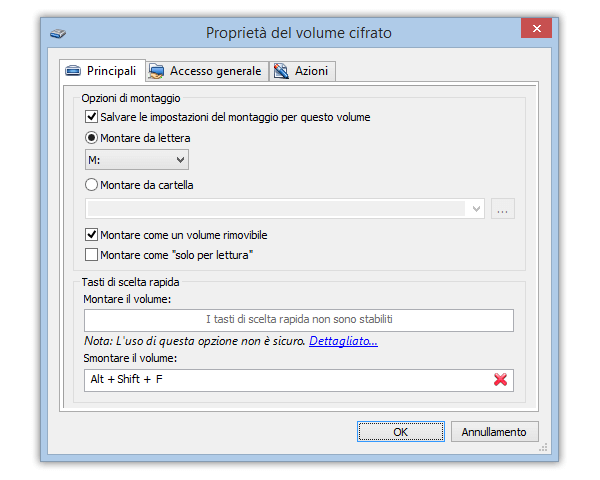
La scheda «Azioni» della stessa finestra avvia un programma o uno script dopo il montaggio, per esempio il backup. Per i vostri script c'è anche la riga di comando.

Un backup pianificato funziona solo se in quel momento il disco è collegato e montato. Se una copia manca, controllate prima questo.
Scollegare il disco nel modo giusto
Non lasciate il disco di backup sempre collegato. Un ransomware sul PC può danneggiare tutto ciò che raggiunge, compreso un disco di backup collegato.
Alternativa: BitLocker To Go
La regola 3-2-1 e il backup della chiave
La crittografia non aiuta se il disco si guasta o sparisce. Per i dati importanti vale la regola 3-2-1:
Salvate anche la chiave: Cryptic Disk salva in un file l’intestazione del volume, che contiene la chiave di crittografia, e la ripristina dal menu contestuale del volume. Il file è protetto dalla password valida al momento del salvataggio.
- Se l'intestazione sul disco si danneggia
- Se avete cambiato la password e dimenticato quella nuova: ripristinate la vecchia intestazione e aprite il disco con la vecchia password
- Se dimenticate l'unica password: non esiste una porta di servizio
- Senza la password valida al momento del salvataggio: ricordatela o conservatela in un posto sicuro
Tenete il backup dell'intestazione separato dal disco: non sul disco stesso e non nella stessa borsa.
Provate il ripristino
Un backup da cui non avete mai ripristinato nulla è solo una speranza. Ogni qualche mese:
Nella finestra di montaggio fate clic su «Altro...» e attivate «Montare come "solo per lettura"», così non cambia nulla per errore.
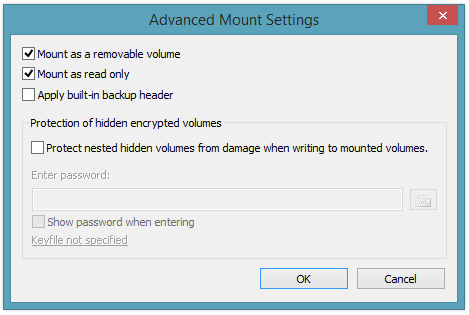
Ripristinateli in una cartella separata e apriteli.
Ricordate la password, sapete dove si trova il backup della chiave e quale password era valida quando l'avete salvato?
Per ripristinare su un altro PC serve Cryptic Disk anche lì, installato o in modalità portatile.
Domande frequenti
Si può proteggere un hard disk esterno con password senza crittografia?
Con Windows da solo no, e i programmi che si limitano a nascondere o bloccare il disco lasciano i dati leggibili ai software di recupero. Disk Password Protection, per esempio, nasconde le partizioni anche sui dischi esterni, ma non le cripta. Per i backup serve una vera crittografia.
La crittografia rallenta il backup?
Di solito poco: Cryptic Disk usa l’accelerazione hardware di AES, e il limite è più spesso il disco stesso o la connessione USB.
Posso aprire il disco cifrato su un Mac o su una TV?
No, Cryptic Disk funziona solo su Windows (niente macOS, Linux, Android o iOS). Per un disco condiviso usate un contenitore criptato.
Si può crittografare un disco esterno che contiene già dei file?
Sì, con il metodo senza perdita di dati (NTFS, FAT32). Richiede tempo, quindi tenete una copia dei file importanti altrove.
Cosa faccio se dimentico la password del disco cifrato?
La password non si può aggirare. Un backup dell’intestazione salvato prima del cambio password apre il disco con la vecchia password. Se avete dimenticato l’unica password, nessuno può aprire il disco.
Nessuna limitazione durante la prova. Windows 11, 10, 8.1, 8, 7, Vista e XP.
Scarica gratis Prezzi