Un portatile viene rubato, un disco esterno resta in macchina, un vecchio hard disk finisce in assistenza o tra i rifiuti elettronici. Se i dati non sono crittografati, chiunque colleghi il disco a un altro computer può leggere tutti i file. La password di Windows protegge l’accesso al sistema, non il disco.
- Partizione di sistema (C:): BitLocker, Crittografia dispositivo o VeraCrypt. Cryptic Disk non può crittografarla.
- Partizioni dati, dischi esterni, chiavette USB: Cryptic Disk le cripta con una procedura guidata in 8 passi.
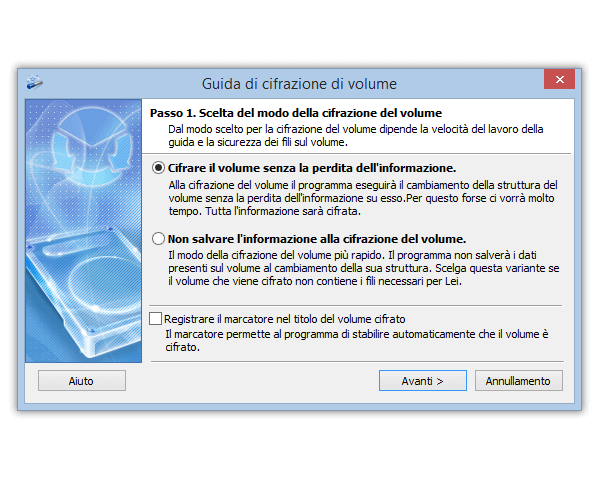
- Due metodi: veloce con formattazione (cancella la partizione) o senza perdita di informazioni (i file restano, ma servono ore).
- Salva un backup dell'intestazione. Una password unica dimenticata non si recupera.
Perché crittografare un disco
Senza password il contenuto di una partizione criptata è illeggibile. Dopo il montaggio il disco funziona come qualsiasi altro: i file vengono cifrati in scrittura e decifrati in lettura.
- Smarrimento o furto
- Sequestro o riparazione del portatile
- Vendita o smaltimento di un hard disk
- Da un malware attivo mentre il disco è montato
- Non sostituisce i backup
Partizione di sistema, partizione dati o disco esterno
Prima di iniziare, chiarisci cosa vuoi criptare: gli strumenti cambiano.
Cryptic Disk funziona su Windows 11, 10, 8.1, 8, 7, Vista e XP. Non esistono versioni per macOS, Linux, Android o iOS.
Preparazione: fai un backup
Copia tutti i file importanti su un altro disco: il backup ti protegge da un'interruzione di corrente o da un guasto durante la crittografia e ti permette di usare il metodo veloce con formattazione. Chiudi i programmi che usano file sulla partizione.
Due metodi: con formattazione o senza perdita di informazioni
Non spegnere il PC e non scollegare il disco finché la procedura non è terminata. Fai comunque un backup.
Passo passo: crittografare una partizione con Cryptic Disk
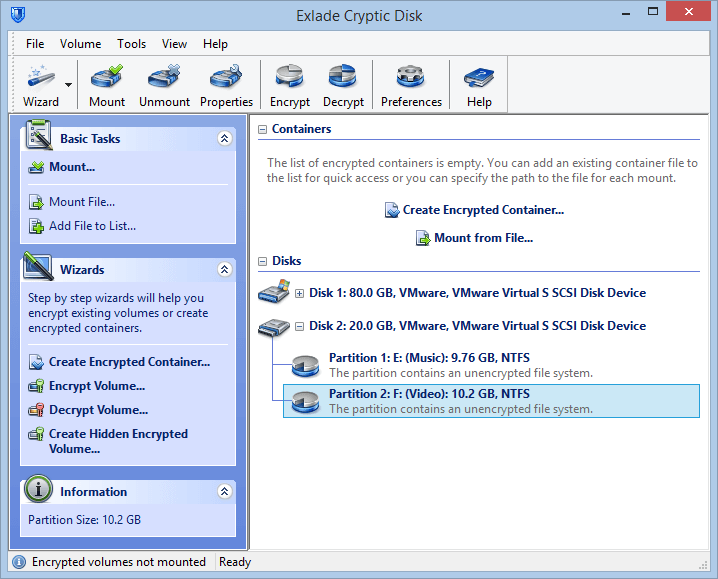
Scarica Cryptic Disk, installalo e avvialo. La finestra principale mostra i dischi e le partizioni.
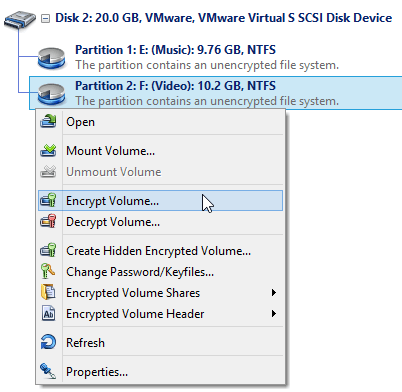
Fai clic con il tasto destro sulla partizione e scegli «Criptare il volume» nel menu contestuale.
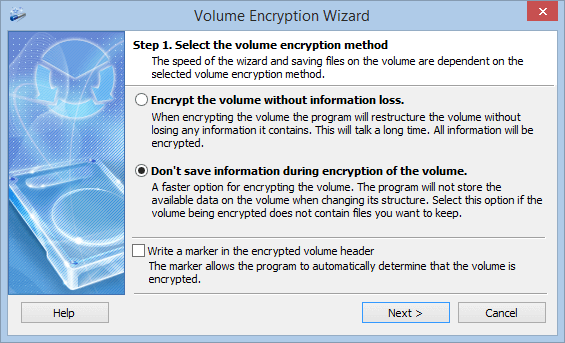
Scegli uno dei due metodi descritti sopra. Lascia disattivata l'opzione del marcatore in fondo alla pagina (vedi sotto).
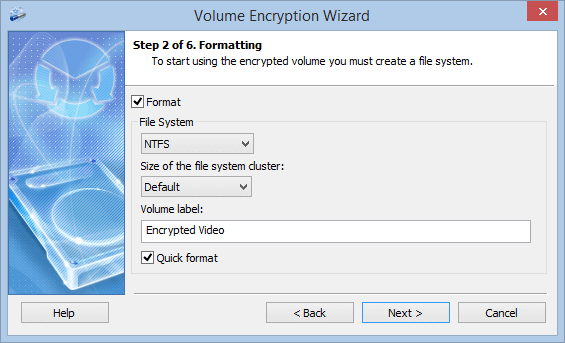
Solo per il metodo con formattazione (altrimenti la pagina non compare): file system, dimensione del cluster ed etichetta del volume, cioè il nome in Esplora file.
- La «Formattazione veloce» scrive solo un nuovo file system e termina molto prima, ma i vecchi dati restano leggibili nei settori inutilizzati del disco. Se sul disco c'erano già dei file, disattivala.
- NTFS per una partizione interna, exFAT per un disco che colleghi anche ad altri PC.
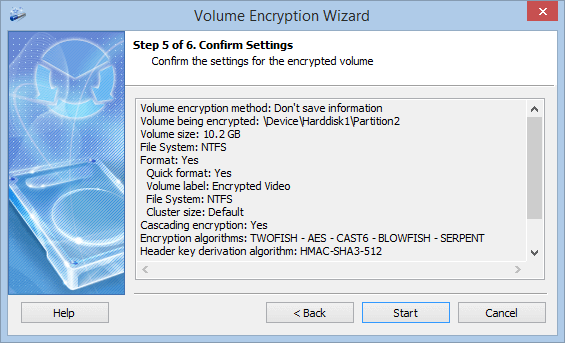
Lascia quelli predefiniti o, con «Modifica...», scegli un altro algoritmo o una cascata: AES, Serpent, Twofish, Blowfish e CAST6 in modalità XTS (dettagli sulla crittografia).

Imposta la password e, se vuoi, dei file chiave: allora il disco si apre solo con entrambi. Contro i keylogger usa la tastiera virtuale integrata. La password ti verrà chiesta a ogni montaggio.

Controlla il riepilogo dei parametri e fai clic su «Iniziare».
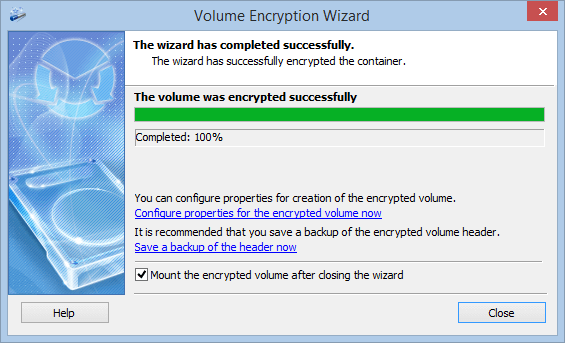
Salva subito la copia di backup dell'intestazione con il link proposto e conserva il file su un altro disco (vedi sotto). Lascia attivata l'opzione per montare il volume dopo la chiusura della procedura guidata e chiudila.
Il marcatore: meglio lasciarlo disattivato
L’opzione «Registrare il marcatore nel titolo del volume cifrato», nella prima pagina della procedura, è disattivata per impostazione predefinita. Lasciala così: senza marcatore, senza password nessuno può dimostrare che la partizione contiene dati criptati, sembrano byte casuali. Persino Cryptic Disk mostra la partizione come non cifrata finché non la monti con la password giusta. Il marcatore serve solo a farla apparire come cifrata nella finestra del programma; non cambia il livello di protezione.
Approfondisci nella pagina sulla crittografia dei dischi e, se i dati devono restare nascosti anche sotto pressione, leggi dei volumi nascosti.

Montare e smontare il disco
Seleziona la partizione nella finestra principale, avvia il montaggio, inserisci la password, scegli una lettera libera con «Montare da lettera» e fai clic su «OK». Con «Altro...» trovi altre opzioni, per esempio il montaggio in sola lettura.

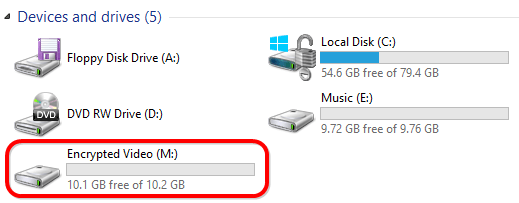
Il disco compare in Esplora file con quella lettera. Copia, modifica e cancella file come al solito; sul supporto fisico i dati restano sempre crittografati.
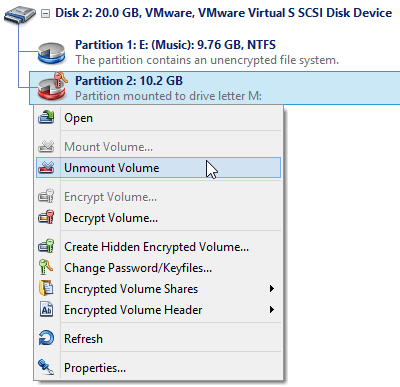
Dalla finestra principale, dal menu dell'icona nell'area di notifica o con un tasto di scelta rapida. Allo spegnimento di Windows i dischi vengono smontati automaticamente.
- Impostazioni del programma: smontaggio automatico all'uscita dall'account, con il risparmio energetico o dopo un periodo di inattività.
- «Proprietà del volume cifrato»: tasti di scelta rapida, programmi o script al montaggio e allo smontaggio.
Windows propone di formattare il disco? Rifiuta sempre. Windows non riconosce un file system su una partizione criptata non montata, e la formattazione distrugge i dati criptati.
Backup dell’intestazione
La chiave di crittografia si trova nell’intestazione del volume. Se l’intestazione si danneggia, per esempio per un errore del disco, senza una copia i dati non si leggono più. Salvala alla fine della procedura guidata o più tardi dal menu contestuale del volume criptato: Cryptic Disk salva l’intestazione in un file e la ripristina da lì.
- Se l'intestazione è danneggiata
- Se hai cambiato password e dimenticato quella nuova: ripristini la vecchia intestazione e apri il disco con la vecchia password
- Se dimentichi l'unica password: i dati sono persi, non esiste una porta di servizio
- Senza la password valida al momento del salvataggio: ricorda anche quella
Conserva il file di backup su un altro supporto, non sul disco criptato.
Scegliere la password
La password è il punto debole di qualsiasi crittografia. Cryptic Disk rallenta di proposito la derivazione della chiave (PBKDF2) perché ogni tentativo costi tempo, ma una password corta o comune si può comunque indovinare. Usa alcune parole casuali, almeno 15 caratteri se la password è l’unica protezione, e non riutilizzarla altrove. Approfondisci quanto deve essere lunga una password nel 2026.
Domande frequenti
La crittografia rallenta il disco?
Nell’uso quotidiano di solito non si nota: i dati vengono cifrati e decifrati in memoria al volo, e per AES i processori moderni offrono l’accelerazione hardware. Richiede molto tempo solo la prima crittografia senza perdita di informazioni, una volta sola.
Posso crittografare il disco C: con Cryptic Disk?
No. Per la partizione di sistema usa BitLocker, la Crittografia dispositivo o VeraCrypt, e Cryptic Disk per le partizioni dati e i dischi esterni. Il confronto è nell’articolo sui programmi di crittografia per Windows.
Cosa succede se dimentico la password?
Se hai cambiato password e dimenticato quella nuova, un backup dell’intestazione salvato prima apre il disco con la vecchia password. Se dimentichi l’unica password, nessuno può recuperare i dati, nemmeno noi.
Come crittografare un hard disk esterno o una chiavetta USB?
Allo stesso modo: seleziona la sua partizione e avvia la procedura guidata. Vedi come criptare un disco esterno per i backup e come proteggere una chiavetta USB con password.
Prova gratuita di 30 giorni, senza limitazioni. Inizia da una partizione di prova o da un disco esterno di cui hai già un backup.
Scarica gratis Prezzi