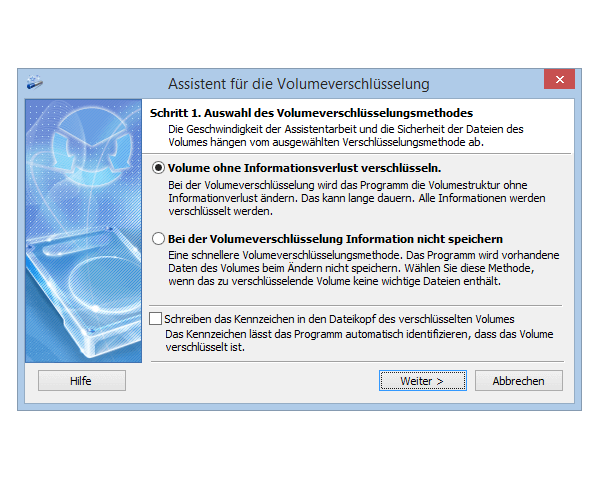
Ein Laptop wird gestohlen, eine externe Festplatte bleibt im Auto liegen, eine alte Platte geht in die Reparatur oder in den Elektroschrott. Sind die Daten nicht verschlüsselt, kann jeder, der das Laufwerk an einen anderen Rechner anschließt, alle Dateien lesen. Das Windows-Kennwort schützt die Anmeldung, nicht die Festplatte.
- Systempartition (C:): BitLocker, Geräteverschlüsselung oder VeraCrypt. Cryptic Disk kann sie nicht verschlüsseln.
- Datenpartitionen, externe Festplatten, USB-Sticks: Cryptic Disk verschlüsselt sie mit einem Assistenten in 8 Schritten.
- Zwei Methoden: schnell mit Formatierung (löscht die Partition) oder ohne Informationsverlust (Dateien bleiben, dauert Stunden).
- Sichern Sie den Header. Ein vergessenes einziges Passwort lässt sich nicht wiederherstellen.
Warum eine Festplatte verschlüsseln?
Ohne Passwort ist eine verschlüsselte Partition unlesbar. Nach dem Einbinden verhält sie sich wie jedes andere Laufwerk: Dateien werden beim Schreiben verschlüsselt und beim Lesen entschlüsselt.
- Verlust oder Diebstahl
- Beschlagnahme oder Reparatur des Laptops
- Verkauf oder Entsorgung einer Festplatte
- Vor Schadsoftware, während das Laufwerk eingebunden ist
- Ersetzt keine Datensicherung
Systempartition, Datenpartition oder externe Festplatte
Klären Sie zuerst, was verschlüsselt werden soll: Die Werkzeuge unterscheiden sich.
Cryptic Disk läuft unter Windows 11, 10, 8.1, 8, 7, Vista und XP. Versionen für macOS, Linux, Android oder iOS gibt es nicht.
Vorbereitung: Daten sichern
Kopieren Sie alle wichtigen Dateien auf ein anderes Laufwerk: Die Sicherung schützt bei Stromausfall oder Hardwarefehler während der Verschlüsselung und erlaubt die schnelle Methode mit Formatierung. Schließen Sie alle Programme, die Dateien auf der Partition nutzen.
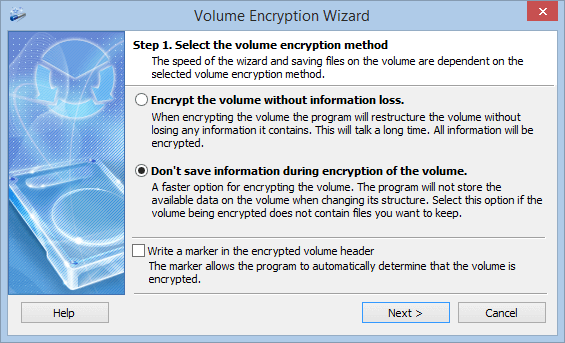
Zwei Methoden: mit Formatierung oder ohne Informationsverlust
Fahren Sie den PC währenddessen nicht herunter und trennen Sie das Laufwerk nicht. Sichern Sie Ihre Daten trotzdem vorher.
Schritt für Schritt: Partition mit Cryptic Disk verschlüsseln
Laden Sie Cryptic Disk herunter, installieren und starten Sie es. Das Hauptfenster zeigt Ihre Laufwerke und Partitionen.
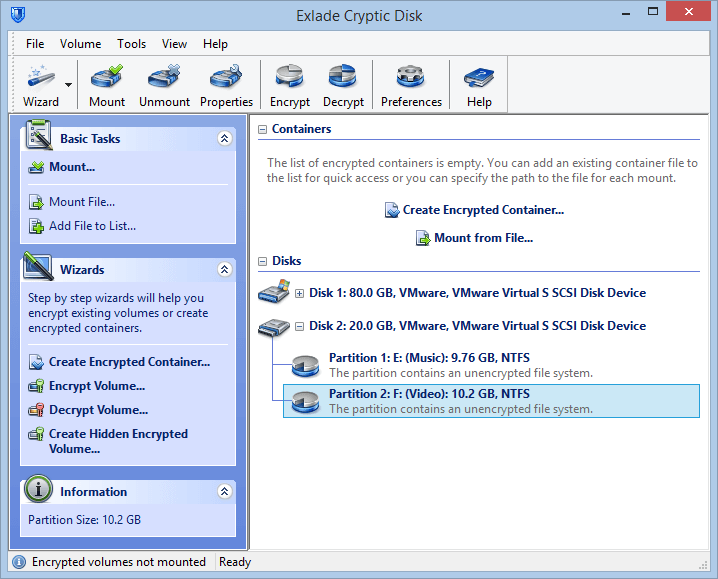
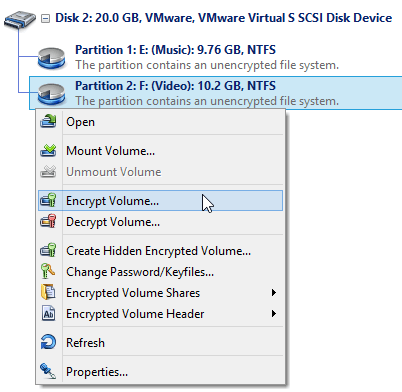
Klicken Sie mit der rechten Maustaste auf die Partition und starten Sie im Kontextmenü die Verschlüsselung.
Wählen Sie eine der beiden Methoden oben. Lassen Sie die Kennzeichen-Option unten auf der Seite aus (siehe unten).
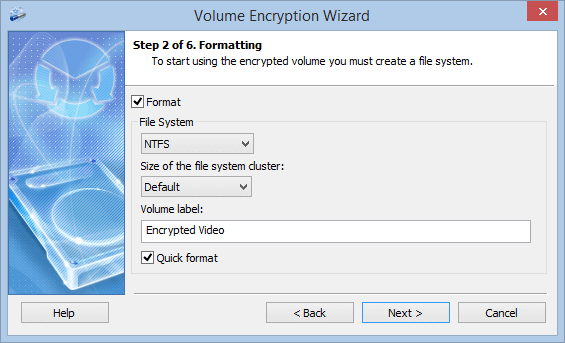
Nur bei der Methode mit Formatierung (sonst entfällt diese Seite): Dateisystem, Clustergröße und Volumebezeichnung, also der Name im Datei-Explorer.
- Die Schnellformatierung schreibt nur ein neues Dateisystem und ist daher viel schneller fertig, aber die alten Daten bleiben in den ungenutzten Sektoren lesbar. Lagen auf dem Laufwerk schon Dateien, schalten Sie die Schnellformatierung aus.
- NTFS für eine interne Partition, exFAT für ein Laufwerk, das Sie auch an andere PCs anschließen.
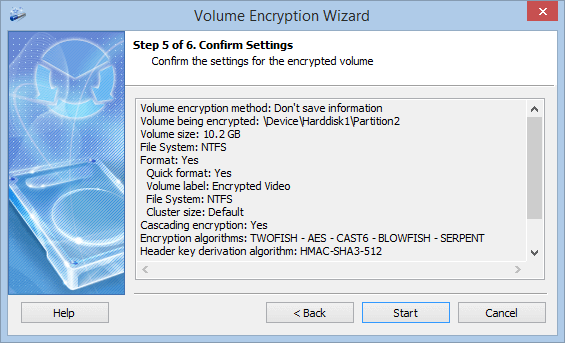
Übernehmen Sie die Voreinstellungen oder wählen Sie einen anderen Algorithmus oder eine Kaskade: AES, Serpent, Twofish, Blowfish und CAST6 im XTS-Modus (Details zur Kryptographie).

Legen Sie das Passwort und auf Wunsch Schlüsseldateien fest: Dann öffnet sich das Laufwerk nur mit beidem. Gegen Keylogger hilft die eingebaute virtuelle Tastatur. Das Passwort wird bei jedem Einbinden abgefragt.

Prüfen Sie die Zusammenfassung der Einstellungen und starten Sie die Verschlüsselung.
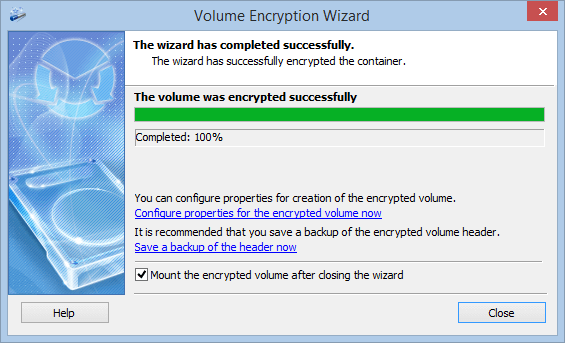
Sichern Sie über den angebotenen Link sofort eine Kopie des Headers und speichern Sie die Datei nicht auf diesem Laufwerk (siehe unten). Lassen Sie die Option zum Einbinden nach dem Schließen des Assistenten aktiviert und schließen Sie ihn.
Das Kennzeichen: besser ausgeschaltet lassen
Die Option, ein Kennzeichen in den Header des verschlüsselten Volumes zu schreiben, ist auf der ersten Seite des Assistenten standardmäßig aus. Lassen Sie es so: Ohne Kennzeichen kann ohne Passwort niemand beweisen, dass die Partition verschlüsselte Daten enthält, der Inhalt sieht aus wie zufällige Bytes. Selbst Cryptic Disk zeigt die Partition dann als nicht verschlüsselt an, bis Sie sie mit dem richtigen Passwort einbinden. Das Kennzeichen sorgt nur dafür, dass das Programm die Partition als verschlüsselt anzeigt; auf die Stärke des Schutzes hat es keinen Einfluss.
Mehr dazu auf der Seite zur Laufwerksverschlüsselung. Sollen Daten auch unter Druck verborgen bleiben, lesen Sie über versteckte Volumes.

Einbinden und Trennen
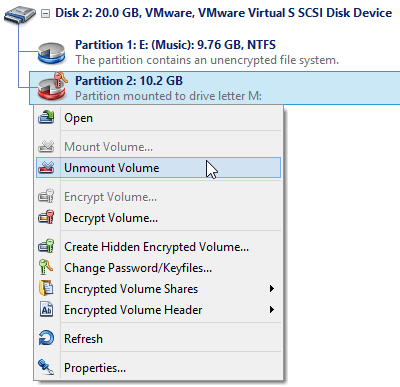
Partition im Hauptfenster auswählen, Einbinden starten, Passwort eingeben, unter „Zum Buchstaben einbinden“ einen freien Laufwerksbuchstaben wählen und auf „OK“ klicken. Über „Mehr...“ erreichen Sie weitere Optionen, etwa das Einbinden nur zum Lesen.

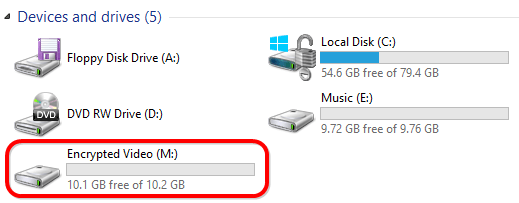
Das Laufwerk erscheint im Datei-Explorer unter diesem Buchstaben. Dateien kopieren, bearbeiten, löschen wie immer; auf dem Datenträger bleiben die Daten jederzeit verschlüsselt.
Im Hauptfenster, über das Symbol im Infobereich der Taskleiste oder per Tastenkombination. Beim Herunterfahren von Windows werden die Laufwerke automatisch getrennt.
- Programmeinstellungen: automatisch trennen beim Abmelden, im Energiesparmodus oder nach einer Zeit ohne Zugriff.
- „Eigenschaften von verschlüsseltem Volume“: Tastenkombinationen, Programme oder Skripte beim Einbinden und Trennen.
Windows bietet an, das Laufwerk zu formatieren? Lehnen Sie immer ab. Windows erkennt auf einer nicht eingebundenen verschlüsselten Partition kein Dateisystem, und eine Formatierung zerstört die verschlüsselten Daten.
Sicherungskopie des Headers
Der Schlüssel liegt im Header des Volumes. Wird der Header beschädigt, etwa durch einen Datenträgerfehler, sind die Daten ohne Kopie nicht mehr lesbar. Sichern Sie ihn am Ende des Assistenten oder später über das Kontextmenü des verschlüsselten Volumes: Cryptic Disk sichert den Header in eine Datei und stellt ihn daraus wieder her.
- Wenn der Header beschädigt ist
- Wenn Sie das Passwort geändert und das neue vergessen haben: alten Header wiederherstellen, mit dem alten Passwort öffnen
- Bei einem vergessenen einzigen Passwort: Die Daten sind verloren, eine Hintertür gibt es nicht
- Ohne das Passwort, das beim Sichern galt: Merken Sie sich auch dieses
Bewahren Sie die Sicherungsdatei auf einem anderen Datenträger auf, nicht auf dem verschlüsselten Laufwerk.
Das richtige Passwort
Das Passwort ist die schwächste Stelle jeder Verschlüsselung. Cryptic Disk verlangsamt die Schlüsselableitung (PBKDF2) absichtlich, damit jeder Rateversuch Zeit kostet, ein kurzes oder verbreitetes Passwort lässt sich trotzdem erraten. Nehmen Sie mehrere zufällige Wörter, mindestens 15 Zeichen, wenn das Passwort Ihr einziger Schutz ist, und verwenden Sie es nirgendwo sonst. Mehr dazu: Wie lang sollte ein Passwort 2026 sein?
Häufige Fragen
Macht die Verschlüsselung die Festplatte langsamer?
Im Alltag meist nicht spürbar: Die Daten werden im Arbeitsspeicher ver- und entschlüsselt, und für AES nutzen moderne Prozessoren eine Hardwarebeschleunigung. Lange dauert nur die erste Verschlüsselung ohne Informationsverlust, und die läuft einmal.
Kann ich das Laufwerk C: mit Cryptic Disk verschlüsseln?
Nein. Für die Systempartition nehmen Sie BitLocker, die Geräteverschlüsselung oder VeraCrypt, Cryptic Disk für Datenpartitionen und externe Laufwerke. Ein Vergleich steht unter Verschlüsselungssoftware für Windows.
Was passiert, wenn ich das Passwort vergesse?
Haben Sie das Passwort geändert und das neue vergessen, öffnet eine vorher gespeicherte Header-Sicherung das Laufwerk mit dem alten Passwort. Ist das einzige Passwort vergessen, kann niemand die Daten wiederherstellen, auch wir nicht.
Wie verschlüssele ich eine externe Festplatte oder einen USB-Stick?
Genauso: Partition auswählen und den Assistenten starten. Siehe externe Festplatte für Backups verschlüsseln und USB-Stick mit Passwort schützen.
30 Tage kostenlos und ohne Einschränkungen testen. Beginnen Sie mit einer Testpartition oder einer externen Festplatte, deren Daten bereits gesichert sind.
Kostenfreier Test Preise & Kauf