Ist der Laptop verloren, gestohlen oder kurz in fremden Händen, liegen Dokumente, Fotos, Nachrichten und Backups offen, und versteckte Ordner, Archive mit Passwort oder das Windows-Passwort ändern daran nichts. Versteckte Volumes in Cryptic Disk verbergen Daten so, dass niemand auch nur von ihrer Existenz weiß.
- Ein verstecktes Volume ist ein verschlüsselter Bereich in einem verschlüsselten Container oder Laufwerk, der wie zufällige Daten aussieht.
- Ein Passwort öffnet das äußere Volume, ein anderes das versteckte. Seine Existenz lässt sich nicht nachweisen.
- Cryptic Disk verschachtelt versteckte Volumes bis zu 3 Ebenen tief.
- Schützen Sie das versteckte Volume beim Schreiben auf das äußere und legen Sie den Container nicht in einen Sync-Ordner.
Warum Standardmethoden keine echte Privatsphäre bieten
Warum es wichtig ist, Daten vollständig zu verbergen
Manche Daten sind schon durch ihre Existenz sensibel: persönliche Fotos und Dokumente, Arbeitsprojekte, Finanzunterlagen, Passwörter und Schlüssel, private Notizen.
Was sind versteckte Volumes?

Warum Cryptic Disk für versteckte Volumes
- Keine Servicemetadaten: Niemand kann ein verstecktes Volume nachweisen oder finden
- 3 Ebenen, ein eigenes Passwort für jede
- Container beliebiger Größe für USB-Sticks und externe Laufwerke
- Ein einfacher Assistent und moderne Verschlüsselungsalgorithmen
- Schreiben auf das äußere Volume kann das versteckte überschreiben, wenn der Schutz nicht aktiv ist
- Ein Vergleich von Container-Versionen kann es verraten
- Die Größe ist durch den freien Platz im äußeren Volume begrenzt
- Nur Windows, keine Systempartition
So erstellt man ein verstecktes Volume in Cryptic Disk
Installieren Sie Cryptic Disk und erstellen Sie einen Container oder verschlüsseln Sie ein Laufwerk.
Trennen Sie den Container, wählen Sie ihn aus, starten Sie den Assistenten für versteckte Volumes und geben Sie das äußere Passwort ein.
Das Passwort des versteckten Volumes muss sich vom äußeren unterscheiden.
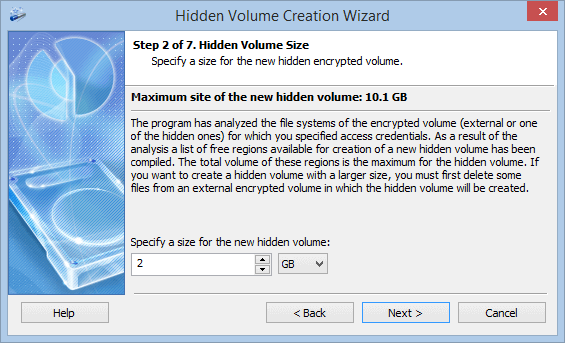
Das Passwort entscheidet, welches Volume sich öffnet. Beim Schreiben auf das äußere Volume aktivieren Sie in den Einbinde-Optionen („Mehr...“) den Schutz des versteckten.
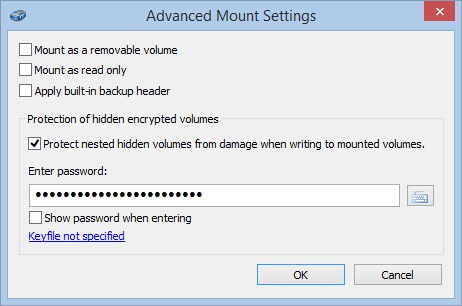
Alle Schritte mit Screenshots: verstecktes verschlüsseltes Laufwerk erstellen.
Lassen Sie keine Versionen des Containers vergleichen: Versionsverlauf in der Cloud, Sync-Kopien oder alte Backups zeigen, welche „freien“ Bereiche sich geändert haben, und können das versteckte Volume verraten. Einen Container mit verstecktem Volume legen Sie nicht in einen Sync-Ordner.
Wie man den Schutz versteckter Volumes weiter verstärkt
Ergänzen Sie einen Startschutz mit Disk Password Protection:
Disk Password Protection verschlüsselt keine Daten und verhindert nicht den Start von einem USB-Stick. Legen Sie zusätzlich ein UEFI-Passwort (BIOS) fest und deaktivieren Sie dort den Start von externen Geräten.
Fazit
Wer nicht nur den Inhalt, sondern die Existenz der Daten verbergen will, nutzt versteckte Volumes in Cryptic Disk, für private wie geschäftliche Daten.
Ohne Einschränkungen während der Testphase. Windows 11, 10, 8.1, 8, 7, Vista und XP.
Kostenfreier Test Preise & Kauf