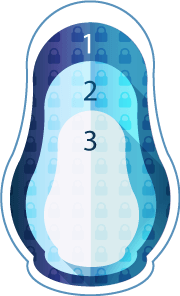
In einem verschlüsselten Laufwerk oder Container können Sie ein zweites, verstecktes verschlüsseltes Laufwerk anlegen. Seine Existenz lässt sich nicht nachweisen.
- Trennen Sie das verschlüsselte Laufwerk oder den Container, wählen Sie es im Hauptfenster aus und starten Sie den Assistenten für versteckte Volumes.
- Passwort des äußeren Laufwerks eingeben, Größe wählen, für das versteckte ein anderes Passwort festlegen.
- Das beim Einbinden eingegebene Passwort entscheidet, welches Laufwerk geöffnet wird.
- Beim Schreiben auf das äußere Laufwerk den Schutz des versteckten aktivieren, sonst können neue Dateien es überschreiben.
Noch kein verschlüsseltes Laufwerk oder Container? Legen Sie zuerst eins an: Verschlüsselten Container erstellen oder Laufwerk verschlüsseln.
Verstecktes verschlüsseltes Laufwerk erstellen
Die Anleitung zeigt ein Laufwerk; mit einem Container geht es genauso.
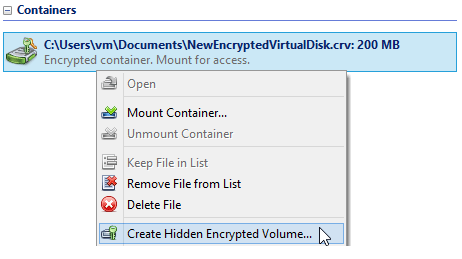
Das Laufwerk muss getrennt sein. Wählen Sie es im Hauptfenster aus und starten Sie den Assistenten zum Erstellen eines versteckten verschlüsselten Laufwerks.
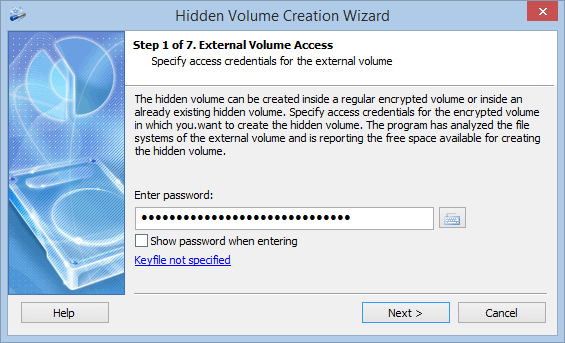
Geben Sie die Zugangsdaten (Passwort und/oder Schlüsseldateien) des verschlüsselten Laufwerks ein, in dem das versteckte entstehen soll.
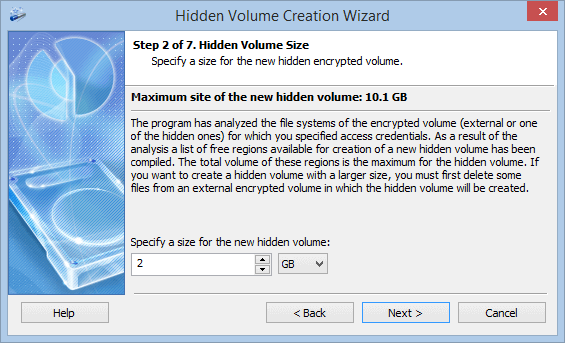
Das Programm analysiert das Dateisystem, findet die nicht von Dateien belegten Bereiche und zeigt ihre Gesamtgröße an: das Maximum für das versteckte Laufwerk. Sie können es verkleinern.
Die übrigen Schritte sind dieselben wie beim Erstellen eines Containers oder Verschlüsseln eines Laufwerks. Wählen Sie für das versteckte Laufwerk ein anderes Passwort als für das äußere.
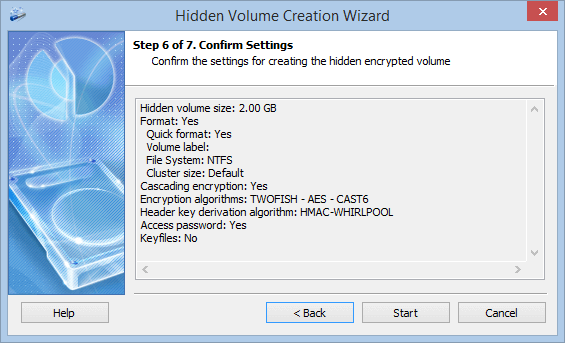
Das versteckte verschlüsselte Laufwerk ist erstellt. Nach dem Einbinden arbeiten Sie damit wie mit einem normalen Laufwerk.
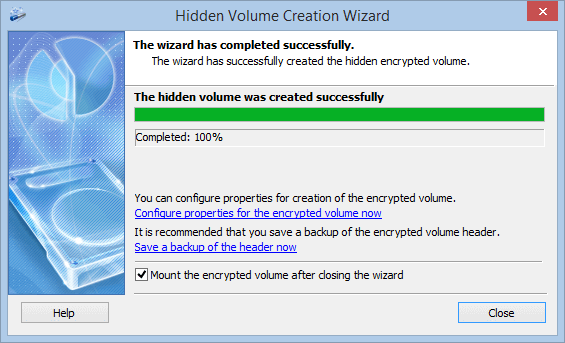
Äußeres oder verstecktes Laufwerk einbinden
Ein Container, zwei Passwörter. Welches Laufwerk das versteckte ist, hängt nur vom eingegebenen Passwort ab.
Verstecktes Laufwerk vor dem Überschreiben schützen
Das Programm weiß nichts von versteckten Laufwerken: Genau deshalb lässt sich ihre Existenz nicht nachweisen. Es weiß also nicht, welche Bereiche des eingebundenen äußeren Laufwerks das versteckte belegt, und dorthin geschriebene Dateien können es überschreiben.
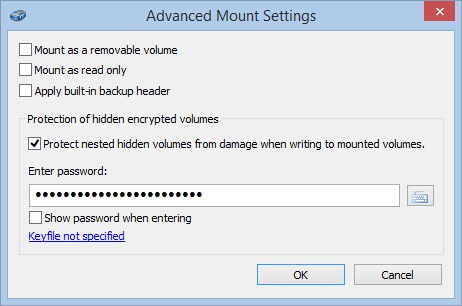
Klicken Sie beim Einbinden des äußeren Laufwerks im Einbindungsfenster auf „Mehr...“ und aktivieren Sie den Schutz verschachtelter versteckter Volumes.
Geben Sie das Passwort des versteckten Laufwerks ein. Das Programm erkennt die belegten Bereiche und blockiert jeden Schreibversuch darauf, das versteckte Laufwerk bleibt unbeschädigt.
Lassen Sie keine Versionen des Containers vergleichen: Versionsverlauf in der Cloud, Sync-Kopien oder alte Backups zeigen, welche „freien“ Bereiche sich geändert haben, und können das versteckte Volume verraten. Einen Container mit verstecktem Volume legen Sie nicht in einen Sync-Ordner.
Mehr dazu: versteckte Volumes in Cryptic Disk und glaubhafte Abstreitbarkeit.
Ohne Einschränkungen während der Testphase. Windows 11, 10, 8.1, 8, 7, Vista und XP.
Kostenfreier Test Preise & Kauf