
Dentro un disco o un contenitore criptato puoi creare un secondo disco criptato, nascosto. Non è possibile dimostrare che esista.
- Smonta il disco o il contenitore criptato, selezionalo nella finestra principale e avvia la procedura guidata del volume nascosto.
- Inserisci la password del disco esterno, scegli le dimensioni, imposta una password diversa per quello nascosto.
- La password inserita al montaggio decide quale disco si apre.
- Quando scrivi sul disco esterno, attiva la protezione del volume nascosto, altrimenti i nuovi file possono sovrascriverlo.
Non hai ancora un disco o un contenitore criptato? Crealo prima: Come creare il contenitore criptato o Come criptare il disco.
Creare il disco criptato nascosto
La guida mostra un disco; con un contenitore è lo stesso.
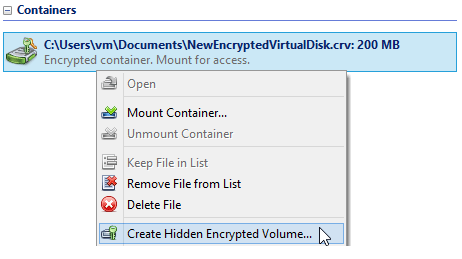
Il disco deve essere smontato. Selezionalo nella finestra principale del programma e avvia la procedura guidata di creazione del disco criptato nascosto.
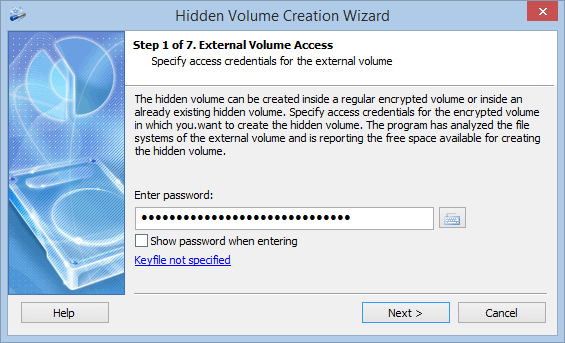
Indica i parametri di accesso (password e/o file chiave) del disco criptato dentro cui verrà creato quello nascosto.
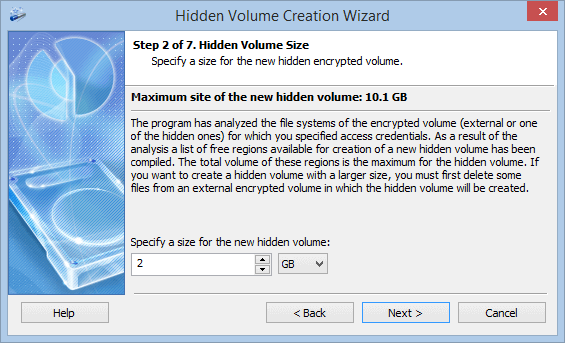
Il programma analizza il file system, trova gli spazi non occupati dai file e ne mostra il totale: il massimo per il disco nascosto. Puoi ridurlo.
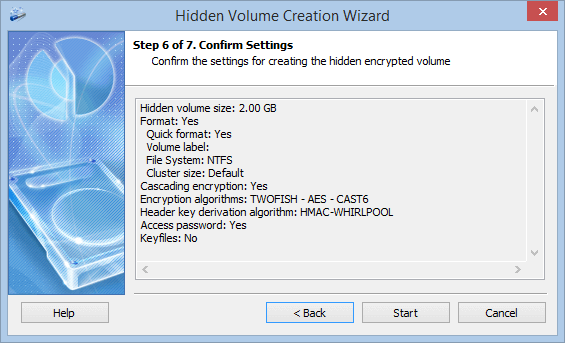
Le altre pagine sono uguali a quelle per creare un contenitore o criptare un disco. Per il disco nascosto scegli una password diversa da quella del disco esterno.
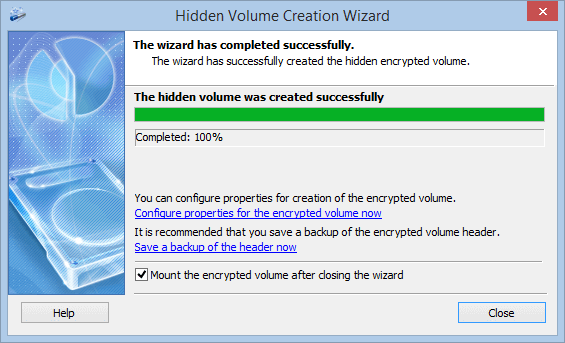
Il disco criptato nascosto è stato creato. Dopo il montaggio si usa come qualsiasi altro disco.
Montare il disco esterno o quello nascosto
Un contenitore, due password. Quale disco è quello nascosto dipende solo dalla password che inserisci.
Proteggere il disco nascosto dalla sovrascrittura
Il programma non sa nulla dei dischi nascosti: servono proprio a questo, a rendere indimostrabile la loro esistenza. Quindi non sa quali spazi del disco esterno montato occupa quello nascosto, e i file scritti lì possono sovrascriverlo.
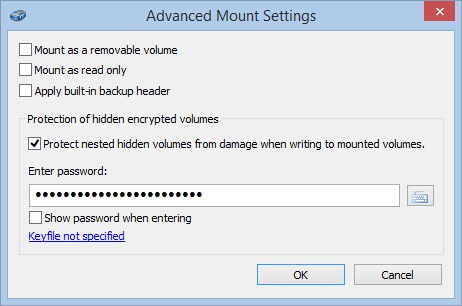
Quando monti il disco esterno, fai clic su «Altro...» nella finestra di montaggio e attiva la protezione dei volumi nascosti annidati.
Inserisci la password del disco nascosto. Il programma trova gli spazi che occupa e blocca ogni scrittura su di essi, così il disco nascosto resta intatto.
Non permettere di confrontare versioni del contenitore: la cronologia delle versioni nel cloud, le copie di sincronizzazione o i vecchi backup mostrano quali aree «libere» sono cambiate e possono rivelare il volume nascosto. Tieni un contenitore con volume nascosto fuori dalle cartelle sincronizzate.
Per saperne di più: volumi nascosti in Cryptic Disk e negazione plausibile.
Nessuna limitazione durante la prova. Windows 11, 10, 8.1, 8, 7, Vista e XP.
Scarica gratis Prezzi