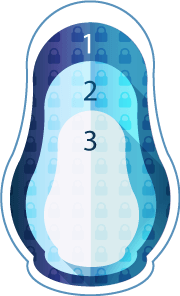
Внутри зашифрованного диска или контейнера можно создать второй, скрытый зашифрованный диск. Доказать его существование невозможно.
- Размонтируйте зашифрованный диск или контейнер, выберите его в главном окне и запустите мастер создания скрытого тома.
- Введите пароль внешнего диска, выберите размер, задайте для скрытого диска другой пароль.
- Какой диск смонтируется, зависит от введённого пароля.
- При записи на внешний диск включайте защиту скрытого тома, иначе новые файлы могут его затереть.
Зашифрованного диска или контейнера ещё нет? Сначала создайте его: Как создать зашифрованный контейнер или Как зашифровать диск.
Создание скрытого зашифрованного диска
В инструкции рассматривается зашифрованный диск; с контейнером всё так же.
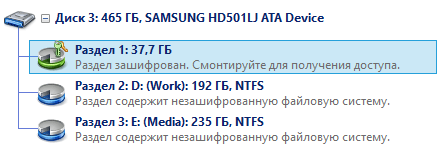
Диск должен быть размонтирован. Выберите его в главном окне программы и вызовите мастер создания скрытого зашифрованного тома.
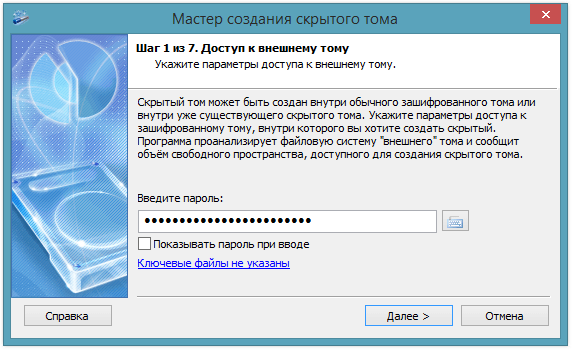
Укажите параметры доступа (пароль и/или ключевые файлы) к зашифрованному диску, внутри которого будет создан скрытый.
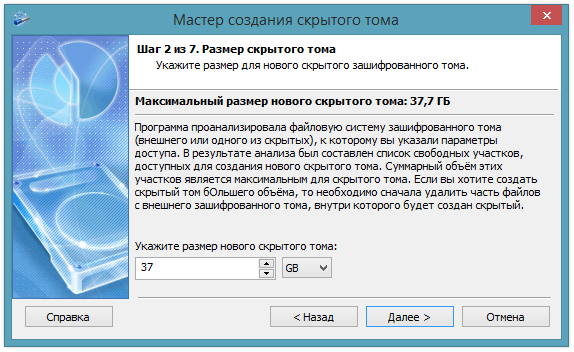
Программа проанализирует файловую систему, найдёт участки, не занятые файлами, и покажет их суммарный объём: это максимум для скрытого диска. Его можно уменьшить.
Остальные страницы мастера такие же, как при создании контейнера и шифровании диска. Пароль скрытого диска задайте отличным от пароля внешнего.
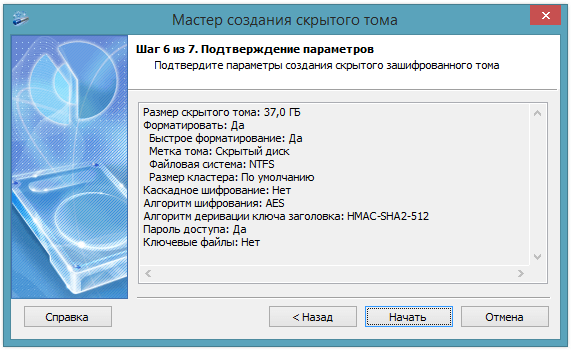
Скрытый зашифрованный диск создан. После монтирования работа с ним не отличается от работы с обычным диском.
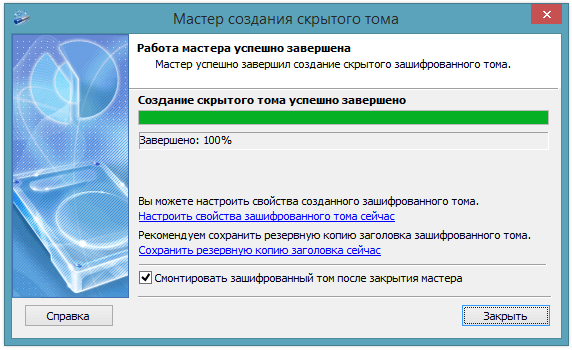
Монтирование внешнего или скрытого диска
Один контейнер, два пароля. Какой из дисков скрытый, зависит только от введённого пароля.
Защита скрытого диска от перезаписи
Программа ничего не знает о скрытых дисках: для того они и нужны, чтобы их наличие было недоказуемым. Поэтому она не знает, какие участки смонтированного внешнего диска занимает скрытый, и записанные туда файлы могут его затереть.
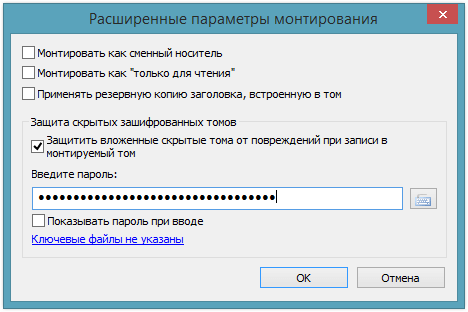
При монтировании внешнего диска нажмите «Дополнительно...» в окне монтирования и включите защиту вложенных скрытых томов.
Введите пароль скрытого диска. Программа найдёт занятые им области и будет блокировать любую запись в них, так что скрытый диск не повредится.
Не давайте сравнивать версии контейнера: история версий в облаке, копии синхронизации или старые бэкапы показывают, какие «свободные» области менялись, и могут выдать скрытый том. Контейнер со скрытым томом не держите в папке синхронизации.
Подробнее: скрытые тома в Cryptic Disk и правдоподобное отрицание.
Без ограничений в пробный период. Windows 11, 10, 8.1, 8, 7, Vista и XP.
Скачать бесплатно Цены и покупка