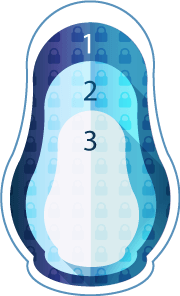
Dentro de um volume ou contêiner criptografado você pode criar um segundo volume criptografado, oculto. É impossível provar que ele existe.
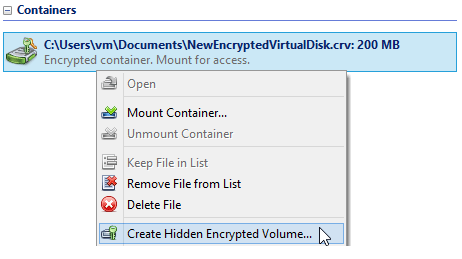
- Desmonte o volume ou contêiner criptografado, selecione-o na janela principal e inicie o assistente de volume oculto.
- Digite a senha do volume externo, escolha o tamanho e defina uma senha diferente para o oculto.
- A senha digitada na montagem decide qual volume é aberto.
- Ao gravar no volume externo, ative a proteção do volume oculto, senão os arquivos novos podem sobrescrevê-lo.
Ainda não tem um volume ou contêiner criptografado? Crie um primeiro: Como criar um contêiner criptografado ou Como criptografar um volume.
Criar um volume criptografado oculto
O guia mostra um volume; com um contêiner é igual.
O volume precisa estar desmontado. Selecione-o na janela principal e inicie o assistente de criação de volume criptografado oculto.
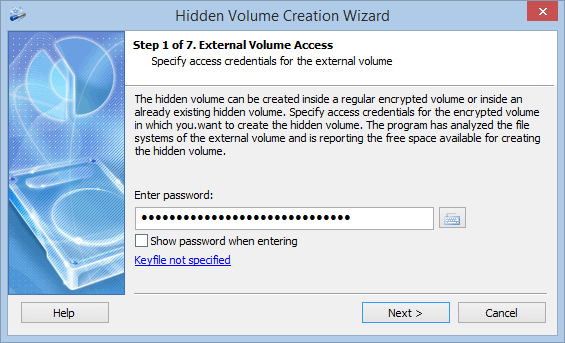
Informe os parâmetros de acesso (senha e/ou arquivos-chave) do volume criptografado dentro do qual o oculto será criado.
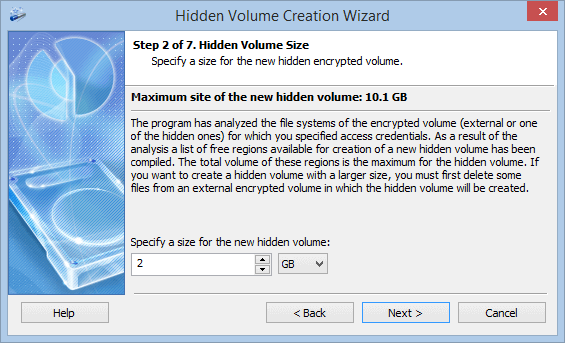
O programa analisa o sistema de arquivos, encontra as áreas não usadas por arquivos e mostra o tamanho total delas: o máximo para o volume oculto. Você pode diminuí-lo.
As demais etapas são iguais às dos assistentes de criação de contêiner e de criptografia de volume. Dê ao volume oculto uma senha diferente da do externo.
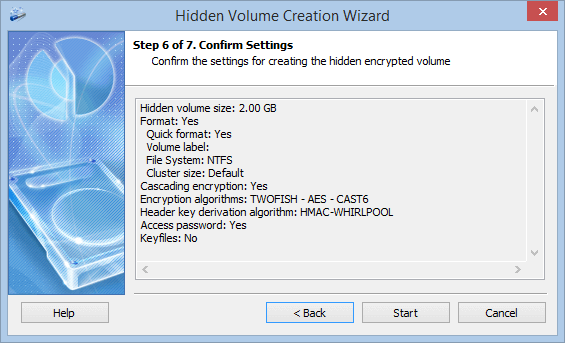
O volume criptografado oculto foi criado. Depois de montado, funciona como um volume comum.
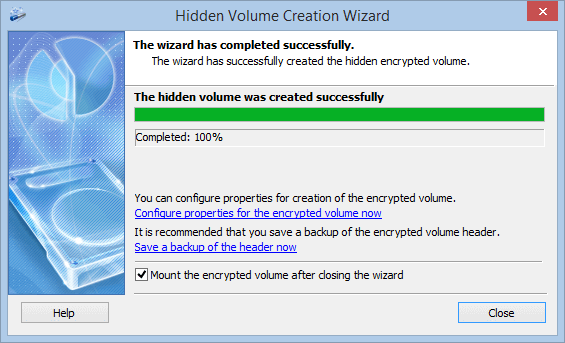
Montar o volume externo ou o oculto
Um contêiner, duas senhas. Qual volume é o oculto depende só da senha digitada.
Proteger o volume oculto contra sobrescrita
O programa não sabe da existência de volumes ocultos: é justamente isso que torna impossível provar que eles existem. Por isso não sabe quais áreas do volume externo montado o oculto ocupa, e arquivos gravados ali podem sobrescrevê-lo.
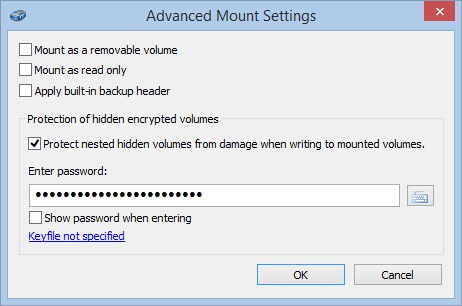
Ao montar o volume externo, clique em "More..." na janela de montagem e ative a opção "Protect nested hidden volumes from damage when writing to mounted volumes" (proteger os volumes ocultos aninhados contra danos ao gravar em volumes montados).
Digite a senha do volume oculto. O programa detecta as áreas que ele ocupa e bloqueia qualquer gravação nelas, então o volume oculto permanece intacto.
Não deixe comparar versões do contêiner: o histórico de versões na nuvem, cópias de sincronização ou backups antigos mostram quais áreas "livres" mudaram e podem revelar o volume oculto. Mantenha um contêiner com volume oculto fora das pastas sincronizadas.
Saiba mais: volumes ocultos no Cryptic Disk e negação plausível.
Sem limitações durante o teste. Windows 11, 10, 8.1, 8, 7, Vista e XP.
Avaliação gratuita Preços e compra