Se o notebook for perdido, roubado ou ficar por um tempo em mãos alheias, documentos, fotos, mensagens e backups ficam expostos, e pastas ocultas, arquivos compactados com senha ou a senha do Windows não impedem isso. Os volumes ocultos do Cryptic Disk escondem os dados de forma que ninguém consiga sequer saber que eles existem.
- Um volume oculto é uma área criptografada dentro de um contêiner ou unidade criptografada que parece um conjunto de dados aleatórios.
- Uma senha abre o volume externo, outra abre o oculto. Não é possível provar que ele existe.
- O Cryptic Disk aninha volumes ocultos em até 3 níveis.
- Proteja o volume oculto ao gravar no externo e mantenha o contêiner fora das pastas sincronizadas.
Por que os métodos padrão não garantem privacidade
Por que ocultar completamente os dados é importante
Alguns dados são sensíveis pelo simples fato de existirem: fotos e documentos pessoais, projetos de trabalho, arquivos financeiros, senhas e chaves, anotações pessoais.
O que são volumes ocultos

Por que escolher o Cryptic Disk para volumes ocultos
- Nenhum metadado de serviço: ninguém consegue provar que um volume oculto existe nem encontrá-lo
- 3 níveis de aninhamento, uma senha única para cada
- Contêineres de qualquer tamanho em pendrives e discos externos
- Assistente simples e algoritmos modernos de criptografia
- Gravar no volume externo pode sobrescrever o oculto se a proteção não estiver ativa
- Comparar versões do contêiner pode revelá-lo
- O tamanho é limitado pelo espaço livre do volume externo
- Só Windows, sem partição do sistema
Como criar um volume oculto no Cryptic Disk
Instale o Cryptic Disk e crie um contêiner ou criptografe uma unidade.
Desmonte o contêiner, selecione-o, inicie o assistente e digite a senha externa.
A senha do volume oculto deve ser diferente da externa.
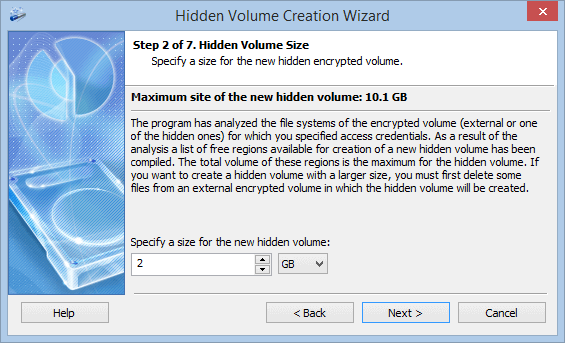
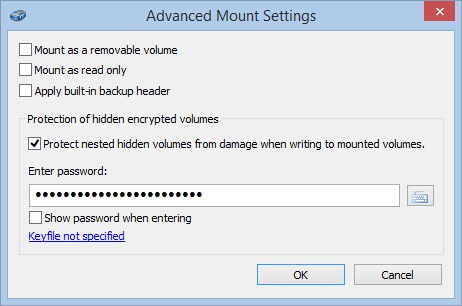
A senha decide qual volume abre. Ao gravar no volume externo, ative a proteção do oculto nas opções de montagem ("More...").
Todas as etapas com capturas de tela: como criar um volume criptografado oculto.
Não deixe comparar versões do contêiner: o histórico de versões na nuvem, cópias de sincronização ou backups antigos mostram quais áreas "livres" mudaram e podem revelar o volume oculto. Mantenha um contêiner com volume oculto fora das pastas sincronizadas.
Como reforçar a proteção dos volumes ocultos
Adicione proteção de inicialização com o Disk Password Protection:
O Disk Password Protection não criptografa os dados e não impede a inicialização por um pendrive. Defina também uma senha do UEFI (BIOS) e desative nele a inicialização por dispositivos externos.
Conclusão
Para ocultar não só o conteúdo, mas o próprio fato de que os dados existem, use os volumes ocultos do Cryptic Disk, tanto para dados pessoais quanto de trabalho.
Sem limitações durante o teste. Windows 11, 10, 8.1, 8, 7, Vista e XP.
Avaliação gratuita Preços e compra