Se il portatile viene perso, rubato o finisce per un po’ in mani altrui, documenti, foto, messaggi e backup sono alla portata di tutti, e cartelle nascoste, archivi con password o la password di Windows non lo impediscono. I volumi nascosti di Cryptic Disk nascondono i dati in modo che nessuno possa nemmeno sapere che esistono.
- Un volume nascosto è un'area crittografata dentro un contenitore o disco crittografato che sembra un insieme di dati casuali.
- Una password apre il volume esterno, un'altra quello nascosto. La sua esistenza non si può dimostrare.
- Cryptic Disk annida i volumi nascosti fino a 3 livelli.
- Proteggi il volume nascosto quando scrivi su quello esterno e tieni il contenitore fuori dalle cartelle sincronizzate.
Perché i metodi standard non garantiscono la privacy
Perché è importante nascondere completamente i dati
Alcuni dati sono sensibili per il solo fatto di esistere: foto e documenti personali, progetti di lavoro, file finanziari, password e chiavi, appunti personali.
Cosa sono i volumi nascosti

Perché scegliere Cryptic Disk per i volumi nascosti
- Nessun metadato di servizio: nessuno può dimostrare che un volume nascosto esista né trovarlo
- 3 livelli, una password unica per ciascuno
- Contenitori di qualsiasi dimensione su chiavette USB e dischi esterni
- Una procedura guidata semplice e moderni algoritmi di crittografia
- Scrivere sul volume esterno può sovrascrivere quello nascosto, se la protezione non è attiva
- Confrontare versioni del contenitore può rivelarlo
- Le dimensioni sono limitate dallo spazio libero del volume esterno
- Solo Windows, niente partizione di sistema
Come creare un volume nascosto in Cryptic Disk
Installa Cryptic Disk, poi crea un contenitore o cripta un disco.
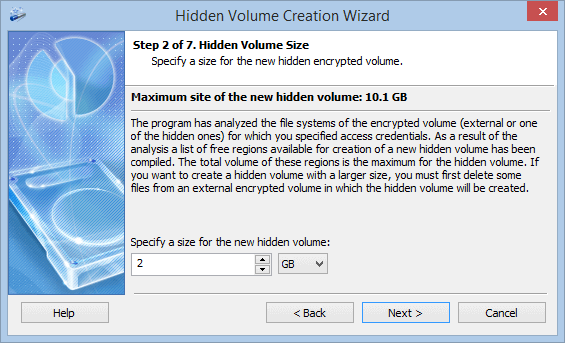
Smonta il contenitore, selezionalo, avvia la procedura guidata del volume nascosto e inserisci la password esterna.
La password del volume nascosto deve essere diversa da quella esterna.
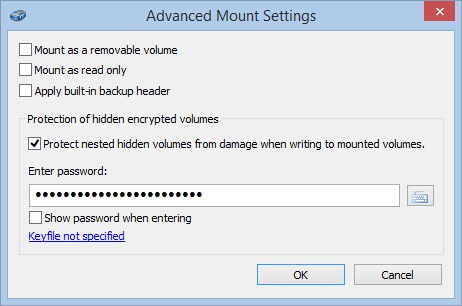
La password decide quale volume si apre. Quando scrivi sul volume esterno, attiva la protezione di quello nascosto nelle opzioni di montaggio («Altro...»).
Tutti i passaggi con gli screenshot: come creare un disco criptato nascosto.
Non permettere di confrontare versioni del contenitore: la cronologia delle versioni nel cloud, le copie di sincronizzazione o i vecchi backup mostrano quali aree «libere» sono cambiate e possono rivelare il volume nascosto. Tieni un contenitore con volume nascosto fuori dalle cartelle sincronizzate.
Come aumentare ulteriormente la protezione
Aggiungi la protezione dell’avvio con Disk Password Protection:
Disk Password Protection non cripta i dati e non impedisce l'avvio da una chiavetta USB. Imposta anche una password UEFI (BIOS) e disattiva lì l'avvio da dispositivi esterni.
Conclusione
Per nascondere non solo il contenuto ma il fatto stesso che i dati esistano, usa i volumi nascosti di Cryptic Disk: vanno bene per dati personali e di lavoro.
Nessuna limitazione durante la prova. Windows 11, 10, 8.1, 8, 7, Vista e XP.
Scarica gratis Prezzi