Если ноутбук потерян, украден или на время попал в чужие руки, документы, фото, переписка и резервные копии доступны посторонним. Скрытые папки, архивы с паролем и пароль Windows от этого не спасают. Скрытые тома в Cryptic Disk прячут данные так, что никто не может даже узнать об их существовании.
- Скрытый том: зашифрованная область внутри зашифрованного контейнера или диска, которая выглядит как случайные данные.
- Один пароль открывает внешний том, другой открывает скрытый. Доказать существование скрытого невозможно.
- В Cryptic Disk скрытые тома вкладываются до 3 уровней.
- При записи на внешний том защищайте скрытый, а контейнер не держите в папке синхронизации.
Почему стандартные способы не обеспечивают приватность
Зачем скрывать данные полностью
Некоторые данные важны самим фактом существования: личные фото и документы, рабочие проекты, финансовые файлы, пароли и ключи, личные записи.
Что такое скрытые тома

Почему Cryptic Disk подходит для скрытых томов
- Никаких служебных метаданных: нельзя доказать, что скрытый том есть, и найти, где он
- 3 уровня вложенности, у каждого свой пароль
- Контейнеры любого размера на флешках и внешних дисках
- Удобный мастер и современные алгоритмы шифрования
- Запись на внешний том может затереть скрытый, если не включить защиту
- Сравнение версий контейнера может его выдать
- Размер ограничен свободным местом внешнего тома
- Только Windows, без системного раздела
Как создать скрытый том в Cryptic Disk
Установите Cryptic Disk, затем создайте контейнер или зашифруйте диск.
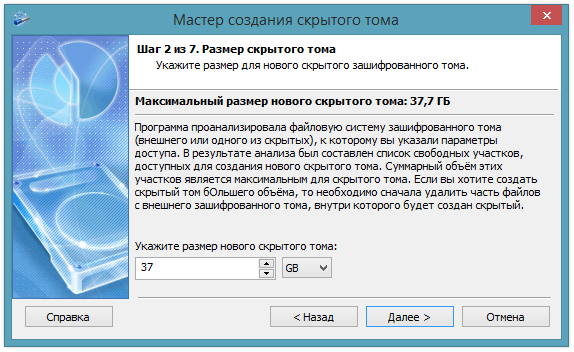
Размонтируйте контейнер, выберите его, запустите мастер и введите пароль внешнего тома.
Пароль скрытого тома должен отличаться от внешнего.
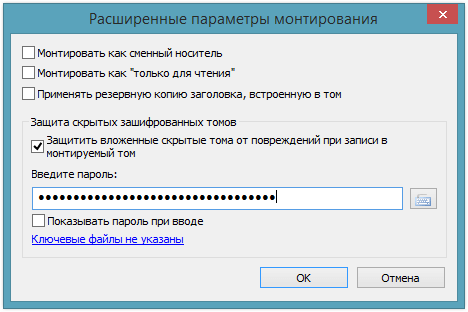
От пароля зависит, какой том откроется. При записи на внешний том включите защиту скрытого в расширенных параметрах монтирования.
Все шаги со скриншотами: как создать скрытый зашифрованный диск.
Не давайте сравнивать версии контейнера: история версий в облаке, копии синхронизации или старые бэкапы показывают, какие «свободные» области менялись, и могут выдать скрытый том. Контейнер со скрытым томом не держите в папке синхронизации.
Как усилить защиту скрытых томов
Добавьте защиту загрузки программой Disk Password Protection:
Disk Password Protection не шифрует данные и не мешает загрузиться с флешки. Установите также пароль на UEFI (BIOS) и отключите в нём загрузку с внешних устройств.
Итог
Чтобы скрыть не только содержимое, но и сам факт существования данных, используйте скрытые тома Cryptic Disk: они подходят и для личных, и для рабочих данных.
Без ограничений в пробный период. Windows 11, 10, 8.1, 8, 7, Vista и XP.
Скачать бесплатно Цены и покупка