В поездке ноутбук гораздо чаще попадает в чужие руки, чем дома. Новый ноутбук можно купить, а вот документы, переписку и доступ к рабочим системам вернуть намного сложнее.
- Пароля Windows мало: он защищает вход в систему, а не диск.
- До поездки: возьмите только нужные данные, оставьте резервную копию дома, зашифруйте диски, поставьте пароль до загрузки и пароль на UEFI.
- В дороге: выключайте ноутбук вместо сна, блокируйте экран, в публичном Wi-Fi включайте VPN, возите ноутбук в ручной клади.
- Если украли: смените пароли, завершите все сеансы, сообщите в ИТ-отдел и в полицию.
Чем рискует ноутбук в поездке
Пароль Windows защищает только вход в систему. Без шифрования диск можно прочитать на другом компьютере или после загрузки с флешки.
До поездки: подготовьте ноутбук
Лучше всего защищены данные, которых на ноутбуке нет. Перенесите архивы, старые проекты и личный фотоархив на домашний компьютер или внешний диск.
За границей по законам страны въезда на границе могут потребовать доступ к устройству: ещё одна причина брать только необходимое.
Скопируйте всё важное на внешний диск и оставьте его дома, а не в той же сумке. Там же храните ключ восстановления BitLocker и резервную копию заголовка (ключа шифрования) Cryptic Disk. Копия заголовка защищена паролем, действовавшим при её сохранении: без пароля зашифрованные данные не восстановить.
Запишите серийный номер ноутбука: он пригодится для заявления в полицию и для страховки.
Без пароля зашифрованный диск выглядит как набор случайных байтов, к какому бы компьютеру его ни подключили.
- Системный диск (C:): BitLocker (Windows Pro, Enterprise, Education) или «Шифрование устройства» (Windows Home, только на совместимых компьютерах). Сохраните ключ восстановления.
- Разделы с данными, внешние диски, флешки: Cryptic Disk.
- Зашифрованный контейнер: один файл со всеми рабочими документами, который по паролю подключается как диск в Проводнике. См. «Как создать зашифрованный контейнер».
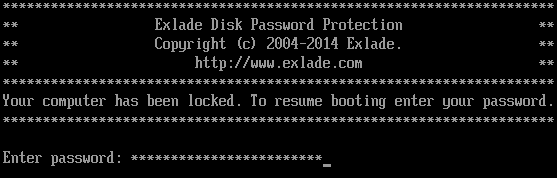
Disk Password Protection запрашивает пароль до запуска операционной системы. Без него Windows не загрузится, даже если диск переставить в другой компьютер или удалить программу. В скрытом режиме окно ввода пароля не показывается, и кажется, что ноутбук завис.
Пошагово: как поставить пароль на запуск Windows.
- Задайте пароль администратора UEFI (BIOS).
- Отключите загрузку с USB и других внешних устройств.
- Оставьте включённым Secure Boot: модули Disk Password Protection 5.6 подписаны сертификатом Microsoft UEFI CA 2023. На некоторых моделях, особенно Secured-core PC, сначала разрешите в настройках UEFI сторонний сертификат Microsoft UEFI CA.
Проверьте защиту дома, до поездки, и держите под рукой ключ восстановления BitLocker.
Установите обновления Windows, браузера и антивируса дома: в отеле большое обновление может не скачаться, а исправления безопасности закрывают известные уязвимости. С учётной записью Microsoft включите в параметрах Windows функцию поиска устройства.
Честно об ограничениях: системный раздел Cryptic Disk не шифрует, поэтому для диска C: остаётся BitLocker. Disk Password Protection ничего не шифрует: при загрузке с флешки запрос пароля не появляется, а диск можно прочитать на другом компьютере. Поэтому он работает вместе с шифрованием и паролем на UEFI. Подробнее о защите загрузки.
В дороге: несколько простых правил
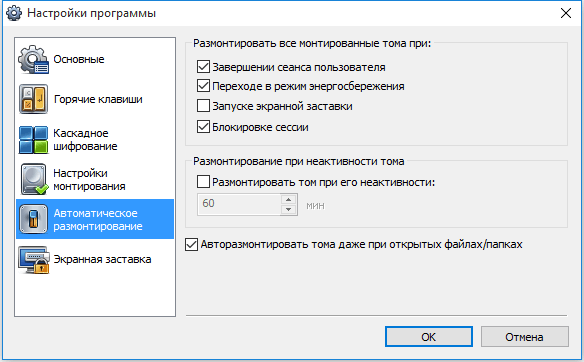
Скрытые тома для особо важных данных
Если пароль могут потребовать силой, в Cryptic Disk есть скрытые тома: второй, скрытый зашифрованный том внутри контейнера или диска.
Если ноутбук украли или потеряли
От почты, учётной записи Microsoft, банков, рабочих сервисов. В первую очередь те, что были сохранены в браузере.
В почте, мессенджерах, облаках и соцсетях выйдите на всех устройствах. Отзовите доступ пропавшего ноутбука.
Если ноутбук рабочий: там заблокируют доступ к корпоративным системам.
О краже в полицию, о потере перевозчику, таксопарку или отелю. Номер заявления понадобится для страховки.
Через учётную запись Microsoft, если функция поиска устройства была включена.
Из резервной копии, на новом компьютере.
Если диск был зашифрован, а на запуск стоял пароль, вор получит железо, но не ваши файлы.
Общий обзор мер защиты есть в руководстве «Как защитить ноутбук и данные от несанкционированного доступа». Disk Password Protection можно скачать на странице загрузки.
Вопросы и ответы
Достаточно ли пароля Windows, чтобы защитить ноутбук в поездке?
Нет. Пароль Windows защищает только вход в систему, а не диск. Данные защищают шифрование и пароль до загрузки вместе с паролем на UEFI.
Что лучше в дороге: спящий режим или выключение?
Выключение. В спящем режиме зашифрованные диски обычно остаются подключёнными, а ключи шифрования лежат в памяти. После выключения для доступа снова нужны пароли.
Нужен ли VPN в отеле и аэропорту?
Да, в любой общей сети. VPN шифрует трафик между ноутбуком и VPN-сервером, и владелец точки доступа не видит, что вы передаёте.
Можно ли зашифровать весь ноутбук в Cryptic Disk?
Нет, системный раздел Cryptic Disk не шифрует. Для диска C: используйте BitLocker или «Шифрование устройства», а Cryptic Disk для разделов с данными, внешних дисков и контейнеров.
Что делать, если украли рабочий ноутбук?
Сразу сообщите в ИТ-отдел, смените пароли, завершите сеансы на всех устройствах и подайте заявление в полицию. Если диск был зашифрован, сами файлы останутся недоступны вору.
Без ограничений в пробный период. Windows 11, 10, 8.1, 8, 7, Vista и XP.
Скачать бесплатно Цены и покупка