
Em viagem, o notebook cai em mãos erradas com muito mais facilidade do que em casa. O aparelho dá para comprar de novo; documentos, e-mails e acesso aos sistemas da empresa são bem mais difíceis de recuperar.
- A senha do Windows não basta: ela protege o login, não o disco.
- Antes de viajar: leve só os dados necessários, deixe um backup em casa, criptografe os discos, defina uma senha de inicialização e uma senha do UEFI.
- No caminho: desligue em vez de suspender, bloqueie a tela, use VPN no Wi-Fi público, leve o notebook na bagagem de mão.
- Se for roubado: troque as senhas, encerre todas as sessões, avise a equipe de TI e a polícia.
Quais riscos o notebook corre em viagem
A senha do Windows protege apenas o login. Sem criptografia, o disco pode ser lido em outro computador ou depois de iniciar por um pendrive.
Antes de viajar: prepare o notebook
Dados que não estão no notebook não se perdem com ele. Passe arquivos antigos, projetos encerrados e fotos pessoais para o computador de casa ou um HD externo.
No exterior, a lei local pode obrigar você a dar acesso aos dispositivos na fronteira: mais um motivo para viajar leve.
Copie tudo o que é importante para um HD externo e deixe-o em casa, não na mesma mochila. Guarde lá também a chave de recuperação do BitLocker e a cópia de segurança do cabeçalho (chave de criptografia) do Cryptic Disk. Essa cópia fica protegida pela senha que valia quando foi salva: sem a senha, os dados criptografados não podem ser recuperados.
Anote o número de série do notebook para o boletim de ocorrência e o seguro.
Sem a senha, um disco criptografado parece uma sequência de dados aleatórios em qualquer computador.
- Disco do sistema (C:): BitLocker (Windows Pro, Enterprise, Education) ou a criptografia do dispositivo (Windows Home, só em hardware compatível). Guarde a chave de recuperação.
- Partições de dados, HDs externos e pendrives: Cryptic Disk.
- Contêiner criptografado: um único arquivo com todos os documentos de trabalho, montado com a senha como unidade no Explorador de Arquivos. Veja "Como criar um contêiner criptografado".
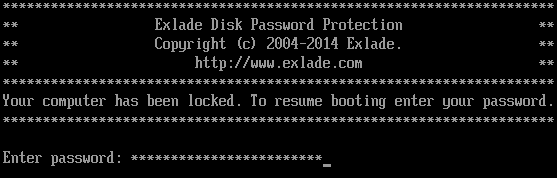
O Disk Password Protection pede uma senha antes de o sistema operacional iniciar. Sem ela o Windows não inicia, mesmo que o disco seja colocado em outro computador ou que o programa seja desinstalado. No modo furtivo a tela de senha nem aparece, e o notebook parece travado.
Passo a passo: como colocar senha no computador ao ligar.
- Defina uma senha de administrador do UEFI (BIOS), a supervisor password.
- Desative a inicialização pelo USB e por outros dispositivos externos.
- Mantenha o Secure Boot ativado: os módulos UEFI do Disk Password Protection 5.6 são assinados com o Microsoft UEFI CA 2023. Em alguns modelos, principalmente nos Secured-core PC, antes é preciso permitir o certificado de terceiros Microsoft UEFI CA nas configurações do UEFI.
Teste em casa, antes da viagem, e deixe à mão a chave de recuperação do BitLocker.
Instale as atualizações do Windows, do navegador e do antivírus em casa: pelo Wi-Fi do hotel uma atualização grande pode não baixar, e as correções de segurança fecham falhas já conhecidas. Com uma conta Microsoft, ative também a função de localizar o dispositivo nas configurações do Windows.
Limites, com franqueza: o Cryptic Disk não criptografa a partição do sistema, então o C: fica com o BitLocker. O Disk Password Protection não criptografa nada: ao iniciar por um pendrive o pedido de senha não aparece, e o disco pode ser lido em outro PC. Por isso ele trabalha junto com a criptografia e a senha do UEFI. Saiba mais sobre a proteção de inicialização.
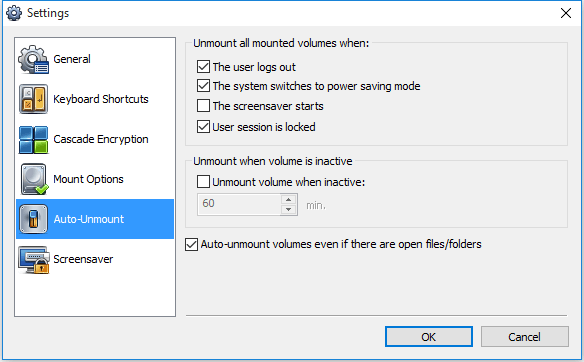
No caminho: alguns hábitos simples
Volumes ocultos para dados mais sensíveis
Se alguém puder obrigar você a revelar a senha, o Cryptic Disk oferece os volumes ocultos: um segundo volume criptografado, oculto dentro de um contêiner ou disco.
Se o notebook for roubado ou perdido
E-mail, conta Microsoft, banco, serviços de trabalho. Comece pelas que estavam salvas no navegador.
De e-mail, mensageiros, nuvem e redes sociais. Remova o notebook da lista de dispositivos confiáveis.
Se o notebook for da empresa, para que ela bloqueie o acesso aos sistemas corporativos.
Em caso de roubo ou furto; em caso de perda, avise a companhia aérea, o aplicativo de transporte ou o hotel. O boletim será útil para o seguro.
Pela sua conta Microsoft, se a função de localizar o dispositivo estava ativada.
Do backup, em um computador novo.
Se o disco estava criptografado e protegido por senha de inicialização, o ladrão leva o hardware, mas não os seus arquivos.
Para uma visão geral, leia “Como proteger seu notebook e seus dados contra acesso não autorizado”. O Disk Password Protection está na página de download.
Perguntas frequentes
A senha do Windows basta para proteger o notebook em viagem?
Não. Ela protege só o login, não o disco. Os dados ficam protegidos com criptografia, senha de inicialização e senha do UEFI.
Em viagem, é melhor suspender ou desligar o notebook?
Desligar. Em suspensão os discos criptografados costumam continuar montados e as chaves ficam na memória; depois de desligar, as senhas são pedidas de novo.
Preciso de VPN no Wi-Fi do hotel e do aeroporto?
Sim, em qualquer rede compartilhada. A VPN criptografa o tráfego entre o notebook e o servidor VPN, e quem administra o ponto de acesso não vê o que você envia.
O Cryptic Disk criptografa o notebook inteiro?
Não, ele não criptografa a partição do sistema. Para o C:, use o BitLocker ou a criptografia do dispositivo; o Cryptic Disk serve para partições de dados, HDs externos e contêineres.
O que fazer se roubarem o notebook da empresa?
Avise a equipe de TI na hora, troque as senhas, encerre todas as sessões e registre um boletim de ocorrência. Com o disco criptografado, os arquivos ficam fora do alcance do ladrão.
Sem limitações durante o teste. Windows 11, 10, 8.1, 8, 7, Vista e XP.
Avaliação gratuita Preços e compra