A senha do Windows só é pedida depois que o sistema já carregou e protege apenas o acesso à sua conta. Se você quer que o PC ou o notebook nem inicie o Windows sem senha, precisa de uma senha ao ligar o computador: na UEFI (BIOS), no BitLocker ou com um programa de proteção de inicialização como o Disk Password Protection.
- Senha ou PIN do Windows: protege a entrada na conta, não os arquivos.
- Senha na BIOS (UEFI): gratuita, mas fica no computador, não no disco.
- BitLocker com PIN: criptografa o disco do sistema, só no Windows Pro, Enterprise e Education.
- Disk Password Protection: uma senha de inicialização no próprio disco, em qualquer edição, inclusive Home. Não criptografa.
Senha ao ligar o computador: as opções comparadas
| Método | Quando pede | Disco em outro PC | Onde existe |
|---|---|---|---|
| Senha ou PIN do Windows | na entrada, com o Windows já carregado | arquivos legíveis se não houver criptografia | todas as edições |
| Senha na BIOS (UEFI) | ao ligar | nenhuma senha é pedida | qualquer sistema, grátis |
| Senha do disco (HDD) | ao ligar | o disco continua bloqueado | alguns notebooks e discos |
| BitLocker com PIN | antes de o Windows carregar | os dados continuam criptografados | Pro, Enterprise, Education |
| Disk Password Protection | depois da BIOS/UEFI, antes do Windows | pedida ao iniciar por este disco | todas as edições, inclusive Home |
Senha de inicialização com o Disk Password Protection
O Disk Password Protection grava a senha de inicialização no próprio disco e a pede depois que a BIOS ou a UEFI inicia, antes de o Windows carregar.
- Qualquer edição do Windows, inclusive Home; BIOS e UEFI, MBR e GPT
- Pedida também quando o disco inicia em outro PC e depois de desinstalar o programa
- Modo furtivo: sem tela de senha, parece que o PC travou
- Ativada e desativada em segundos, sem reinstalar o Windows
- Não criptografa o disco
- Iniciar por um pendrive passa por cima da senha
- Sem senha mestra, só a sua dica
Isso não é criptografia. Se alguém iniciar o computador por um pendrive ou ligar o disco em outro PC como segundo disco, os arquivos podem ser lidos sem a senha. Bloqueie o boot por USB e criptografe os dados, como mostrado mais abaixo.
Senha na BIOS ou senha do Windows: qual usar?
Para dados importantes, combine os métodos: veja Como proteger seu notebook e seus dados contra acesso não autorizado.
Como colocar senha no computador ao ligar com o Disk Password Protection
O programa não tem interface em português. Os nomes de botões e opções abaixo são os da versão em inglês.
Instalar a proteção de inicialização
Baixe na página de download, aceite o contrato de licença no assistente de instalação e abra o programa pelo menu Iniciar ou pelo atalho na área de trabalho.
Em "Drives and partitions", o disco de onde o Windows inicia aparece como "Bootable drive". Selecione-o e clique em "Install boot protection..." no painel "Basic Tasks", ou escolha o comando com o botão direito no disco.
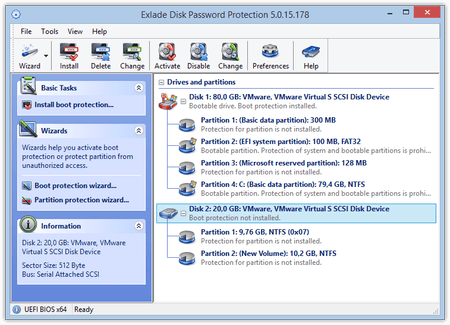
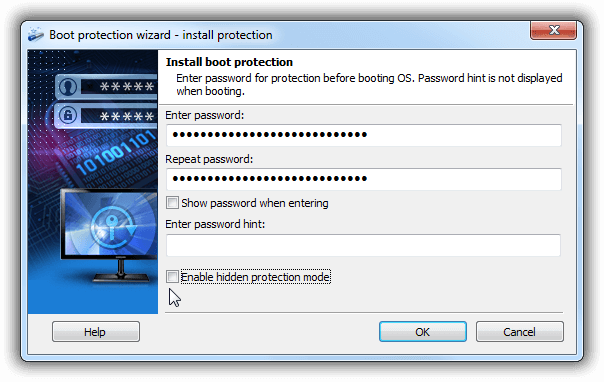
Digite em "Enter password" e repita em "Repeat password". Você vai digitá-la toda vez que ligar o computador, então uma frase longa e fácil de lembrar funciona bem (Qual o tamanho ideal de uma senha).
A dica ("Password hint") é opcional e não aparece na inicialização: o programa a mostra quando você remove a proteção. Em "Edit welcome message" você muda o texto da tela de senha (só caracteres latinos).
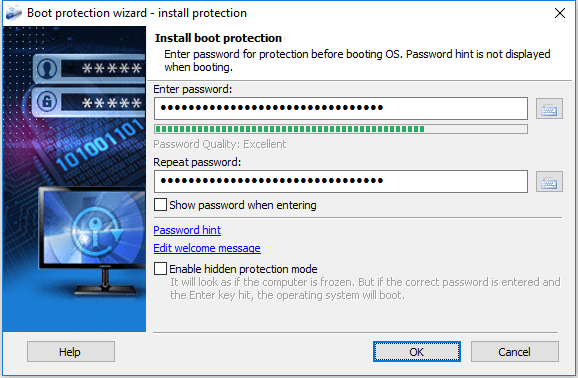
O programa instala a proteção e informa o resultado.
Se o Windows ou outro sistema inicia a partir de um disco removível, instale a proteção nesse disco.
O programa também pode ocultar partições e protegê-las com senha: Como ocultar uma partição.
Testar a proteção
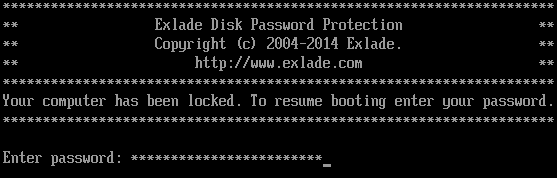
Reinicie o computador. Logo depois que a BIOS (ou a UEFI) inicia, aparece o pedido de senha. Digite a senha e pressione Enter para iniciar o Windows. A senha será pedida em toda inicialização até você remover a proteção.
Modo furtivo
Se você marcar “Enable hidden protection mode” no assistente, a tela fica vazia enquanto você digita: parece que o computador travou, e ninguém percebe que ele está protegido. Com a senha correta e Enter, o Windows inicia mesmo assim.
Remover a proteção de inicialização
No Disk Password Protection, clique com o botão direito no disco protegido e escolha o comando para remover a proteção de inicialização. No mesmo menu você também troca a senha de inicialização.
Digite a senha e confirme. A partir daí o Windows inicia sem pedir senha.
Como deixar a proteção mais forte
Se o computador guarda dados sensíveis, acrescente dois passos à senha de inicialização:
Em computadores UEFI, a proteção de inicialização do Disk Password Protection 5.6 pode ser usada junto com o BitLocker.
Perguntas frequentes
Como colocar senha no computador ao ligar sem programas?
Pela UEFI (BIOS): entre na configuração com a tecla mostrada ao ligar o computador (geralmente Del ou F2), abra a seção Security e defina uma senha de inicialização (Power-on ou User Password) e uma senha de administrador. Os nomes dos menus variam conforme o fabricante. No Windows Pro também dá para usar o BitLocker com PIN na inicialização.
Esqueci a senha de inicialização. E agora?
BitLocker: use a chave de recuperação. A senha da BIOS em um PC de mesa geralmente é apagada pela bateria CMOS; em um notebook, muitas vezes só a assistência técnica resolve. O Disk Password Protection não tem senha mestra, então defina uma dica antes.
Dá para apagar ou burlar a senha de inicialização?
A senha do Disk Password Protection resiste ao reset da BIOS, à desinstalação do programa e à troca do disco de computador, mas a inicialização por USB passa por cima dela: bloqueie o boot por USB com uma senha na UEFI. A senha da BIOS em PCs de mesa muitas vezes pode ser apagada. Sem a senha ou a chave de recuperação, só os dados criptografados continuam ilegíveis.
Funciona no Windows 11, com UEFI e Secure Boot?
Sim. O Disk Password Protection 5.6 é compatível com Windows 11, 10, 8.1, 8 e 7 SP1 (inclusive Home), Windows on ARM (64 bits), BIOS e UEFI, discos MBR e GPT. Os módulos UEFI são assinados com o Microsoft UEFI CA 2023 e funcionam com o Secure Boot ativado. Em alguns Secured-core PC (muitos Copilot+ PC são), antes é preciso permitir o certificado de terceiros Microsoft UEFI CA nas configurações da UEFI; o Secure Boot continua ativado. Tenha à mão a chave de recuperação do BitLocker: mudar as configurações da UEFI pode acionar a recuperação do BitLocker. Mais detalhes na página de proteção de inicialização.
Sem limitações durante o teste. Windows 11, 10, 8.1, 8 e 7 SP1.
Avaliação gratuita Preços e compra