Windowsのパスワードはシステムが読み込まれたあとで確認され、守るのはサインインだけです。パスワードなしではPCやノートパソコンがWindowsを起動しないようにするには、起動時のパスワードが必要です。UEFI(BIOS)、BitLocker、またはDisk Password Protectionのような起動保護プログラムで設定します。
- WindowsのパスワードまたはPIN:守るのはサインインで、ファイルではありません。
- BIOS/UEFIパスワード:無料ですが、保存先はドライブではなくコンピューター本体です。
- BitLockerのスタートアップPIN:システムドライブを暗号化します。WindowsのPro、Enterprise、Educationだけで使えます。
- Disk Password Protection:ドライブそのものにブートパスワードを設定します。Homeを含むどのエディションでも使えます。暗号化はしません。
起動時パスワードの方法の比較
| 方法 | 確認されるタイミング | ドライブを別のPCにつないだ場合 | 使える環境 |
|---|---|---|---|
| WindowsのパスワードまたはPIN | Windowsの読み込み後、サインイン時 | 暗号化していなければファイルを読める | すべてのエディション |
| BIOS/UEFIパスワード | 電源投入時 | パスワードは求められない | どのOSでも、無料 |
| ハードディスク(HDD)パスワード | 電源投入時 | ドライブはロックされたまま | 一部のノートパソコンとドライブ |
| BitLockerのスタートアップPIN | Windowsの起動前 | データは暗号化されたまま | Pro、Enterprise、Education |
| Disk Password Protection | BIOS/UEFIのあと、Windowsの前 | このドライブから起動すると求められる | すべてのエディション、Homeも可 |
Disk Password Protectionによるブートパスワード
Disk Password Protectionはブートパスワードをドライブそのものに書き込み、BIOS/UEFIの起動後、Windowsの読み込み前にパスワードを求めます。
- Homeを含むどのWindowsエディションでも使え、BIOSとUEFI、MBRとGPTに対応
- ドライブを別のPCで起動した場合も、プログラムをアンインストールしたあとも、パスワードが求められる
- ステルスモード:パスワード画面を表示せず、PCはフリーズしたように見える
- Windowsを再インストールせずに、数秒でオン・オフできる
- ドライブを暗号化しない
- USBメモリから起動するとパスワードは求められない
- マスターパスワードはなく、あるのは自分で設定するヒントだけ
これは暗号化ではありません。USBメモリから起動した場合や、2台目のドライブとして別のPCにつないだ場合、ディスクはパスワードなしで読めます。下で説明するように、USBからの起動をブロックし、データを暗号化してください。
BIOSパスワードとWindowsパスワード:どちらが必要?
大切なデータには、方法を組み合わせてください。Disk Password Protectionの機能とCryptic Diskによる暗号化をご覧ください。
Disk Password Protectionでパソコンの起動時にパスワードを設定する方法
起動保護をインストールする
ダウンロードページから入手し、通常のセットアップウィザードを実行して、スタート メニューからプログラムを起動します。
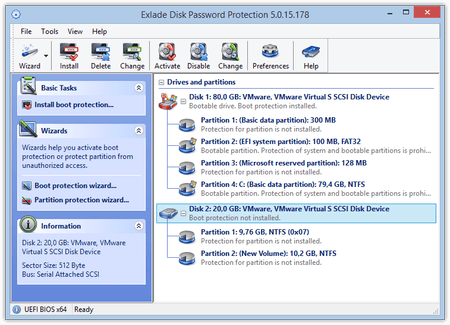
「Drives and partitions」(ドライブとパーティション)で、Windowsが起動するドライブには「Bootable drive」(起動ドライブ)と表示されています。それを選び、「Basic Tasks」(基本タスク)パネルの「Install boot protection...」(起動保護をインストール)をクリックします。ドライブを右クリックしてこのコマンドを選んでもかまいません。
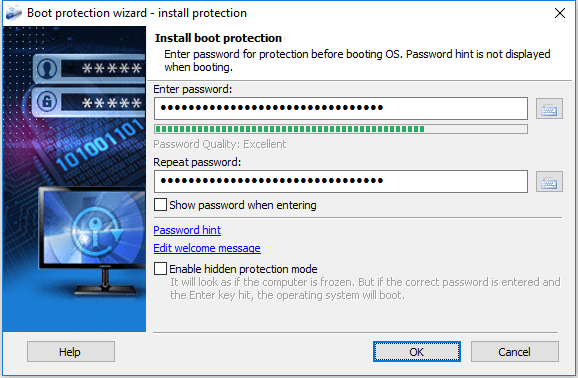
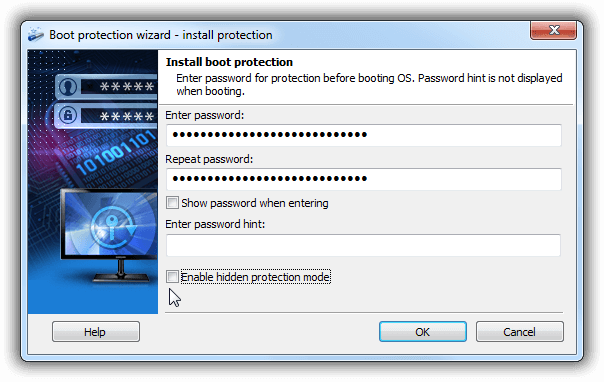
「Enter password」(パスワードを入力)と「Repeat password」(パスワードを再入力)に入力します。起動のたびに入力するので、覚えやすいパスフレーズを選んでください。
任意の「Password hint」(パスワードのヒント)は、保護を削除するときにだけ表示され、起動時には表示されません。「Edit welcome message」(ウェルカムメッセージを編集)では入力画面の文言を変更できます(ラテン文字のみ)。
プログラムが保護をインストールし、結果を表示します。
Windowsや他のオペレーティング システムをリムーバブル ドライブから起動している場合は、そのドライブに保護をインストールしてください。
このプログラムでは、パーティションをパスワードで隠すこともできます:ディスクのパーティションを隠す方法
動作を確認する
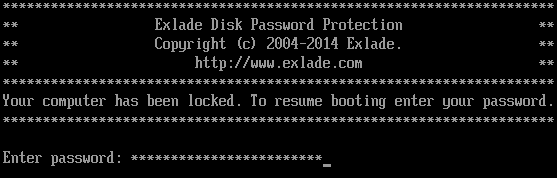
コンピューターを再起動します。BIOS(またはUEFI)の起動直後に、パスワードの入力画面が表示されます。パスワードを入力して Enter キーを押すと、Windowsが起動します。保護を削除するまで、起動のたびに入力画面が表示されます。
ステルスモード
ウィザードで「Enable hidden protection mode」(隠し保護モードを有効にする)にチェックを入れると、入力中も画面は真っ黒のままです。コンピューターはフリーズしたように見えるので、保護されていることは誰にもわかりません。正しいパスワードを入力して Enter キーを押せば、Windowsは起動します。
起動保護を削除する
Disk Password Protectionで保護されたドライブを右クリックし、起動保護を削除するコマンドを選びます。同じメニューでブートパスワードの変更もできます。
パスワードを入力して確定します。これでWindowsはパスワードを求めずに起動するようになります。
保護をさらに強くするには
機密データには、ブートパスワードに加えて2つの対策をしてください。
UEFIのコンピューターでは、Disk Password Protection 5.6の起動保護はBitLockerと併用できます。
よくある質問
追加のソフトなしでパソコンの起動時にパスワードを設定するには?
UEFI(BIOS)で設定します。電源投入時に表示されるキー(多くはDelかF2)でセットアップ画面を開き、Securityに進んで、パワーオン(ユーザー)パスワードとスーパーバイザーパスワードを設定します。メニューの名前はメーカーによって異なります。Windows Proなら、スタートアップPIN付きのBitLockerも使えます。
起動時のパスワードを忘れたらどうなりますか?
BitLockerの場合は回復キーを使います。BIOSパスワードの場合、デスクトップでは通常CMOS電池で消去できますが、ノートパソコンではサービスセンターが必要になることがあります。Disk Password Protectionにはマスターパスワードがないので、あらかじめヒントを設定しておいてください。
起動時のパスワードはリセットや回避ができますか?
Disk Password Protectionのブートパスワードは、BIOSのリセット、プログラムのアンインストール、ドライブを別のコンピューターに移した場合でも残ります。ただし、USBから起動すると回避されるので、UEFIパスワードでそれをブロックしてください。BIOSパスワードは、デスクトップではリセットされることがよくあります。パスワードや回復キーがなければ読めない状態を保てるのは、暗号化されたデータだけです。
ブートパスワードはWindows 11、UEFI、セキュア ブートで使えますか?
使えます。Disk Password Protection 5.6はWindows 11、10、8.1、8、7 SP1(Homeも含む)、Windows on ARM(64ビット)、BIOSとUEFI、MBRとGPTに対応しています。UEFIモジュールはMicrosoft UEFI CA 2023で署名されており、セキュア ブートがオンのままで動作します。一部のSecured-core PC(多くのCopilot+ PCが該当)では、セキュア ブートをオンにしたまま、先にUEFIの設定でMicrosoftサードパーティUEFI CAを許可してください。BitLockerの回復キーは手元に用意しておいてください。UEFIの設定を変更すると回復が求められることがあります。詳しくは起動保護のページをご覧ください。