Пароль Windows перевіряється лише після завантаження системи і захищає тільки вхід у неї. Щоб ПК або ноутбук не запускав Windows без пароля, потрібен пароль на ввімкнення комп’ютера: в UEFI (BIOS), у BitLocker або за допомогою програми захисту завантаження, наприклад Disk Password Protection.
- Пароль або PIN-код Windows: захищає вхід у систему, а не файли.
- Пароль BIOS/UEFI: безкоштовний, але зберігається в комп'ютері, а не на диску.
- PIN-код запуску BitLocker: шифрує системний диск, лише у Windows Pro, Enterprise та Education.
- Disk Password Protection: пароль завантаження на самому диску, у будь-якому випуску, зокрема Home. Програма не шифрує дані.
Порівняння способів захисту паролем під час запуску
| Спосіб | Коли запитує | Диск в іншому ПК | Доступність |
|---|---|---|---|
| Пароль або PIN-код Windows | під час входу, після завантаження Windows | файли можна прочитати, якщо їх не зашифровано | усі випуски |
| Пароль BIOS/UEFI | під час ввімкнення | пароль не запитується | будь-яка ОС, безкоштовно |
| Пароль жорсткого диска (HDD) | під час ввімкнення | диск залишається заблокованим | деякі ноутбуки та диски |
| PIN-код запуску BitLocker | до завантаження Windows | дані залишаються зашифрованими | Pro, Enterprise, Education |
| Disk Password Protection | після BIOS/UEFI, до Windows | запитується, коли ПК завантажується з цього диска | усі випуски, зокрема Home |
Пароль завантаження за допомогою Disk Password Protection
Disk Password Protection записує пароль завантаження на сам диск і запитує його після запуску BIOS/UEFI, до завантаження Windows.
- Будь-який випуск Windows, зокрема Home; BIOS і UEFI, MBR і GPT
- Пароль запитується й тоді, коли диск завантажується в іншому ПК, і після видалення програми
- Прихований режим: екрана пароля немає, ПК виглядає завислим
- Вмикається й вимикається за секунди, без перевстановлення Windows
- Не шифрує диск
- Завантаження з флешки обходить пароль
- Немає майстер-пароля, лише ваша підказка
Це не шифрування. Якщо завантажитися з флешки або підключити диск до іншого ПК як другий диск, його можна прочитати без пароля. Заблокуйте завантаження з USB і зашифруйте дані, як показано нижче.
Пароль BIOS чи пароль Windows: що вам потрібно?
Для важливих даних поєднуйте способи: див. можливості Disk Password Protection і шифрування за допомогою Cryptic Disk.
Як поставити пароль на ввімкнення комп’ютера за допомогою Disk Password Protection
Встановлення захисту завантаження
Завантажте її на сторінці завантаження, пройдіть стандартний майстер встановлення та запустіть програму з меню «Пуск».
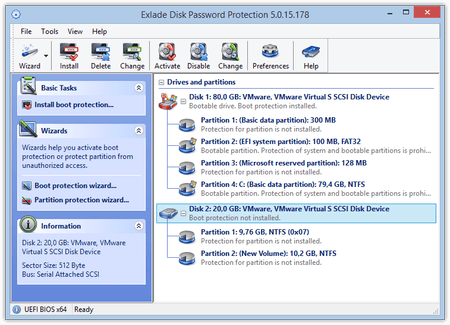
У списку «Drives and partitions» (диски та розділи) диск, з якого запускається Windows, позначено як «Bootable drive» (завантажувальний диск). Виберіть його та натисніть «Install boot protection...» (встановити захист завантаження) на панелі «Basic Tasks» (основні завдання) або клацніть диск правою кнопкою миші й виберіть цю команду.
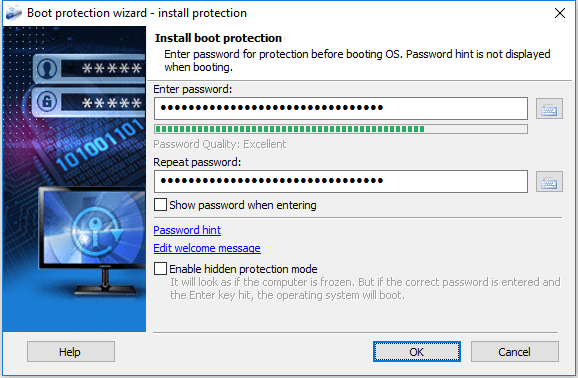
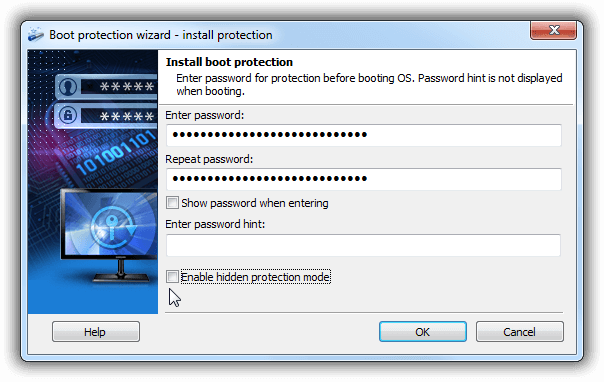
Введіть його в полях «Enter password» (введіть пароль) і «Repeat password» (повторіть пароль). Ви вводитимете його під час кожного запуску, тому виберіть парольну фразу, яку легко запам'ятати.
Необов'язкова «Password hint» (підказка до пароля) показується лише під час зняття захисту, а не під час завантаження. «Edit welcome message» (змінити вітальне повідомлення) змінює текст запиту (лише латинські символи).
Програма встановить захист і повідомить про результат.
Якщо Windows або інша операційна система запускається зі знімного диска, встановіть захист на цей диск.
Програма також може приховувати розділи за паролем: Як приховати розділ диска.
Перевірте, чи це працює
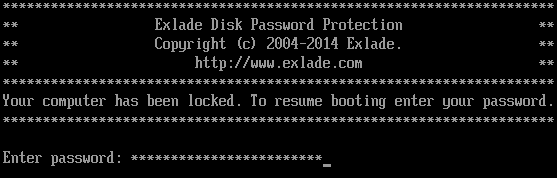
Перезавантажте комп’ютер. Одразу після запуску BIOS (або UEFI) з’явиться запит пароля. Введіть пароль і натисніть Enter, щоб запустити Windows. Запит з’являтиметься під час кожного завантаження, доки ви не знімете захист.
Прихований режим
Позначте в майстрі «Enable hidden protection mode» (увімкнути прихований режим захисту), і екран залишатиметься порожнім, поки ви вводите пароль: комп’ютер виглядає завислим, тож ніхто не зрозуміє, що його захищено. Правильний пароль і Enter однаково запускають Windows.
Зняття захисту завантаження
У Disk Password Protection клацніть захищений диск правою кнопкою миші та виберіть команду зняття захисту завантаження. У цьому ж меню можна змінити пароль завантаження.
Введіть пароль і підтвердьте. Тепер Windows запускається без запиту пароля.
Як посилити захист
Для конфіденційних даних додайте до пароля завантаження два кроки:
На комп'ютерах з UEFI захист завантаження в Disk Password Protection 5.6 працює разом із BitLocker.
Поширені запитання
Як поставити пароль на ввімкнення комп’ютера без додаткових програм?
В UEFI (BIOS): відкрийте налаштування клавішею, яку показано під час ввімкнення (часто Del або F2), перейдіть до розділу Security і задайте пароль на ввімкнення (користувача) та пароль адміністратора (supervisor). Назви меню залежать від виробника. У Windows Pro також підходить BitLocker із PIN-кодом запуску.
Що робити, якщо я забув пароль на ввімкнення?
BitLocker: скористайтеся ключем відновлення. Пароль BIOS: на настільному ПК його зазвичай скидають батарейкою CMOS; ноутбук, можливо, доведеться віднести до сервісного центру. У Disk Password Protection немає майстер-пароля, тому заздалегідь задайте підказку.
Чи можна скинути або обійти пароль на ввімкнення?
Пароль завантаження Disk Password Protection зберігається після скидання BIOS, видалення програми та перенесення диска на інший комп’ютер, але завантаження з USB обходить його: заблокуйте таке завантаження паролем UEFI. Пароль BIOS на настільних ПК часто скидають. Без пароля або ключа відновлення залишаються недоступними для читання лише зашифровані дані.
Чи працює пароль завантаження з Windows 11, UEFI та Secure Boot?
Так. Disk Password Protection 5.6 підтримує Windows 11, 10, 8.1, 8 і 7 SP1 (зокрема Home), Windows on ARM (64-розрядну), BIOS і UEFI, MBR і GPT. Її модулі UEFI підписано сертифікатом Microsoft UEFI CA 2023, і вони працюють з увімкненим Secure Boot. На деяких ПК Secured-core (до них належать багато ПК Copilot+) спершу дозвольте в параметрах UEFI сторонній центр сертифікації Microsoft UEFI CA (Microsoft third-party UEFI CA), залишивши Secure Boot увімкненим. Тримайте ключ відновлення BitLocker під рукою: зміна параметрів UEFI може запустити відновлення. Докладніше на сторінці захисту завантаження.
Без обмежень під час пробного періоду. Windows 11, 10, 8.1, 8 і 7 SP1.
Безкоштовна пробна версія Ціни та купівля