Windows 암호는 시스템이 로드된 후에만 확인되며 로그인 외에는 아무것도 보호하지 않습니다. PC나 노트북이 암호 없이는 Windows를 시작하지 않게 하려면 컴퓨터 시작 시 암호가 필요합니다. UEFI(BIOS), BitLocker 또는 Disk Password Protection 같은 부팅 보호 프로그램으로 설정할 수 있습니다.
- Windows 암호 또는 PIN: 로그인을 보호할 뿐 파일은 보호하지 않습니다.
- BIOS/UEFI 암호: 무료이지만 드라이브가 아닌 컴퓨터에 저장됩니다.
- BitLocker 시작 PIN: 시스템 드라이브를 암호화하며 Windows Pro, Enterprise, Education에서만 사용할 수 있습니다.
- Disk Password Protection: Home을 포함한 모든 버전에서 드라이브 자체에 부팅 암호를 설정합니다. 암호화는 하지 않습니다.
시작 암호 방식 비교
| 방식 | 묻는 시점 | 다른 PC에 연결한 드라이브 | 사용 가능 |
|---|---|---|---|
| Windows 암호 또는 PIN | 로그인 시, Windows 로드 후 | 암호화되지 않았다면 파일을 읽을 수 있음 | 모든 버전 |
| BIOS/UEFI 암호 | 전원을 켤 때 | 암호를 묻지 않음 | 모든 OS, 무료 |
| 하드 드라이브(HDD) 암호 | 전원을 켤 때 | 드라이브가 잠긴 상태로 유지됨 | 일부 노트북 및 드라이브 |
| BitLocker 시작 PIN | Windows 부팅 전 | 데이터가 암호화된 상태로 유지됨 | Pro, Enterprise, Education |
| Disk Password Protection | BIOS/UEFI 이후, Windows 이전 | 이 드라이브로 부팅할 때 물음 | Home을 포함한 모든 버전 |
Disk Password Protection으로 부팅 암호 설정
Disk Password Protection은 부팅 암호를 드라이브 자체에 기록하고, BIOS/UEFI가 시작된 후 Windows가 로드되기 전에 암호를 묻습니다.
- Home을 포함한 모든 Windows 버전, BIOS와 UEFI, MBR과 GPT
- 드라이브를 다른 PC에서 부팅할 때와 프로그램을 제거한 후에도 암호를 묻습니다
- 스텔스 모드: 암호 화면이 표시되지 않고 PC가 멈춘 것처럼 보입니다
- Windows를 다시 설치하지 않고 몇 초 만에 켜고 끌 수 있습니다
- 드라이브를 암호화하지 않습니다
- USB 드라이브로 부팅하면 암호를 건너뜁니다
- 마스터 암호가 없으며 본인이 설정한 힌트만 있습니다
이것은 암호화가 아닙니다. USB 드라이브로 부팅하거나 다른 PC에 보조 드라이브로 연결하면 암호 없이 디스크를 읽을 수 있습니다. 아래 설명처럼 USB 부팅을 차단하고 데이터를 암호화하십시오.
BIOS 암호와 Windows 암호: 어느 것이 필요합니까?
중요한 데이터에는 여러 방법을 함께 사용하십시오. Disk Password Protection 기능과 Cryptic Disk를 사용한 암호화를 참조하십시오.
Disk Password Protection으로 컴퓨터 시작 시 암호를 설정하는 방법
부팅 보호 설치
다운로드 페이지에서 받아 표준 설치 마법사를 실행한 다음, 시작 메뉴에서 프로그램을 시작하십시오.
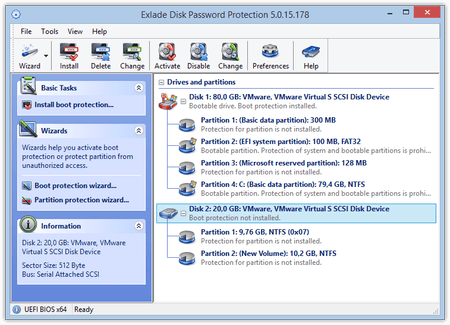
"Drives and partitions"(드라이브 및 파티션) 아래에서 Windows가 시작되는 드라이브에는 "Bootable drive"(부팅 드라이브)라고 표시되어 있습니다. 이 드라이브를 선택하고 "Basic Tasks"(기본 작업) 패널에서 "Install boot protection..."(부팅 보호 설치)을 클릭하거나, 드라이브를 마우스 오른쪽 단추로 클릭하고 해당 명령을 선택하십시오.
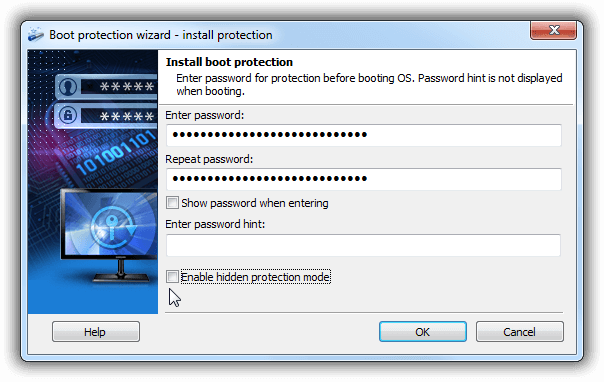
"Enter password"(암호 입력)와 "Repeat password"(암호 다시 입력)에 암호를 입력하십시오. 시작할 때마다 입력해야 하므로 기억하기 쉬운 암호 문구를 고르십시오.
선택 사항인 "Password hint"(암호 힌트)는 부팅할 때가 아니라 보호를 제거할 때만 표시됩니다. "Edit welcome message"(환영 메시지 편집)로 입력 화면의 문구를 바꿀 수 있습니다(라틴 문자만 가능).
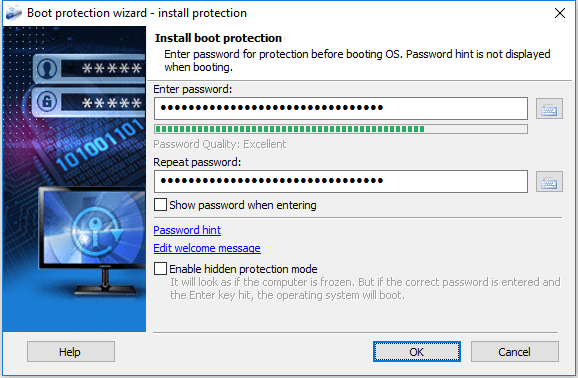
"OK"(확인)를 클릭하면 프로그램이 보호를 설치하고 결과를 알려 줍니다.
Windows나 다른 운영 체제가 이동식 드라이브에서 시작된다면 그 드라이브에 보호를 설치하십시오.
이 프로그램은 파티션을 암호 뒤에 숨길 수도 있습니다: 디스크 파티션을 숨기는 방법.
작동 확인
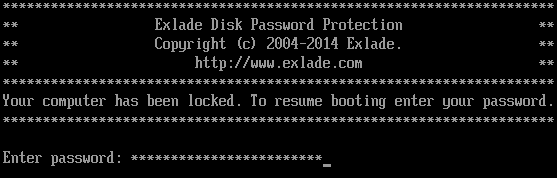
컴퓨터를 다시 시작하십시오. BIOS(또는 UEFI)가 시작된 직후 암호 입력 화면이 나타납니다. 암호를 입력하고 Enter 키를 누르면 Windows가 시작됩니다. 보호를 제거할 때까지 부팅할 때마다 입력 화면이 나타납니다.
스텔스 모드
마법사에서 “Enable hidden protection mode“(숨겨진 보호 모드 사용)를 선택하면 입력하는 동안 화면이 빈 상태로 유지됩니다. 컴퓨터가 멈춘 것처럼 보이므로 아무도 보호되어 있다는 사실을 알 수 없습니다. 올바른 암호를 입력하고 Enter 키를 누르면 Windows가 정상적으로 부팅됩니다.
부팅 보호 제거
Disk Password Protection에서 보호된 드라이브를 마우스 오른쪽 단추로 클릭하고 부팅 보호를 제거하는 명령을 선택하십시오. 같은 메뉴에서 부팅 암호도 바꿀 수 있습니다.
암호를 입력하고 확인하십시오. 이제 Windows가 암호를 묻지 않고 시작됩니다.
보호를 더 강화하는 방법
민감한 데이터라면 부팅 암호에 두 단계를 더하십시오.
UEFI 컴퓨터에서 Disk Password Protection 5.6의 부팅 보호는 BitLocker와 함께 작동합니다.
자주 묻는 질문
추가 소프트웨어 없이 컴퓨터 시작 시 암호를 설정하려면 어떻게 합니까?
UEFI(BIOS)에서 설정합니다. 전원을 켤 때 표시되는 키(보통 Del 또는 F2)로 설정 화면을 열고 Security(보안)로 이동하여 전원 켜기(사용자) 암호와 관리자 암호를 설정하십시오. 메뉴 이름은 제조업체마다 다릅니다. Windows Pro에서는 시작 PIN을 사용하는 BitLocker도 사용할 수 있습니다.
시작 암호를 잊으면 어떻게 합니까?
BitLocker: 복구 키를 사용하십시오. BIOS 암호: 데스크톱에서는 보통 CMOS 배터리로 지울 수 있으며, 노트북은 서비스 센터가 필요할 수 있습니다. Disk Password Protection에는 마스터 암호가 없으므로 미리 힌트를 설정해 두십시오.
시작 암호를 초기화하거나 우회할 수 있습니까?
Disk Password Protection 부팅 암호는 BIOS 초기화, 프로그램 제거, 드라이브를 다른 컴퓨터로 옮기는 경우에도 유지되지만, USB로 부팅하면 건너뜁니다. UEFI 암호로 USB 부팅을 차단하십시오. BIOS 암호는 데스크톱에서 초기화되는 경우가 많습니다. 암호나 복구 키 없이 읽을 수 없는 상태로 남는 것은 암호화된 데이터뿐입니다.
부팅 암호는 Windows 11, UEFI, 보안 부팅에서 작동합니까?
예. Disk Password Protection 5.6은 Windows 11, 10, 8.1, 8, 7 SP1(Home 포함), Windows on ARM(64비트), BIOS와 UEFI, MBR과 GPT를 지원합니다. UEFI 모듈은 Microsoft UEFI CA 2023으로 서명되어 보안 부팅이 켜진 상태에서도 작동합니다. 일부 Secured-core PC(많은 Copilot+ PC가 해당)에서는 보안 부팅을 켠 상태로 먼저 UEFI 설정에서 Microsoft third-party UEFI CA를 허용하십시오. UEFI 설정을 바꾸면 BitLocker 복구가 시작될 수 있으므로 복구 키를 준비해 두십시오. 자세한 내용은 부팅 보호 페이지를 참조하십시오.