
Windows 10と11では、標準のツールでドライブやパーティションを数分で隠せます。ただし見えなくなるだけで、管理者権限のある人なら同じくらい簡単に元に戻せます。ここでは標準の3つの方法と、別のコンピューターでもパーティションをパスワードで隠せる4つ目の方法を紹介します。
- 標準のツール(ドライブ文字、diskpart、グループ ポリシー、レジストリ)は、ドライブをエクスプローラーから隠すだけです。
- Disk Password Protection は、パスワードを入力するまでWindowsからも他のPCからもドライブを隠します。
- Windowsのパーティション(C:)は、どの方法でも隠せません。
- 隠すことは暗号化ではありません。機密データは暗号化してください。
Windowsの標準ツールでパーティションを隠す方法
方法1:ディスクの管理でドライブ文字を削除する
エクスプローラーに表示されるのは、ドライブ文字のあるパーティションだけです。
スタート ボタンを右クリックし、「ディスクの管理」を選びます。
パーティションを右クリックし、「ドライブ文字とパスの変更...」を選びます。
ドライブ文字を選んで「削除」をクリックし、確認します。このドライブ文字を使うプログラムについての警告が出ますが、データ用パーティションなら問題ありません。Windowsのパーティション(通常はC:)のドライブ文字はそのままにします。
- エクスプローラーと「PC」から消える
- ファイルはそのまま残る
- ディスクの管理には表示されたまま:管理者なら誰でも1分でドライブ文字を戻せる
- 別のPCではパーティションにドライブ文字が割り当てられ、普通に開ける
- ディスクユーティリティやデータ復旧ツールからは、パーティションもファイルも見える
方法2:diskpartでドライブ文字を削除するか「hidden」属性を設定する
コマンド プロンプトかターミナルを管理者として開き、コマンドを1つずつ実行します。
diskpart
list volume
select volume 3
remove letter=E
exit
ボリューム番号(3)とドライブ文字(E)は list volume の結果から取り、ラベルとサイズを確認してください。番号を間違えると別のパーティションが対象になります。ドライブ文字を戻すには、同じボリュームを選んで assign letter=E を実行します。
ボリュームには「hidden」(非表示)属性もあります。
select volume 3
attributes volume set hidden
するとWindowsはそのボリュームをマウントしなくなります。ドライブ文字もなく、エクスプローラーにアイコンも表示されません(再起動やドライブの再接続のあとで反映されることもあります)。これは保護ではありません。ディスクの管理とdiskpartには表示されたままで、attributes volume clear hidden で属性を解除できます。
MBRディスクでは、この属性はディスク上のすべてのボリュームに適用されます。使うのは別のGPTデータディスク(list disk のGPT列にアスタリスクがあるもの)だけにして、Windowsのあるディスクには絶対に使わないでください。迷ったら、ドライブ文字を削除するだけにしてください。
方法3:グループ ポリシーかレジストリでエクスプローラーからドライブを隠す
ディスクはそのままで、エクスプローラーがアイコンを表示しなくなるだけです。Windows 11で「PC」をすっきりさせるためにドライブを隠す、よくある方法です。
Windows 10と11のProには「[マイ コンピューター]内の指定したドライブを表示しない」というポリシーがあります(Win+R、gpedit.msc、「ユーザーの構成」>「管理用テンプレート」>「Windowsコンポーネント」>「エクスプローラー」)。ただし選べるのはAからDのドライブか、すべてのドライブだけです。レジストリならどのドライブ文字でも指定でき、グループ ポリシー エディターのないWindows Homeでも使えます。
Win+Rを押して regedit と入力します。
HKEY_CURRENT_USER\Software\Microsoft\Windows\CurrentVersion\Policies\Explorer を開きます(Explorerキーがなければ作成します)。
DWORD (32ビット)値 NoDrives を作成し、ドライブ文字に対応する10進数の値を設定します:A = 1、B = 2、C = 4、D = 8、E = 16、F = 32、G = 64(次の文字ごとに2倍)。複数のドライブは値を足します:EとFなら48。
または、サインアウトしてサインインし直します。ドライブを再び表示するには、NoDrives を削除します。
隠れるのはアイコンだけです。アドレス バーに E:\ と入力すればドライブが開き、プログラム、コマンド ライン、ディスクの管理からは見えたままです。この設定は、このコンピューターの現在のユーザーにだけ適用されます。
パスワードでパーティションを隠す方法
標準の方法では、管理者からも別のコンピューターからもパーティションを隠せません。Disk Password Protectionはパーティション テーブルのレベルで動作します。
パーティションを隠す
Disk Password Protectionをダウンロードし、インストールして起動します。
メイン ウィンドウでパーティションを右クリックし、パーティションの保護を有効にするコマンドを選びます。または、左のパネルにあるパーティション保護のウィザードを使います。
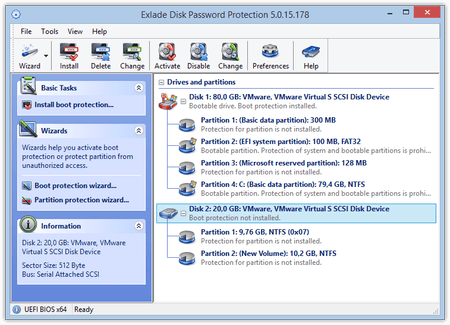
パスワードを2回入力して確定します。ヒントも追加してください。保護をオフにするときにプログラムが表示します。
数秒で保護が有効になり、パーティションはエクスプローラーからも、どのファイル管理ツールやディスク管理ツールからも消えます。
ディスクの管理では次のように表示されます。
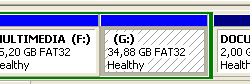
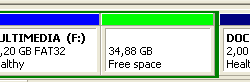
この未割り当て領域に新しいパーティションを作らないでください。隠したデータが壊れるおそれがあります。
パーティションを再表示する
保護されたパーティションを右クリックし、パーティションの保護を無効にするコマンドを選びます。同じメニューでパスワードの変更もできます。
確定すると、数秒でパーティションがすべてのファイルとともに戻ります。
知っておきたいこと
隠すことは暗号化ではありません。だからこそ数秒で終わり、データ復旧ツールならパーティションを見つけてファイルを読めます。機密データには暗号化を追加してください。Cryptic Disk はパーティション、外付けドライブ、コンテナーを暗号化します(ボリュームを暗号化する方法をご覧ください)。
マスターパスワードはありません。パスワードを忘れると、残る手段はデータ復旧ツールだけです。ヒントを設定してください。
方法の比較
| 方法 | 隠れる範囲 | 元に戻す方法 | 別のPCでは |
|---|---|---|---|
| ドライブ文字の削除(ディスクの管理、diskpart) | エクスプローラー | 管理者なら誰でもドライブ文字を割り当てられる | 表示され、ドライブ文字が付く |
| 「hidden」属性(diskpart) | エクスプローラー、マウントされない | 管理者なら誰でもコマンド1つで | ディスクの管理に表示される |
グループ ポリシーまたは NoDrives | エクスプローラーのアイコンだけ | E:\ と入力するか値を削除 | 普通に表示される |
| Disk Password Protection | Windowsとすべてのプログラム | プログラム内でパスワードを使う場合のみ | 隠れたまま |
どの方法を選ぶか
ノートパソコン全体を守りたいですか?まずはパソコンの起動時のパスワードとCryptic Diskによる暗号化から始めてください。
よくある質問
追加のソフトなしでWindows 10/11のパーティションを隠すには?
ディスクの管理でパーティションを右クリックし、「ドライブ文字とパスの変更…」を選んでドライブ文字を削除します。管理者なら誰でも元に戻せます。
隠したパーティションを再表示するには?
ディスクの管理(「追加…」)かdiskpartの assign letter=E でドライブ文字を割り当て直す、attributes volume clear hidden を実行する、または NoDrives を削除します。Disk Password Protectionの場合は、パスワードを使って保護を無効にします。
C: ドライブを隠せますか?
隠せません。WindowsのツールでもDisk Password Protectionでもできません。システムドライブには、ブートパスワードを設定し、BitLocker(対応ハードウェアのWindows Homeではデバイスの暗号化)をオンにしてください。
隠したパーティションは別のコンピューターで見えますか?
ドライブ文字を削除した場合や NoDrives を設定した場合は見えます。Disk Password Protectionで隠した場合は見えません。ただしデータは暗号化されていないので、データ復旧ツールなら見つけられます。