
In Windows 10 e 11 puoi nascondere un disco o una partizione in pochi minuti con gli strumenti integrati, ma solo alla vista: chiunque abbia diritti di amministratore lo fa ricomparire altrettanto in fretta. Ecco tre metodi integrati e un quarto che nasconde una partizione con password, anche su un altro computer.
- Gli strumenti integrati (lettera di unità, diskpart, Criteri di gruppo o registro) nascondono un'unità solo a Esplora file.
- Disk Password Protection la nasconde a Windows e sugli altri PC, finché non inserisci la password.
- La partizione di Windows (C:) non si può nascondere con nessun metodo.
- Nascondere non significa criptare. I dati riservati vanno criptati.
Come nascondere una partizione con gli strumenti di Windows
Metodo 1: rimuovere la lettera di unità in Gestione disco
Esplora file mostra solo le partizioni che hanno una lettera di unità.
Fai clic con il tasto destro sul pulsante Start e scegli «Gestione disco».
Fai clic con il tasto destro sulla partizione e scegli «Cambia lettera e percorso di unità...».
Seleziona la lettera, fai clic su «Rimuovi» e conferma. L'avviso sui programmi che usano questa lettera non è un problema per una partizione di dati. La partizione di Windows (di solito C:) mantiene la sua lettera.
- La partizione sparisce da Esplora file e da «Questo PC»
- I file restano dove sono
- Resta visibile in Gestione disco: qualsiasi amministratore riassegna la lettera in un minuto
- Su un altro PC la partizione riceve una lettera e si apre normalmente
- Le utilità per dischi e i programmi di recupero dati vedono la partizione e i suoi file
Metodo 2: diskpart, rimuovere la lettera o impostare l’attributo «nascosto»
Apri il Prompt dei comandi o il Terminale come amministratore e digita i comandi uno alla volta:
diskpart
list volume
select volume 3
remove letter=E
exit
Prendi il numero del volume (3) e la lettera (E) dall'output di list volume e controlla etichetta e dimensione: un numero sbagliato colpisce un'altra partizione. Per ridare la lettera, seleziona lo stesso volume ed esegui assign letter=E.
Un volume ha anche un attributo «nascosto»:
select volume 3
attributes volume set hidden
Windows allora non monta il volume automaticamente: niente lettera, niente icona in Esplora file (a volte solo dopo un riavvio o dopo aver ricollegato l’unità). Non è una protezione: Gestione disco e diskpart mostrano ancora il volume, e attributes volume clear hidden toglie l’attributo.
Sui dischi MBR l'attributo vale per tutti i volumi del disco. Usalo solo su un disco dati GPT separato (asterisco nella colonna GPT di list disk), mai sul disco con Windows. Nel dubbio, limitati a rimuovere la lettera.
Metodo 3: nascondere un’unità in Esplora file con i Criteri di gruppo o il registro
Il disco resta com’è, Esplora file smette solo di mostrare l’icona: il modo tipico per nascondere un’unità in Windows 11 e avere un «Questo PC» più ordinato.
In Windows 10 e 11 Pro c’è un criterio per nascondere le unità specificate in Risorse del computer (Win+R, gpedit.msc, Configurazione utente > Modelli amministrativi > Componenti di Windows > Esplora file), ma offre solo le unità da A a D oppure tutte. Il registro funziona con qualsiasi lettera, anche in Windows Home, che non ha l’Editor Criteri di gruppo:
Premi Win+R e digita regedit.
Apri HKEY_CURRENT_USER\Software\Microsoft\Windows\CurrentVersion\Policies\Explorer (se la chiave Explorer non esiste, creala).
Crea un valore DWORD (32 bit) NoDrives con il valore decimale della lettera: A = 1, B = 2, C = 4, D = 8, E = 16, F = 32, G = 64 (ogni lettera successiva raddoppia). Per più unità somma i valori: E e F = 48.
Oppure esci dall'account e rientra. Per far ricomparire l'unità, elimina NoDrives.
Viene nascosta solo l'icona: E:\ nella barra degli indirizzi apre l'unità, e programmi, riga di comando e Gestione disco continuano a vederla. L'impostazione vale solo per l'utente corrente di questo computer.
Come nascondere una partizione con una password
Gli strumenti integrati non nascondono la partizione a un amministratore né su un altro computer. Disk Password Protection lavora a livello della tabella delle partizioni:
Nascondere la partizione
Scarica Disk Password Protection, installalo e avvialo.
Nella finestra principale fai clic con il tasto destro sulla partizione e scegli il comando per attivare la protezione della partizione, oppure usa la procedura guidata per la protezione delle partizioni nel pannello a sinistra.
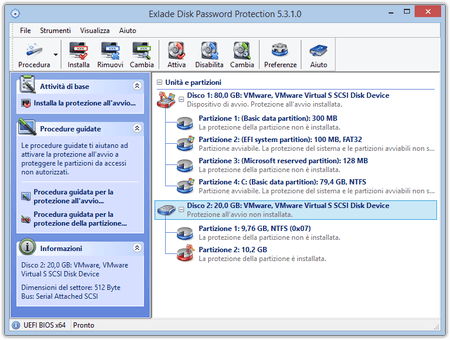
Inseriscila due volte e conferma. Aggiungi un suggerimento: il programma lo mostra quando disattivi la protezione.
Dopo pochi secondi il programma comunica che la protezione è attiva. La partizione sparisce da Esplora file e da qualsiasi gestore di file o di dischi.
Ecco come appare in Gestione disco (versione inglese):
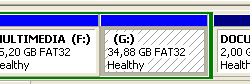
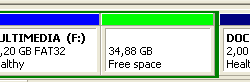
Non creare nuove partizioni in quello spazio: potresti danneggiare i dati nascosti.
Far ricomparire la partizione
Fai clic con il tasto destro sulla partizione protetta e scegli il comando per disattivare la protezione della partizione. Dallo stesso menu puoi anche cambiare la password.
Conferma, e dopo pochi secondi la partizione torna con tutti i suoi file.
Cosa sapere
Nascondere non significa criptare. Per questo bastano pochi secondi, e i programmi di recupero dati possono trovare la partizione e leggere i file. Per i dati riservati aggiungi la crittografia: Cryptic Disk cripta una partizione, un disco esterno o un contenitore (vedi come criptare il disco).
Non esiste una password master. Se dimentichi la password restano solo i programmi di recupero dati, quindi imposta un suggerimento.
Confronto tra i metodi
| Metodo | Invisibile per | Come farla ricomparire | Su un altro PC |
|---|---|---|---|
| Rimuovere la lettera (Gestione disco, diskpart) | Esplora file | Qualsiasi amministratore assegna una lettera | Visibile, riceve una lettera |
| Attributo «nascosto» (diskpart) | Esplora file, non montato | Qualsiasi amministratore, un comando | Visibile in Gestione disco |
Criteri di gruppo o NoDrives | Solo l’icona in Esplora file | Digitare E:\ o eliminare il valore | Visibile come sempre |
| Disk Password Protection | Windows e tutti i programmi | Solo nel programma, con la password | Resta nascosta |
Quale metodo scegliere
Devi proteggere un intero portatile? Leggi la nostra guida alla protezione del laptop e dei dati.
Domande frequenti
Come nascondere una partizione in Windows 10 o 11 senza programmi?
In Gestione disco fai clic con il tasto destro sulla partizione, scegli «Cambia lettera e percorso di unità…» e rimuovi la lettera. Qualsiasi amministratore però può farla ricomparire.
Come far ricomparire una partizione nascosta?
Riassegna la lettera in Gestione disco («Aggiungi…») o con assign letter=E in diskpart, togli l’attributo con attributes volume clear hidden oppure elimina NoDrives. Con Disk Password Protection disattiva la protezione con la password.
Si può nascondere l’unità C:?
No, né con gli strumenti di Windows né con Disk Password Protection. Per il disco di sistema imposta una password di avvio e attiva BitLocker (oppure la crittografia del dispositivo in Windows Home, su hardware compatibile).
Una partizione nascosta è visibile su un altro computer?
Dopo aver rimosso la lettera o impostato NoDrives, sì. Con Disk Password Protection no, ma i dati non sono criptati e i programmi di recupero possono trovarli.
Nessuna limitazione durante la prova. Windows 11, 10, 8.1, 8 e 7 SP1.
Scarica gratis Prezzi