
Скрыть диск или раздел в Windows 10 и 11 можно встроенными средствами за пару минут, но только от невнимательного взгляда: любой пользователь с правами администратора вернёт его так же быстро. Ниже три встроенных способа и четвёртый: как скрыть раздел с паролем, чтобы он не появлялся даже на другом компьютере.
- Встроенные средства (удаление буквы, diskpart, групповая политика или реестр) прячут диск только от Проводника.
- Disk Password Protection скрывает раздел от Windows и на других ПК, пока вы не введёте пароль.
- Раздел с Windows (C:) не скрыть ни одним способом.
- Скрытие не шифрует данные. Конфиденциальные данные шифруйте.
Как скрыть раздел диска средствами Windows
Способ 1. Удалить букву диска в «Управлении дисками»
Проводник показывает только разделы, у которых есть буква.
Нажмите правой кнопкой мыши на кнопку «Пуск» и выберите «Управление дисками».
Нажмите правой кнопкой на нужный раздел и выберите «Изменить букву диска или путь к диску...».
Выделите букву, нажмите «Удалить» и подтвердите. Предупреждение о программах, которые используют эту букву, для раздела с документами или архивом не страшно. У раздела с Windows (обычно C:) букву убрать нельзя.
- Раздел исчезает из Проводника и окна «Этот компьютер»
- Файлы остаются на месте
- Раздел виден в «Управлении дисками», любой администратор вернёт букву за минуту (кнопка «Добавить»)
- На другом ПК раздел получит букву и откроется как обычно
- Дисковые утилиты и программы восстановления видят раздел и его файлы
Способ 2. diskpart: убрать букву или задать атрибут «скрытый»
Запустите командную строку или терминал от имени администратора и введите команды по очереди:
diskpart
list volume
select volume 3
remove letter=E
exit
Номер тома (3) и букву (E) возьмите из вывода list volume и сверьте метку и размер: ошибка в номере затронет другой раздел. Вернуть букву можно командой assign letter=E для того же тома.
У тома есть и атрибут «скрытый»:
select volume 3
attributes volume set hidden
Тогда Windows не подключает том автоматически: нет буквы, нет значка в Проводнике (иногда только после перезагрузки или повторного подключения диска). Это не защита: том виден в «Управлении дисками» и в diskpart, а атрибут снимается командой attributes volume clear hidden.
На дисках MBR атрибут действует сразу на все тома диска. Применяйте его только на отдельном GPT-диске с данными (звёздочка в столбце GPT в выводе list disk) и никогда на диске с Windows. Если сомневаетесь, просто удалите букву.
Способ 3. Скрыть диск в Проводнике через групповую политику или реестр
Диск не меняется, Проводник просто перестаёт показывать его значок. Так обычно скрывают жёсткий диск в Windows 10 и 11, чтобы навести порядок в окне «Этот компьютер».
В Windows 10 и 11 Pro есть политика «Скрыть выбранные диски из окна „Мой компьютер“» (Win+R, gpedit.msc, «Конфигурация пользователя» > «Административные шаблоны» > «Компоненты Windows» > «Проводник»), но в ней только готовые варианты: диски от A до D или все сразу. Реестр подходит для любой буквы и работает в Windows Home, где редактора групповой политики нет:
Нажмите Win+R и введите regedit.
Откройте HKEY_CURRENT_USER\Software\Microsoft\Windows\CurrentVersion\Policies\Explorer (если раздела Explorer нет, создайте его).
Создайте параметр DWORD (32 бита) NoDrives с десятичным значением для буквы: A = 1, B = 2, C = 4, D = 8, E = 16, F = 32, G = 64 (каждая следующая буква в два раза больше). Для нескольких дисков сложите значения: E и F = 48.
Или выйдите из системы и войдите снова. Чтобы вернуть диск, удалите NoDrives.
Скрыт только значок: путь E:\ в адресной строке откроет диск, а программы, командная строка и «Управление дисками» его видят. Настройка действует только для текущего пользователя этого компьютера.
Как скрыть раздел диска с паролем
От администратора и другого компьютера встроенные способы раздел не прячут. Disk Password Protection работает на уровне таблицы разделов:
Как скрыть раздел
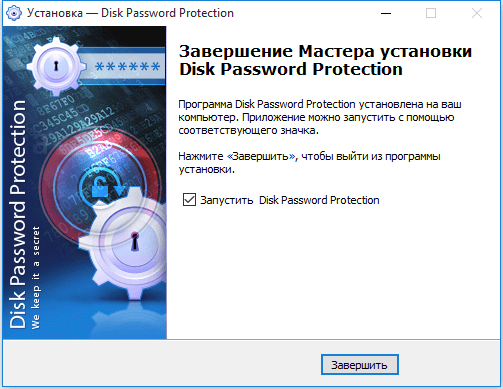
Скачайте её на странице загрузки. Установка обычная: несколько раз «Далее», принять лицензионное соглашение и нажать «Завершить».
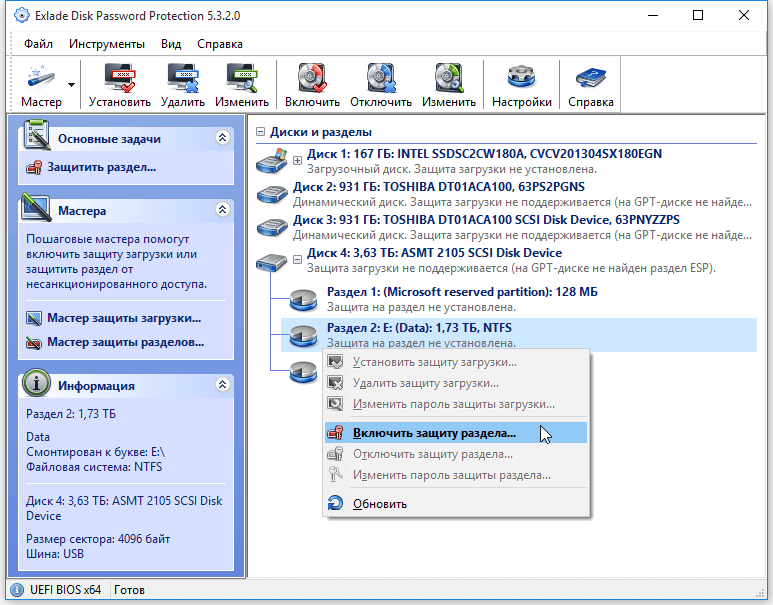
В главном окне нажмите правой кнопкой мыши на раздел и выберите «Включить защиту раздела...». Или запустите «Мастер защиты разделов...» на левой панели.
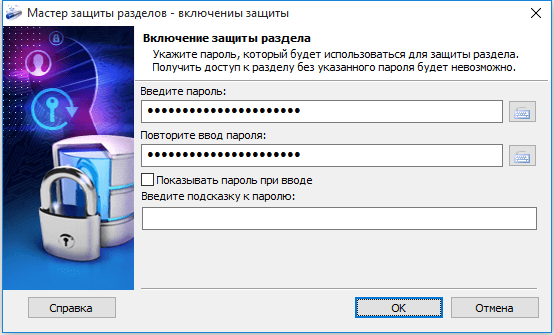
Введите его два раза и нажмите «OK». Добавьте подсказку: программа покажет её при отключении защиты.
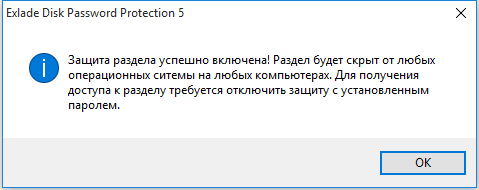
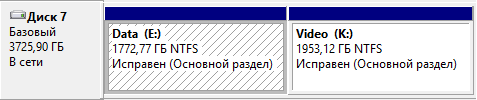
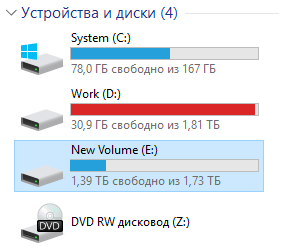
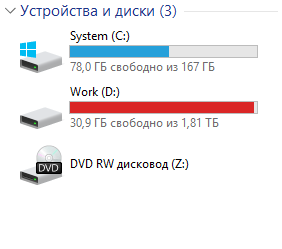
Через несколько секунд программа сообщит, что защита включена. Раздел пропадёт из Проводника и из любых файловых и дисковых менеджеров.
Вот как это выглядит в «Управлении дисками» и в Проводнике:
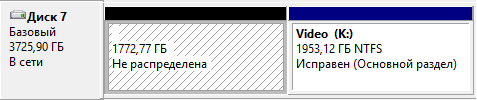
Не создавайте в этой области новых разделов: так можно повредить скрытые данные.
Как вернуть скрытый раздел
Нажмите правой кнопкой на защищённый раздел и выберите «Отключить защиту раздела...». В том же меню есть «Изменить пароль защиты раздела...».
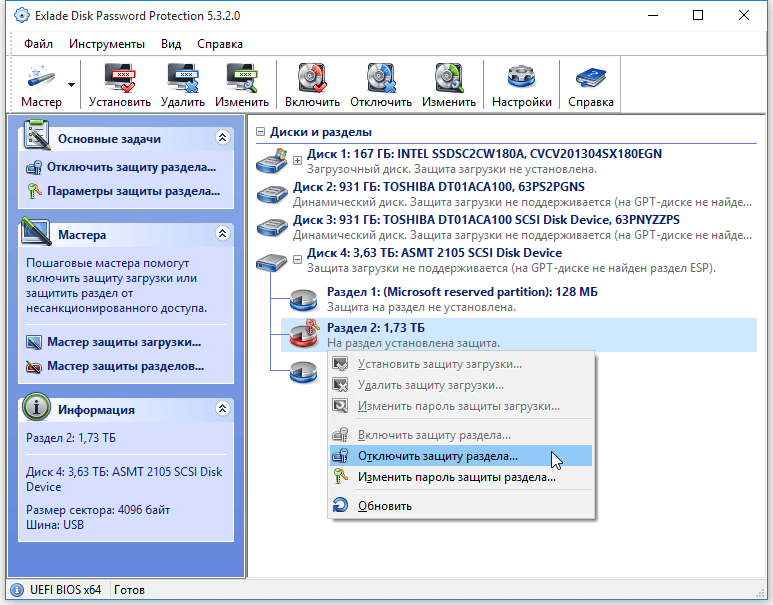
Нажмите «OK», и через несколько секунд раздел появится со всеми файлами.
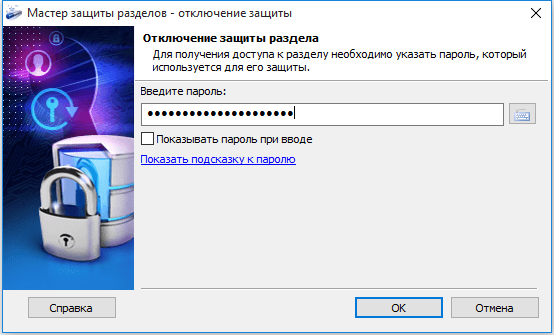
Что важно знать
Скрытие не шифрует данные. Поэтому защита включается за секунды, а программы восстановления могут найти раздел и прочитать файлы. Для конфиденциальных данных добавьте шифрование: Cryptic Disk зашифрует раздел, внешний диск или контейнер (см. как зашифровать диск).
Мастер-пароля нет. Если пароль забыт, данные можно достать только программами восстановления. Используйте подсказку.
Сравнение способов
| Способ | Где не виден | Как вернуть | На другом ПК |
|---|---|---|---|
| Удаление буквы («Управление дисками», diskpart) | Проводник | Любой администратор назначит букву | Виден, получает букву |
| Атрибут «скрытый» (diskpart) | Проводник, том не подключается | Любой администратор одной командой | Виден в «Управлении дисками» |
Групповая политика или NoDrives | Только значок в Проводнике | Ввести E:\ или удалить параметр | Виден как обычно |
| Disk Password Protection | Windows и все программы | Только в программе и с паролем | Остаётся скрытым |
Какой способ выбрать
Защищаете ноутбук целиком? Посмотрите руководство по защите ноутбука и данных.
Частые вопросы
Как скрыть раздел диска в Windows 10 или 11 без программ?
В «Управлении дисками» нажмите правой кнопкой на раздел, выберите «Изменить букву диска или путь к диску…» и удалите букву. Любой администратор сможет вернуть её.
Как вернуть скрытый раздел?
Назначьте букву снова в «Управлении дисками» (кнопка «Добавить») или командой assign letter=E в diskpart, снимите атрибут командой attributes volume clear hidden или удалите параметр NoDrives. Раздел, скрытый в Disk Password Protection, возвращается командой «Отключить защиту раздела…» и паролем.
Можно ли скрыть системный диск C:?
Нет, ни средствами Windows, ни в Disk Password Protection. Для системного диска поставьте пароль на загрузку и включите BitLocker (или «Шифрование устройства» в Windows Home на совместимых устройствах).
Виден ли скрытый раздел на другом компьютере?
После удаления буквы или настройки NoDrives да. Раздел, скрытый в Disk Password Protection, нет, но данные на нём не зашифрованы, и программы восстановления могут их найти.
Что делать, если я забыл пароль от скрытого раздела?
Мастер-пароля нет, отключить защиту без пароля нельзя. Данные можно попробовать достать программами для восстановления данных.
Без ограничений в пробный период. Windows 11, 10, 8.1, 8 и 7 SP1.
Скачать бесплатно Цены и покупка