
Ein Laufwerk oder eine Partition verstecken können Sie in Windows 10 und 11 mit Bordmitteln in wenigen Minuten, aber nur aus dem Blickfeld: Jeder mit Administratorrechten holt sie genauso schnell zurück. Hier sind drei eingebaute Methoden und eine vierte, die eine Partition mit Passwort versteckt, auch an einem anderen Computer.
- Bordmittel (Laufwerkbuchstabe, diskpart, Gruppenrichtlinie oder Registry) verstecken ein Laufwerk nur vor dem Explorer.
- Disk Password Protection versteckt die Partition vor Windows und an anderen PCs, bis Sie das Passwort eingeben.
- Die Windows-Partition (C:) lässt sich mit keiner Methode verstecken.
- Verstecken ist keine Verschlüsselung. Vertrauliche Daten verschlüsseln Sie.
Partition verstecken mit Windows-Bordmitteln
Methode 1: Laufwerkbuchstaben in der Datenträgerverwaltung entfernen
Der Datei-Explorer zeigt nur Partitionen an, die einen Laufwerkbuchstaben haben.
Klicken Sie mit der rechten Maustaste auf die Start-Schaltfläche und wählen Sie „Datenträgerverwaltung“.
Klicken Sie mit der rechten Maustaste auf die Partition und wählen Sie „Laufwerkbuchstaben und -pfade ändern...“.
Markieren Sie den Buchstaben, klicken Sie auf „Entfernen“ und bestätigen Sie. Die Warnung zu Programmen, die diesen Buchstaben verwenden, ist bei einer Datenpartition kein Problem. Die Windows-Partition (meist C:) behält ihren Buchstaben.
- Weg aus dem Explorer und aus „Dieser PC“
- Die Dateien bleiben unverändert
- In der Datenträgerverwaltung sichtbar: Jeder Administrator vergibt den Buchstaben in einer Minute neu
- An einem anderen PC bekommt die Partition einen Buchstaben und öffnet sich wie gewohnt
- Datenträger-Tools und Programme zur Datenrettung sehen die Partition und ihre Dateien
Methode 2: diskpart, Buchstaben entfernen oder Attribut „versteckt“ setzen
Öffnen Sie die Eingabeaufforderung oder das Terminal als Administrator und geben Sie die Befehle nacheinander ein:
diskpart
list volume
select volume 3
remove letter=E
exit
Volumenummer (3) und Buchstabe (E) entnehmen Sie der Ausgabe von list volume. Prüfen Sie Bezeichnung und Größe: Eine falsche Nummer trifft eine andere Partition. Den Buchstaben vergeben Sie für dasselbe Volume mit assign letter=E wieder.
Ein Volume hat auch ein Attribut „versteckt“:
select volume 3
attributes volume set hidden
Windows bindet das Volume dann nicht automatisch ein: kein Buchstabe, kein Symbol im Explorer (manchmal erst nach einem Neustart oder erneutem Anschließen des Laufwerks). Ein Schutz ist das nicht: Datenträgerverwaltung und diskpart zeigen das Volume, und attributes volume clear hidden hebt das Attribut auf.
Auf MBR-Datenträgern gilt das Attribut für alle Volumes des Datenträgers. Verwenden Sie es nur auf einem separaten GPT-Datenlaufwerk (Sternchen in der Spalte GPT von list disk), nie auf dem Laufwerk mit Windows. Im Zweifel entfernen Sie einfach den Buchstaben.
Methode 3: Laufwerk im Explorer ausblenden per Gruppenrichtlinie oder Registry
Das Laufwerk bleibt unverändert, der Explorer zeigt nur das Symbol nicht mehr an. So blenden Sie in Windows 11 ein Laufwerk aus, wenn „Dieser PC“ übersichtlicher werden soll.
In Windows 10 und 11 Pro gibt es eine Richtlinie, mit der sich bestimmte Laufwerke im Arbeitsplatz ausblenden lassen (Win+R, gpedit.msc, Benutzerkonfiguration > Administrative Vorlagen > Windows-Komponenten > Datei-Explorer). Sie bietet aber nur Laufwerke A bis D oder alle Laufwerke. Die Registry klappt mit jedem Buchstaben, auch in Windows Home ohne Gruppenrichtlinien-Editor:
Drücken Sie Win+R und geben Sie regedit ein.
Öffnen Sie HKEY_CURRENT_USER\Software\Microsoft\Windows\CurrentVersion\Policies\Explorer (fehlt der Schlüssel Explorer, legen Sie ihn an).
Legen Sie einen DWORD-Wert (32-Bit) NoDrives mit dem Dezimalwert des Buchstabens an: A = 1, B = 2, C = 4, D = 8, E = 16, F = 32, G = 64 (jeder weitere Buchstabe verdoppelt den Wert). Für mehrere Laufwerke addieren Sie: E und F = 48.
Oder ab- und wieder anmelden. Um das Laufwerk wieder anzuzeigen, löschen Sie NoDrives.
Ausgeblendet wird nur das Symbol: E:\ in der Adressleiste öffnet das Laufwerk, und Programme, Kommandozeile und Datenträgerverwaltung sehen es weiterhin. Die Einstellung gilt nur für den aktuellen Benutzer auf diesem Computer.
Partition mit Passwort verstecken
Vor einem Administrator und an einem anderen Computer helfen die Bordmittel nicht. Disk Password Protection setzt eine Ebene tiefer an, bei der Partitionstabelle:
Partition verstecken
Laden Sie Disk Password Protection herunter, installieren und starten Sie es.
Klicken Sie im Hauptfenster mit der rechten Maustaste auf die Partition und wählen Sie den Befehl zum Aktivieren des Partitionsschutzes. Alternativ hilft der Assistent für den Partitionsschutz im linken Bereich.
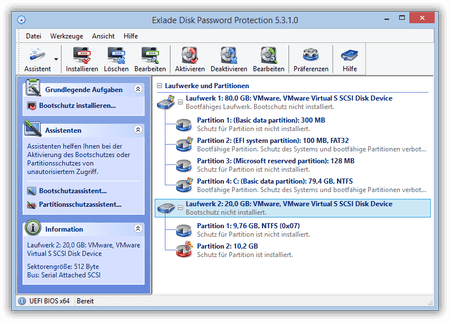
Geben Sie es zweimal ein und bestätigen Sie. Legen Sie einen Hinweis an: Das Programm zeigt ihn beim Aufheben des Schutzes an.
Nach wenigen Sekunden meldet das Programm, dass der Schutz aktiv ist. Die Partition verschwindet aus dem Explorer und aus allen Datei- und Datenträgermanagern.
So sieht es in der Datenträgerverwaltung aus (englische Version):
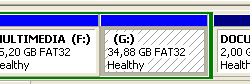
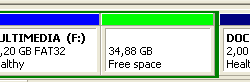
Legen Sie dort keine neuen Partitionen an, sonst können die versteckten Daten beschädigt werden.
Versteckte Partition wieder anzeigen
Klicken Sie mit der rechten Maustaste auf die geschützte Partition und wählen Sie den Befehl zum Deaktivieren des Partitionsschutzes. Im selben Menü ändern Sie auch das Passwort.
Bestätigen Sie, und nach wenigen Sekunden ist die Partition mit allen Dateien zurück.
Was Sie wissen sollten
Verstecken ist keine Verschlüsselung. Deshalb dauert es nur Sekunden, und Programme zur Datenrettung können die Partition finden und die Dateien lesen. Für vertrauliche Daten gehört Verschlüsselung dazu: Cryptic Disk verschlüsselt eine Partition, ein externes Laufwerk oder einen Container (siehe Verschlüsselung eines Laufwerks).
Es gibt kein Master-Passwort. Ist das Passwort vergessen, bleiben nur Programme zur Datenrettung. Legen Sie einen Hinweis an.
Die Methoden im Vergleich
| Methode | Unsichtbar für | So kommt sie zurück | An einem anderen PC |
|---|---|---|---|
| Buchstaben entfernen (Datenträgerverwaltung, diskpart) | Explorer | Jeder Administrator vergibt einen Buchstaben | Sichtbar, bekommt einen Buchstaben |
| Attribut „versteckt“ (diskpart) | Explorer, wird nicht eingebunden | Jeder Administrator, ein Befehl | In der Datenträgerverwaltung sichtbar |
Gruppenrichtlinie oder NoDrives | Nur das Symbol im Explorer | E:\ eintippen oder Wert löschen | Wie gewohnt sichtbar |
| Disk Password Protection | Windows und alle Programme | Nur im Programm, mit Passwort | Bleibt versteckt |
Welche Methode passt
Sie wollen einen ganzen Laptop absichern? Lesen Sie unseren Leitfaden zum Schutz von Laptop und Daten.
Häufige Fragen
Wie kann ich in Windows 10 oder 11 eine Partition ohne Zusatzprogramm verstecken?
Klicken Sie in der Datenträgerverwaltung mit der rechten Maustaste auf die Partition, wählen Sie „Laufwerkbuchstaben und -pfade ändern…“ und entfernen Sie den Buchstaben. Jeder Administrator kann die Partition aber zurückholen.
Wie mache ich eine versteckte Partition wieder sichtbar?
Vergeben Sie den Buchstaben in der Datenträgerverwaltung („Hinzufügen…“) oder mit assign letter=E in diskpart neu, entfernen Sie das Attribut mit attributes volume clear hidden oder löschen Sie NoDrives. Bei Disk Password Protection deaktivieren Sie den Schutz mit dem Passwort.
Kann ich Laufwerk C: ausblenden?
Nein, weder mit Windows-Mitteln noch mit Disk Password Protection. Für das Systemlaufwerk setzen Sie ein Startpasswort und schalten BitLocker ein (oder die Geräteverschlüsselung in Windows Home auf kompatibler Hardware).
Ist eine versteckte Partition an einem anderen Computer sichtbar?
Nach dem Entfernen des Buchstabens oder mit NoDrives ja. Mit Disk Password Protection nein, aber die Daten sind nicht verschlüsselt, und Programme zur Datenrettung können sie finden.
Ohne Einschränkungen während der Testphase. Windows 11, 10, 8.1, 8 und 7 SP1.
Kostenfreier Test Preise & Kauf