
Windows 10 和 11 用內建工具幾分鐘就能隱藏磁碟機或磁碟分割,但只是讓它從眼前消失:任何擁有系統管理員權限的人都能同樣快速地讓它重新出現。以下是三種內建方法,以及第四種用密碼隱藏磁碟分割的方法,即使在另一台電腦上也有效。
- 內建工具(磁碟機代號、diskpart、群組原則或登錄)只會讓磁碟機從檔案總管中隱藏。
- Disk Password Protection 會讓它對 Windows 和其他電腦都隱藏,直到您輸入密碼為止。
- Windows 磁碟分割(C:)無法用任何方法隱藏。
- 隱藏不等於加密。機密資料請加密。
如何用 Windows 內建工具隱藏磁碟分割
方法 1:在磁碟管理中移除磁碟機代號
檔案總管只會顯示有磁碟機代號的磁碟分割。
在 [開始] 按鈕上按一下滑鼠右鍵,然後選擇 [磁碟管理]。
在磁碟分割上按一下滑鼠右鍵,然後選擇「變更磁碟機代號及路徑...」。
選取代號,按一下「移除」並確認。對資料分割來說,出現有關程式使用此代號的警告沒有關係。Windows 磁碟分割(通常是 C:)會保留它的代號。
- 從檔案總管和 [本機] 中消失
- 檔案保留原處
- 仍會顯示在磁碟管理中:任何系統管理員一分鐘內就能把代號加回去
- 在另一台電腦上,磁碟分割會取得代號並照常開啟
- 磁碟公用程式和復原工具看得到磁碟分割及其中的檔案
方法 2:diskpart,移除代號或設定「hidden」屬性
以系統管理員身分開啟命令提示字元或終端機,然後逐一執行以下命令:
diskpart
list volume
select volume 3
remove letter=E
exit
磁碟區編號(3)和代號(E)請從 list volume 的結果中取得,並檢查標籤和大小:編號錯誤會影響到其他磁碟分割。若要恢復代號,請選取同一個磁碟區並執行 assign letter=E。
磁碟區還有一個「hidden」(隱藏)屬性:
select volume 3
attributes volume set hidden
之後 Windows 就不會掛載這個磁碟區:沒有代號,檔案總管中也沒有圖示(有時要重新啟動或重新連接磁碟機後才會生效)。這不是保護:磁碟管理和 diskpart 仍會顯示它,而 attributes volume clear hidden 可以移除這個屬性。
在 MBR 磁碟上,這個屬性會套用到磁碟上的所有磁碟區。只能在獨立的 GPT 資料磁碟上使用(list disk 的 GPT 欄中有星號),絕對不要在安裝 Windows 的磁碟上使用。如果不確定,只移除代號就好。
方法 3:用群組原則或登錄在檔案總管中隱藏磁碟機
磁碟本身保持不變,檔案總管只是不再顯示它的圖示:這是在 Windows 11 中隱藏磁碟機、讓 [本機] 更整齊的常見方法。
Windows 10 和 11 專業版有「在 [我的電腦] 中隱藏這些指定的磁碟機」原則(Win+R,gpedit.msc,使用者設定 > 系統管理範本 > Windows 元件 > 檔案總管),但它只提供 A 到 D 磁碟機或所有磁碟機的選項。登錄可以處理任何代號,而且在沒有群組原則編輯器的 Windows Home 上也能使用:
按下 Win+R,然後輸入 regedit。
開啟 HKEY_CURRENT_USER\Software\Microsoft\Windows\CurrentVersion\Policies\Explorer(如果 Explorer 機碼不存在,請建立它)。
建立 DWORD (32 位元) 值 NoDrives,數值資料為代號對應的十進位數值:A = 1、B = 2、C = 4、D = 8、E = 16、F = 32、G = 64(每往後一個代號數值加倍)。要隱藏多個磁碟機時把數值相加:E 和 F = 48。
或登出後再登入。若要再次顯示磁碟機,請刪除 NoDrives。
隱藏的只是圖示:在網址列輸入 E:\ 就能開啟磁碟機,程式、命令列和磁碟管理也仍然看得到它。這個設定只套用到這台電腦上的目前使用者。
如何用密碼隱藏磁碟分割
內建方法無法讓磁碟分割對系統管理員或另一台電腦隱藏。Disk Password Protection 在磁碟分割表層級運作:
隱藏磁碟分割
下載 Disk Password Protection,安裝並啟動。
在主視窗中的磁碟分割上按一下滑鼠右鍵,選擇啟用磁碟分割保護的命令,或使用左側面板中的磁碟分割保護精靈。
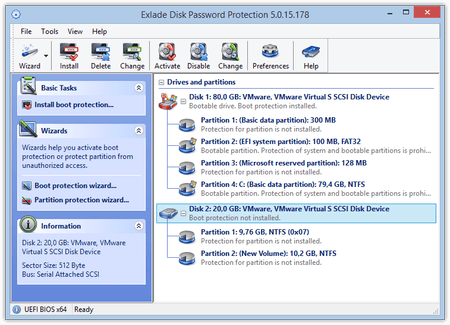
輸入兩次並確認。加上提示:關閉保護時程式會顯示它。
幾秒鐘內保護就會啟用:磁碟分割會從檔案總管和任何檔案或磁碟管理工具中消失。
在磁碟管理中看起來像這樣:
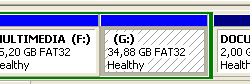
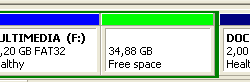
不要在這個未配置空間中建立新的磁碟分割:這可能會損壞隱藏的資料。
取消隱藏磁碟分割
在受保護的磁碟分割上按一下滑鼠右鍵,選擇停用磁碟分割保護的命令。同一個選單也能變更密碼。
確認後,幾秒鐘內磁碟分割就會連同所有檔案一起恢復。
您應該知道的事
隱藏不等於加密。正因如此它只需要幾秒鐘,而資料復原工具可以找到磁碟分割並讀取檔案。機密資料請另外加密:Cryptic Disk 可加密磁碟分割、外接磁碟機或容器(請參閱如何加密磁碟區)。
沒有主密碼。忘記密碼後只能依靠資料復原工具,所以請設定提示。
方法比較
| 方法 | 對誰隱藏 | 如何恢復 | 在另一台電腦上 |
|---|---|---|---|
| 移除代號(磁碟管理、diskpart) | 檔案總管 | 任何系統管理員指派代號 | 看得到,會取得代號 |
| 「hidden」屬性(diskpart) | 檔案總管,不會掛載 | 任何系統管理員,一個命令 | 磁碟管理中看得到 |
群組原則或 NoDrives | 只有檔案總管中的圖示 | 輸入 E:\ 或刪除該值 | 照常看得到 |
| Disk Password Protection | Windows 和所有程式 | 只能在程式中用密碼恢復 | 保持隱藏 |
該選擇哪種方法
要保護整台筆電嗎?請從電腦開機密碼和使用 Cryptic Disk 加密開始。
常見問題
不安裝額外軟體,要如何在 Windows 10 或 11 中隱藏磁碟分割?
在磁碟管理中,於磁碟分割上按一下滑鼠右鍵,選擇「變更磁碟機代號及路徑…」並移除代號。任何系統管理員都能讓它恢復。
如何取消隱藏已隱藏的磁碟分割?
在磁碟管理中重新指派代號(「新增…」),或在 diskpart 中執行 assign letter=E,執行 attributes volume clear hidden,或刪除 NoDrives。如果使用 Disk Password Protection,請用密碼停用保護。
可以隱藏 C: 磁碟機嗎?
不行,Windows 工具和 Disk Password Protection 都無法隱藏。對於系統磁碟機,請設定開機密碼並開啟 BitLocker(或在硬體相容的 Windows Home 上開啟裝置加密)。
隱藏的磁碟分割在另一台電腦上看得到嗎?
如果是移除代號或設定 NoDrives,看得到。如果用 Disk Password Protection 隱藏,看不到,但資料沒有加密,復原工具可以找到它。