Um notebook é roubado, um HD externo fica esquecido no carro, um disco antigo vai para a assistência técnica ou para o descarte. Se os dados não estiverem criptografados, qualquer pessoa que conectar o disco a outro computador lê todos os arquivos. A senha do Windows protege o login, não o disco.
- Partição do sistema (C:): BitLocker, Criptografia do dispositivo ou VeraCrypt. O Cryptic Disk não consegue criptografá-la.
- Partições de dados, HDs externos, pendrives: o Cryptic Disk criptografa com um assistente de 8 etapas.
- Dois métodos: rápido, com formatação (apaga a partição), ou sem perda de informações (mantém os arquivos, leva horas).
- Salve uma cópia do cabeçalho. Uma senha única esquecida não pode ser recuperada.
Por que criptografar um HD
Sem a senha, uma partição criptografada não pode ser lida. Depois de montado, o disco funciona como qualquer outro: os arquivos são criptografados na gravação e descriptografados na leitura.
- Perda ou roubo
- Notebook apreendido ou levado para conserto
- HD vendido ou descartado
- Contra malware rodando enquanto o disco está montado
- Não substitui o backup
Partição do sistema, partição de dados ou HD externo
Defina primeiro o que você quer criptografar: as ferramentas mudam conforme o caso.
O Cryptic Disk funciona no Windows 11, 10, 8.1, 8, 7, Vista e XP. Não existem versões para macOS, Linux, Android ou iOS. O programa não tem interface em português, por isso os nomes de botões e opções aparecem em inglês, com a tradução ao lado.
Preparação: faça backup
Copie tudo o que é importante para outro disco: o backup protege contra queda de energia ou falha de hardware durante a criptografia e permite usar o método rápido, com formatação. Feche os programas que usam arquivos da partição.
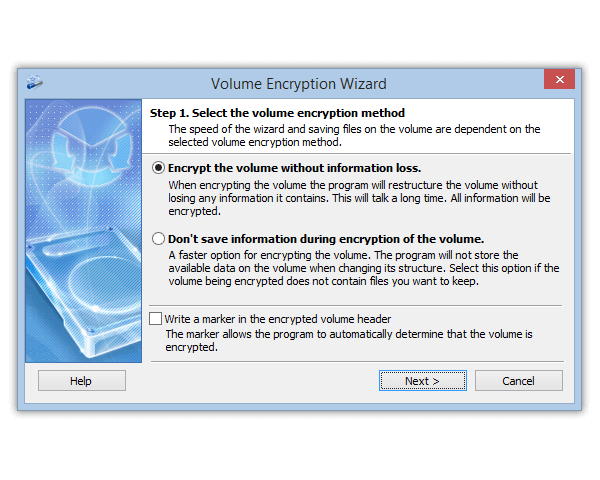
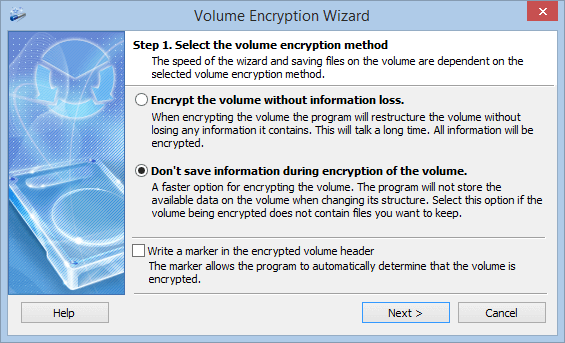
Dois métodos: com formatação ou sem perda de informações
Não desligue o PC nem desconecte o disco enquanto o assistente trabalha. Faça backup mesmo assim.
Passo a passo: como criptografar uma partição com o Cryptic Disk
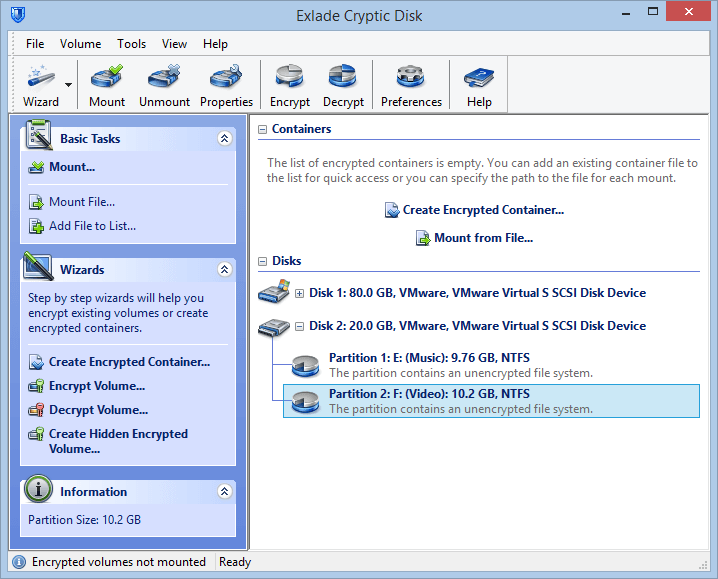
Baixe o Cryptic Disk, instale e abra o programa. A janela principal mostra os discos e partições.
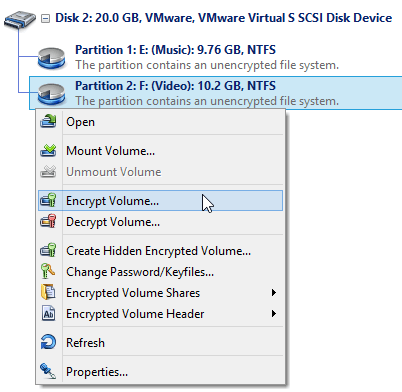
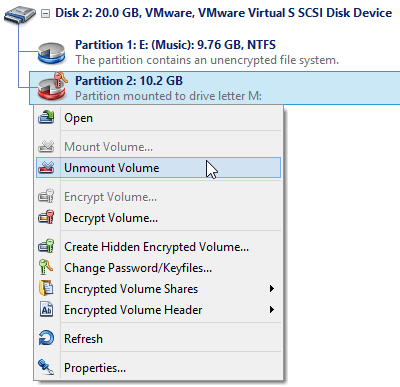
Clique com o botão direito na partição e escolha "Encrypt Volume..." (criptografar volume) no menu de contexto.
Escolha um dos dois métodos acima. Deixe desligada a opção de marcador no fim da página (veja abaixo).
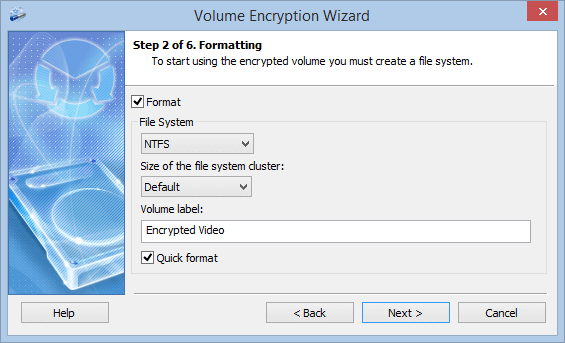
Só no método com formatação (no outro, essa página não aparece): sistema de arquivos, tamanho do cluster e rótulo do volume, o nome no Explorador de Arquivos.
- O "Quick format" (formatação rápida) só grava um novo sistema de arquivos e termina bem mais rápido, mas os dados antigos continuam legíveis nos setores não usados do disco. Se o disco já tinha arquivos, desative essa opção.
- NTFS para uma partição interna, exFAT para um disco que você também conecta a outros PCs.
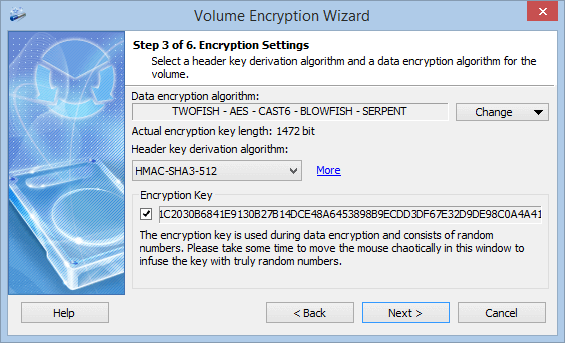
Mantenha os padrões e avance, ou clique em "Change ..." (alterar) para outro algoritmo ou uma cascata: AES, Serpent, Twofish, Blowfish e CAST6 no modo XTS (detalhes da criptografia).
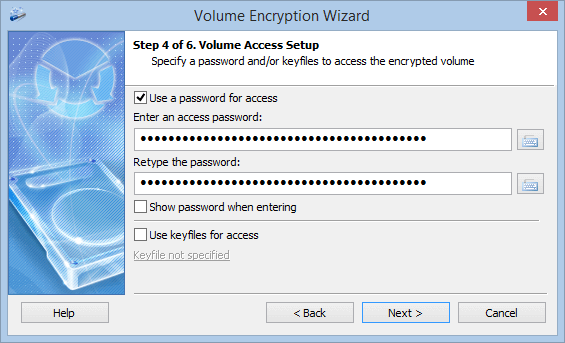
Defina a senha e, se quiser, arquivos-chave: aí o disco só abre com os dois. Contra keyloggers, use o teclado virtual embutido. A senha será pedida a cada montagem.
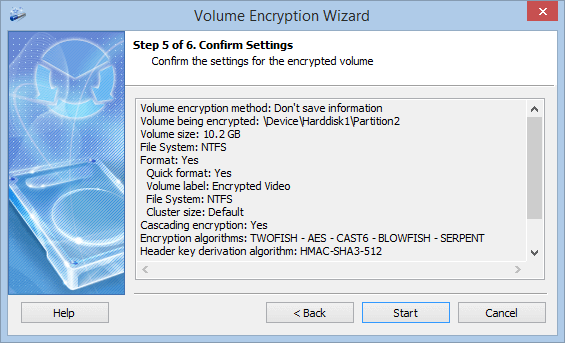
Confira o resumo e clique em "Start" (iniciar).
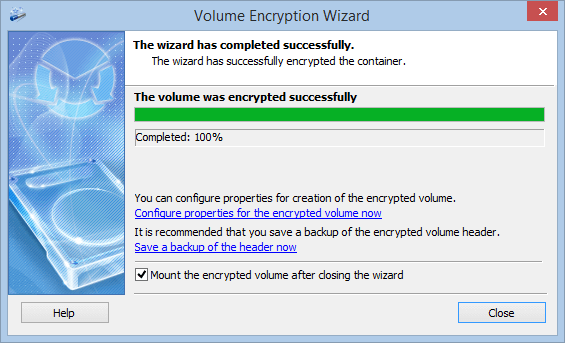
Clique em "Save a backup of the header now" (salvar agora uma cópia do cabeçalho) e guarde o arquivo fora desse disco (veja abaixo). Deixe marcada a opção "Mount the encrypted volume after closing the wizard" (montar o volume ao fechar o assistente) e feche.
O marcador: melhor deixar desligado
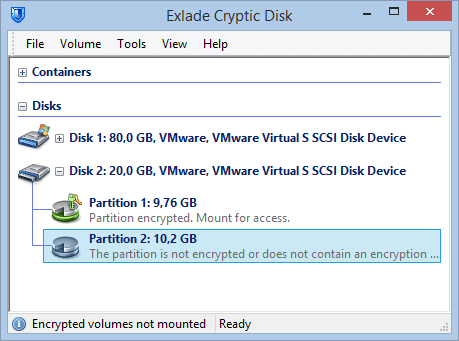
A opção “Write a marker in the encrypted volume header” (gravar um marcador no cabeçalho do volume), na primeira página do assistente, vem desligada. Mantenha assim: sem o marcador, ninguém consegue provar sem a senha que a partição contém dados criptografados, eles parecem bytes aleatórios. Até o Cryptic Disk mostra a partição como não criptografada até você montá-la com a senha certa. O marcador só faz o programa exibir a partição como criptografada; não muda o nível de proteção.
Saiba mais na página sobre criptografia de unidades; para ocultar dados até sob pressão, veja volumes ocultos.
Montar e desmontar o disco
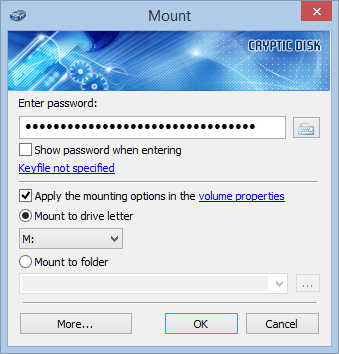
Selecione a partição na janela principal, inicie a montagem, digite a senha, escolha uma letra de unidade livre e clique em "OK".
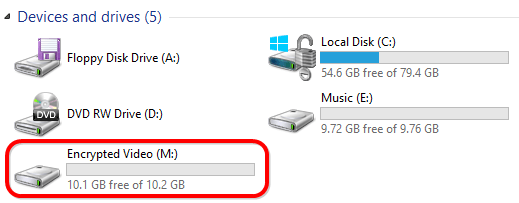
O disco aparece no Explorador de Arquivos com essa letra. Copie, edite e apague arquivos como sempre; no disco físico, os dados ficam criptografados.
Pela janela principal, pelo menu do ícone na área de notificação ou com uma tecla de atalho. Quando o Windows é desligado, os discos são desmontados automaticamente.
- Configurações do programa: desmontagem automática ao sair da conta, no modo de economia de energia ou após um tempo sem uso.
- Propriedades do volume ("Properties..."): teclas de atalho, programas ou scripts ao montar e desmontar.
O Windows sugere formatar o disco? Recuse sempre. O Windows não reconhece um sistema de arquivos em uma partição criptografada desmontada, e a formatação destrói os dados criptografados.
Backup do cabeçalho do volume
A chave de criptografia fica no cabeçalho do volume. Se um erro no disco danificá-lo, sem uma cópia os dados não podem ser lidos. Salve a cópia no fim do assistente ou depois: “Encrypted Volume Header” no menu de contexto do volume salva ou restaura o cabeçalho.
- Se o cabeçalho estiver danificado
- Se você trocou a senha e esqueceu a nova: restaure o cabeçalho antigo e abra com a senha antiga
- Se você esquecer a única senha: os dados estão perdidos, não existe porta dos fundos
- Sem a senha que valia quando ela foi salva: guarde também essa senha
Guarde o arquivo da cópia em outra mídia, não no disco criptografado.
Como escolher a senha
A senha é o ponto mais fraco de qualquer criptografia. O Cryptic Disk deixa a derivação da chave (PBKDF2) propositalmente lenta para que cada tentativa leve tempo, mas uma senha curta ou comum ainda pode ser descoberta. Use algumas palavras aleatórias, com pelo menos 15 caracteres se a senha for a única proteção, e não a reutilize. Veja qual o tamanho ideal de uma senha em 2026.
Perguntas frequentes
A criptografia deixa o HD mais lento?
No uso diário, normalmente não dá para perceber: os dados são criptografados na memória durante a leitura e a gravação, e os processadores modernos aceleram o AES por hardware. Só a criptografia inicial sem perda de informações é demorada, uma única vez.
Dá para criptografar o disco C: com o Cryptic Disk?
Não. Para a partição do sistema, use o BitLocker, a Criptografia do dispositivo ou o VeraCrypt, e o Cryptic Disk para partições de dados e discos externos. Veja programas de criptografia para Windows.
E se eu esquecer a senha?
Se você trocou a senha e esqueceu a nova, uma cópia do cabeçalho salva antes abre o disco com a senha antiga. Se você esquecer a única senha, ninguém consegue recuperar os dados, nem nós.
Como criptografar um HD externo ou um pendrive?
Do mesmo jeito: selecione a partição dele e rode o assistente. Veja como criptografar um HD externo para backups e como colocar senha no pendrive.
Teste gratuito de 30 dias, sem limitações. Comece por uma partição de teste ou um HD externo que já tenha backup.
Avaliação gratuita Preços e compra