Een laptop wordt gestolen, een externe schijf blijft in de auto liggen, een oude schijf gaat naar de reparateur of bij het afval. Als de gegevens niet versleuteld zijn, kan iedereen die de schijf op een andere computer aansluit elk bestand lezen. Een Windows-wachtwoord beschermt het aanmelden, niet de schijf.
- Systeempartitie (C:): BitLocker, Apparaatversleuteling of VeraCrypt. Cryptic Disk kan die niet versleutelen.
- Datapartities, externe schijven, usb-sticks: Cryptic Disk versleutelt ze met een wizard van 8 stappen.
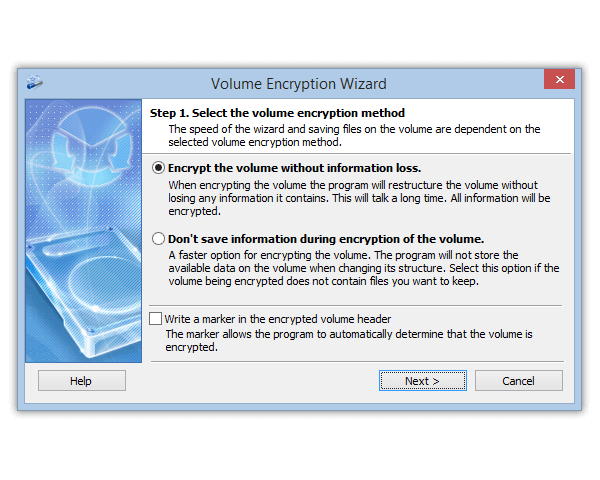
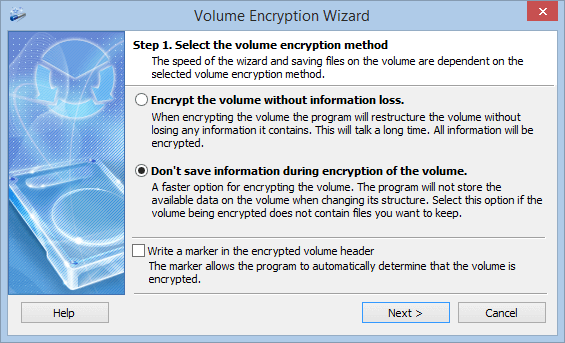
- Twee methoden: snel met formatteren (wist de partitie) of zonder informatieverlies (houdt de bestanden, duurt uren).
- Bewaar een back-up van de header. Ben je je enige wachtwoord vergeten, dan is het niet te herstellen.
Waarom een schijf versleutelen
Een versleutelde partitie is zonder het wachtwoord niet te lezen. Na het koppelen werkt ze als elke andere schijf: bestanden worden bij het schrijven versleuteld en bij het lezen ontsleuteld.
- Verlies of diefstal
- Een laptop die in beslag wordt genomen of ter reparatie gaat
- Een schijf die je verkoopt of weggooit
- Tegen malware die draait terwijl de schijf gekoppeld is
- Het vervangt geen back-ups
Systeempartitie, datapartitie of externe schijf
Bepaal eerst wat je wilt versleutelen: daar zijn verschillende hulpmiddelen voor.
Cryptic Disk werkt op Windows 11, 10, 8.1, 8, 7, Vista en XP. Er zijn geen versies voor macOS, Linux, Android of iOS.
Voorbereiding: maak een back-up
Kopieer alles wat belangrijk is naar een andere schijf: dat beschermt je tegen een stroomstoring of hardwarefout tijdens het versleutelen, en dan kun je de snelle methode met formatteren gebruiken. Sluit programma's die bestanden op de partitie gebruiken.
Twee methoden: met formatteren of zonder informatieverlies
Zet de pc niet uit en koppel de schijf niet los terwijl de wizard bezig is. Maak hoe dan ook een back-up.
Stap voor stap: een partitie versleutelen met Cryptic Disk
Download Cryptic Disk, installeer en start het. Het hoofdvenster toont je schijven en partities.
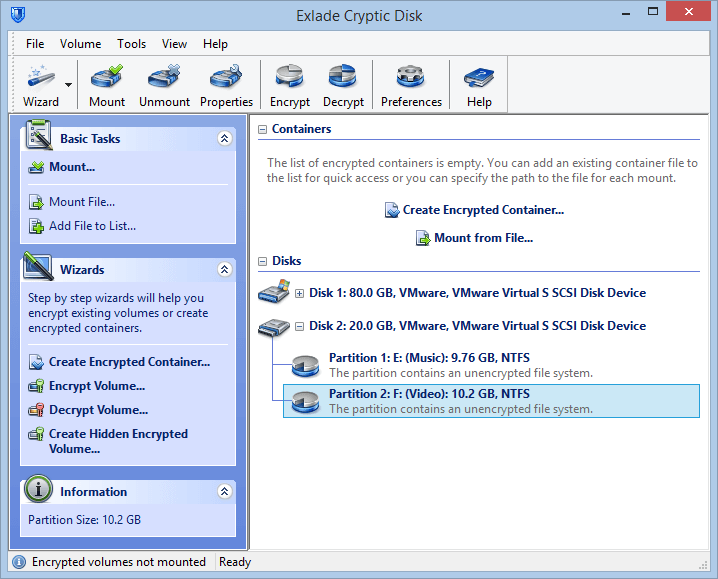
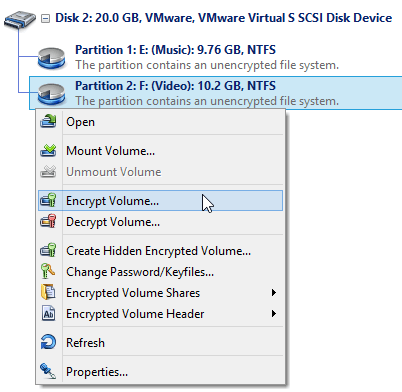
Klik met de rechtermuisknop op de partitie en kies "Encrypt Volume..." (volume versleutelen) in het contextmenu.
Kies een van de twee methoden hierboven. Laat de optie voor de markering onderaan uit (zie hieronder).
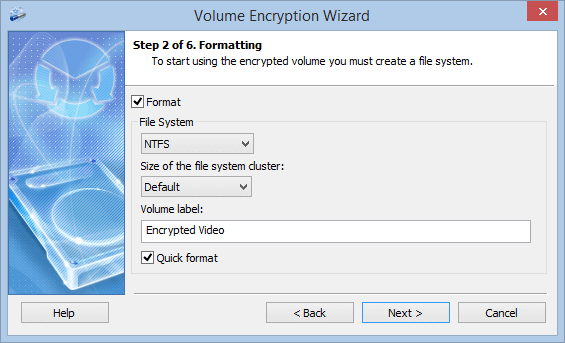
Alleen bij de methode met formatteren (anders wordt deze pagina overgeslagen): bestandssysteem, clustergrootte en volumelabel, de naam in Verkenner.
- "Quick format" (snel formatteren) schrijft alleen een nieuw bestandssysteem en is dus veel sneller klaar, maar de oude gegevens blijven leesbaar in de ongebruikte sectoren van de schijf. Zet snel formatteren uit op een schijf waar al bestanden op stonden.
- NTFS voor een interne partitie, exFAT voor een schijf die je ook op andere pc's aansluit.
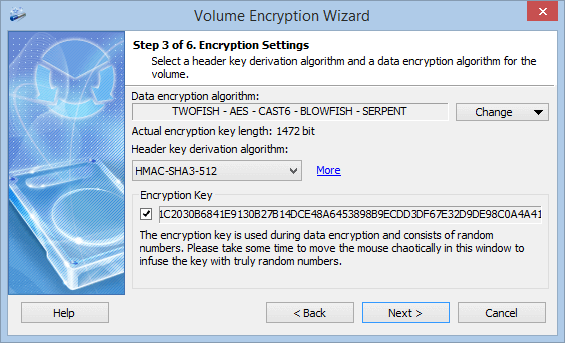
Laat de standaardinstellingen staan en klik op "Next" (volgende), of klik op "Change ..." (wijzigen) voor een ander algoritme of een cascade: AES, Serpent, Twofish, Blowfish en CAST6 in XTS-modus (details over de cryptografie).
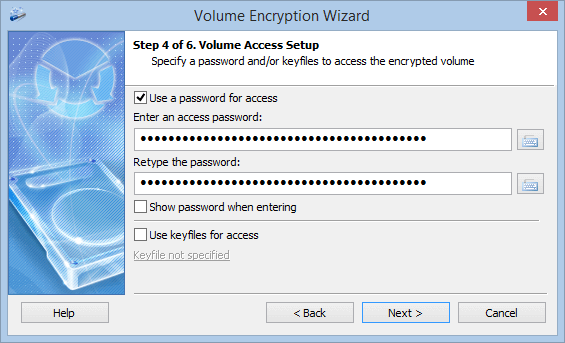
Stel het wachtwoord in en eventueel sleutelbestanden: dan gaat de schijf alleen open met beide. Gebruik tegen keyloggers het ingebouwde virtuele toetsenbord. Je voert het wachtwoord bij elke keer koppelen in.
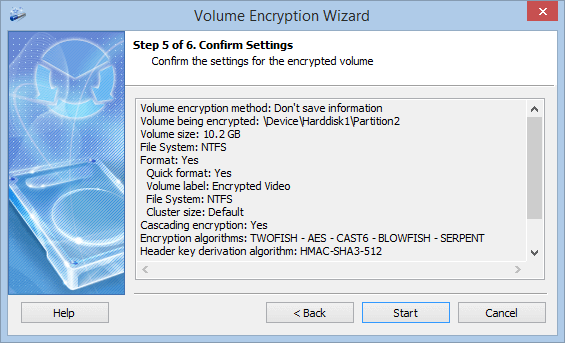
Controleer het overzicht en klik op "Start" (starten).
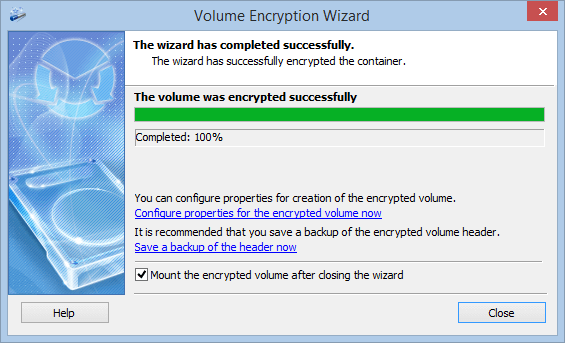
Klik op "Save a backup of the header now" (nu een back-up van de header opslaan) en bewaar het bestand ergens anders dan op deze schijf (zie hieronder). Laat "Mount the encrypted volume after closing the wizard" (het versleutelde volume koppelen na het sluiten van de wizard) aangevinkt en sluit de wizard.
De optie voor de markering: laat die uit
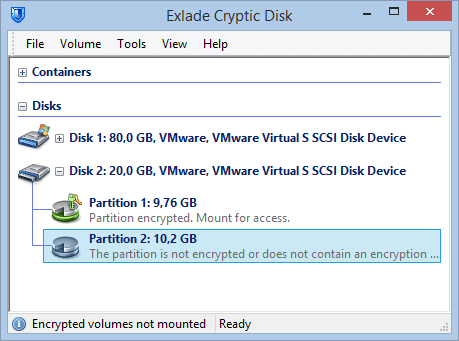
De optie “Write a marker in the encrypted volume header” (een markering in de header van het versleutelde volume schrijven) op de eerste pagina van de wizard staat standaard uit. Laat die uit: zonder markering kan niemand zonder het wachtwoord bewijzen dat de partitie versleutelde gegevens bevat, ze ziet eruit als willekeurige bytes. Zelfs Cryptic Disk toont haar als niet versleuteld tot je haar met het juiste wachtwoord koppelt. De markering laat het programma de partitie alleen als versleuteld tonen; aan de beveiliging verandert ze niets.
Meer op de pagina over schijfversleuteling; om gegevens ook onder druk verborgen te houden, zie verborgen volumes.
Koppelen en ontkoppelen
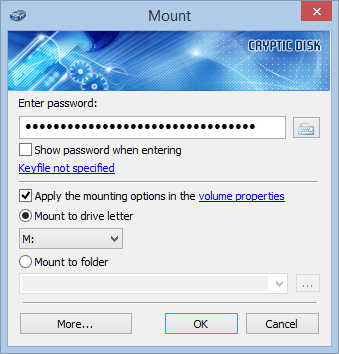
Selecteer de partitie in het hoofdvenster, koppel haar, voer het wachtwoord in, kies een vrije stationsletter en klik op "OK".
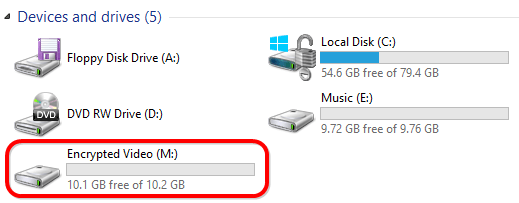
De schijf verschijnt in Verkenner onder die letter. Kopieer, bewerk en verwijder bestanden zoals altijd; op de schijf blijven de gegevens versleuteld.
In het hoofdvenster, via het menu van het pictogram in het systeemvak of met een sneltoets. Als Windows wordt afgesloten, worden schijven automatisch ontkoppeld.
- Programma-instellingen: automatisch ontkoppelen bij afmelden, in de energiebesparingsmodus of na een periode van inactiviteit.
- "Properties..." (eigenschappen) van het volume: sneltoetsen, programma's of scripts bij koppelen en ontkoppelen.
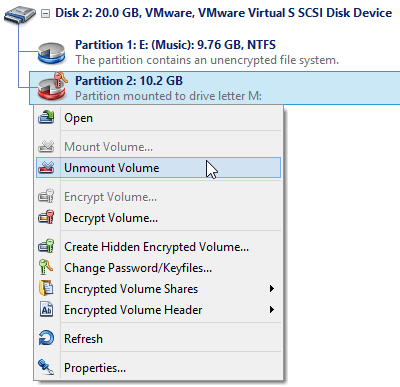
Biedt Windows aan de schijf te formatteren? Zeg altijd nee. Windows herkent geen bestandssysteem op een niet-gekoppelde versleutelde partitie, en formatteren vernietigt de versleutelde gegevens.
Maak een back-up van de volumeheader
De versleutelingssleutel staat in de header van het volume. Als een schijffout die beschadigt, zijn de gegevens zonder kopie niet te lezen. Sla een kopie op aan het einde van de wizard of later: “Encrypted Volume Header” (header van het versleutelde volume) in het contextmenu van het volume slaat haar op of zet haar terug.
- Als de header beschadigd is
- Als je het wachtwoord hebt gewijzigd en het nieuwe bent vergeten: zet de oude header terug en open met het oude wachtwoord
- Als je je enige wachtwoord vergeet: de gegevens zijn verloren, er is geen achterdeur
- Zonder het wachtwoord dat gold toen je haar opsloeg: onthoud dat ook
Bewaar het back-upbestand op een andere schijf, niet op de versleutelde.
Een wachtwoord kiezen
Het wachtwoord is het zwakste punt van elke versleuteling. Cryptic Disk vertraagt de sleutelafleiding (PBKDF2) met opzet, zodat elke poging tijd kost, maar een kort of veelgebruikt wachtwoord kan nog steeds worden geraden. Gebruik meerdere willekeurige woorden, minstens 15 tekens als het je enige bescherming is, en gebruik het nergens anders. Zie de algoritmen en sleutelafleiding van Cryptic Disk.
Veelgestelde vragen
Maakt versleuteling de schijf trager?
Meestal niet merkbaar: gegevens worden direct in het geheugen versleuteld, en moderne processors versnellen AES in hardware. Alleen de eerste versleuteling zonder informatieverlies duurt lang, één keer.
Kan ik de C:-schijf versleutelen met Cryptic Disk?
Nee. Gebruik BitLocker, Apparaatversleuteling of VeraCrypt voor de systeempartitie, en Cryptic Disk voor datapartities en externe schijven. Zie versleutelingssoftware voor Windows.
Wat als ik het wachtwoord vergeet?
Als je het hebt gewijzigd en het nieuwe bent vergeten, opent een eerdere back-up van de header de schijf met het oude wachtwoord. Als je het enige wachtwoord vergeet, kan niemand de gegevens herstellen, ook wij niet.
Hoe versleutel ik een externe harde schijf of een usb-stick?
Op dezelfde manier: selecteer de partitie en start de wizard. Zie een externe harde schijf voor back-ups versleutelen en een usb-stick met een wachtwoord beveiligen.
30 dagen gratis proberen, zonder beperkingen. Begin met een testpartitie of een externe schijf waarvan je een back-up hebt.
Gratis proefversie Prijzen & kopen