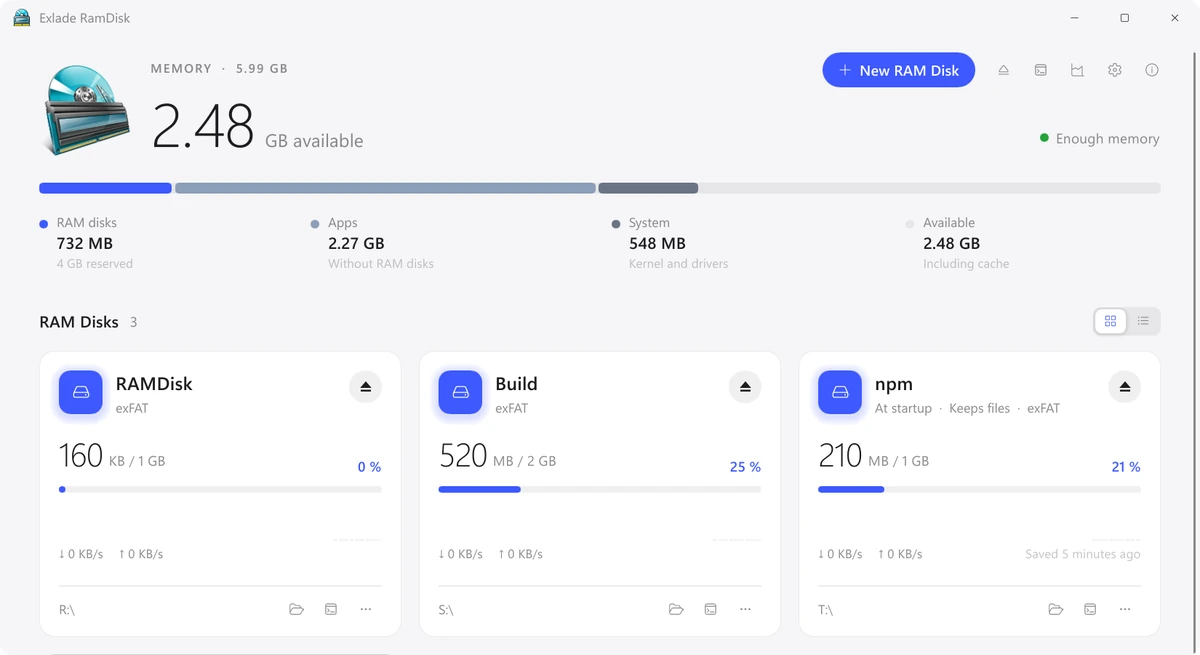
We hebben Exlade RamDisk uitgebracht, gratis software die schijven in het geheugen maakt op Windows 11 en 10, macOS en Linux. Builds, caches en tijdelijke bestanden op zo’n schijf worden met de snelheid van het geheugen gelezen en geschreven en slijten je SSD niet, en de bestanden die je nodig hebt, blijven bewaard na een herstart.
Wat zet je op een RAM-schijf
Een RAM-schijf werkt als een gewone schijf, alleen bewaart hij zijn bestanden in het geheugen. Als hij wordt uitgeworpen of de computer wordt afgesloten, zijn de bestanden weg, tenzij het een schijf bij opstarten is die zijn bestanden bewaart. Een RAM-schijf is dus de plek voor dingen die vaak veranderen en die je zonder bezwaar kwijt kunt raken.
- De map TEMP
- De browsercache
- Caches van npm, pip, Cargo en Gradle
- De buildmap van je project en DerivedData van Xcode
- Documenten en foto's
- Alles waarvan je maar één kopie hebt
Wat de app kan
Aan de slag
Download de app op de downloadpagina. Op Windows voegt het installatieprogramma een stuurprogramma en een service toe en vraagt het één keer om beheerdersrechten.
Voer een naam en grootte in of kies een sjabloon. Browsers verplaatst browsercaches, Developer verplaatst de caches van npm, pip, Cargo en andere pakketbeheerders. Sluit eerst de browser: een map met geopende bestanden kan niet worden verplaatst.
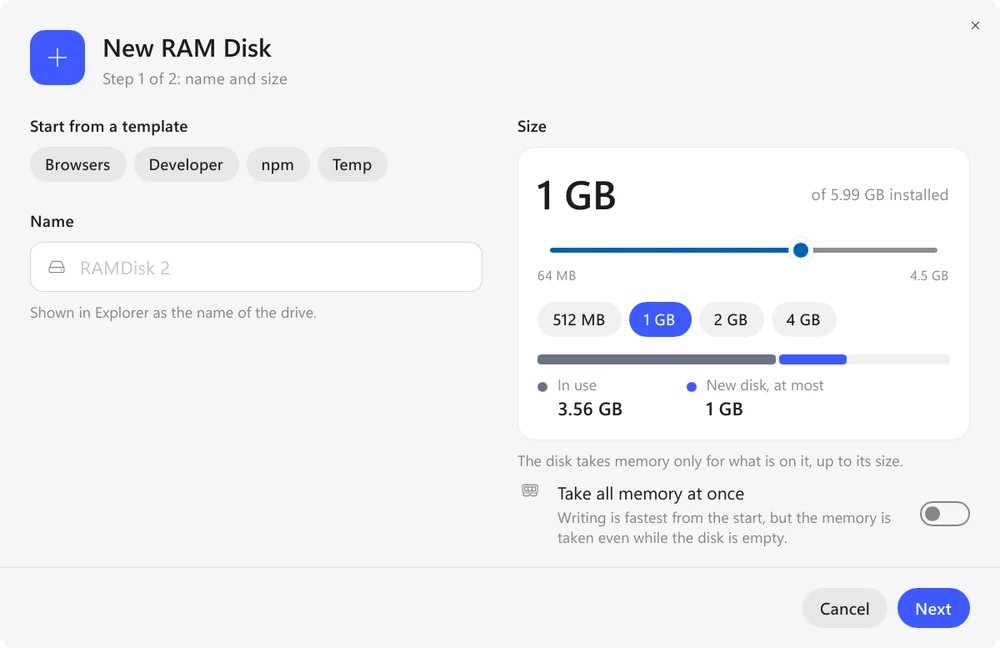
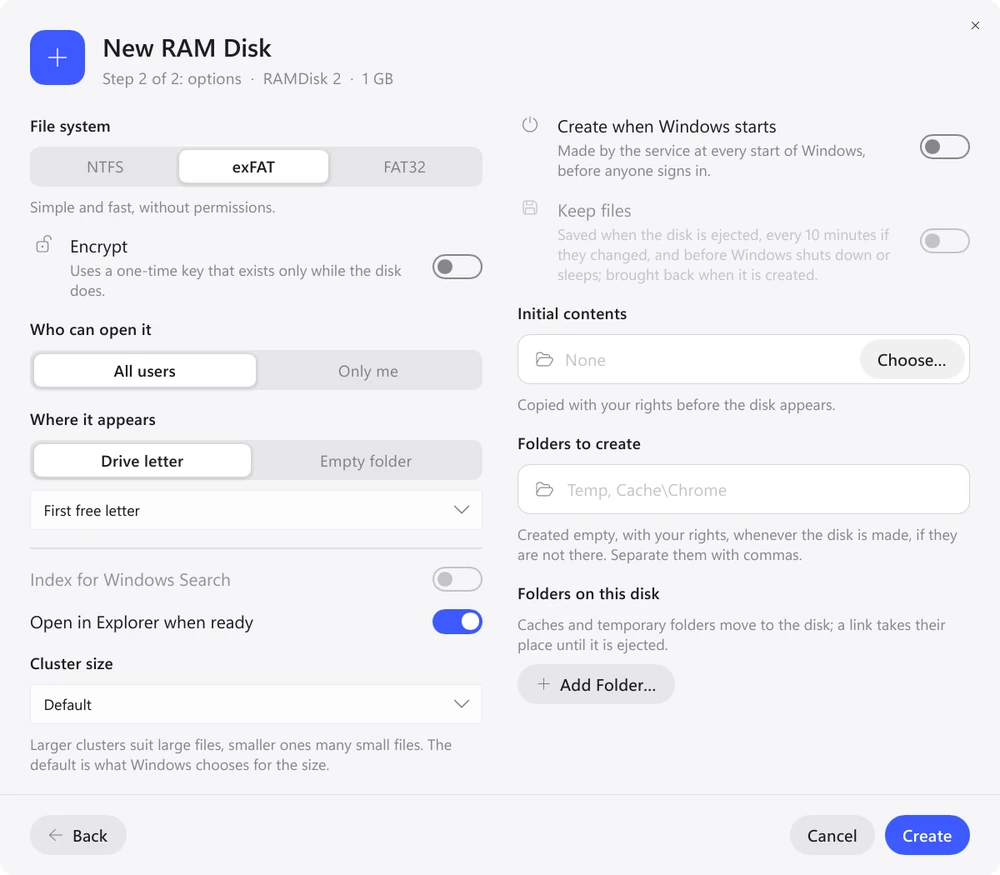
Zet in de tweede stap "Maken bij het opstarten van Windows" aan, en als je de bestanden ook na een herstart nodig hebt, "Bestanden bewaren". Pakketcaches zijn het bewaren waard, de browsercache meestal niet.
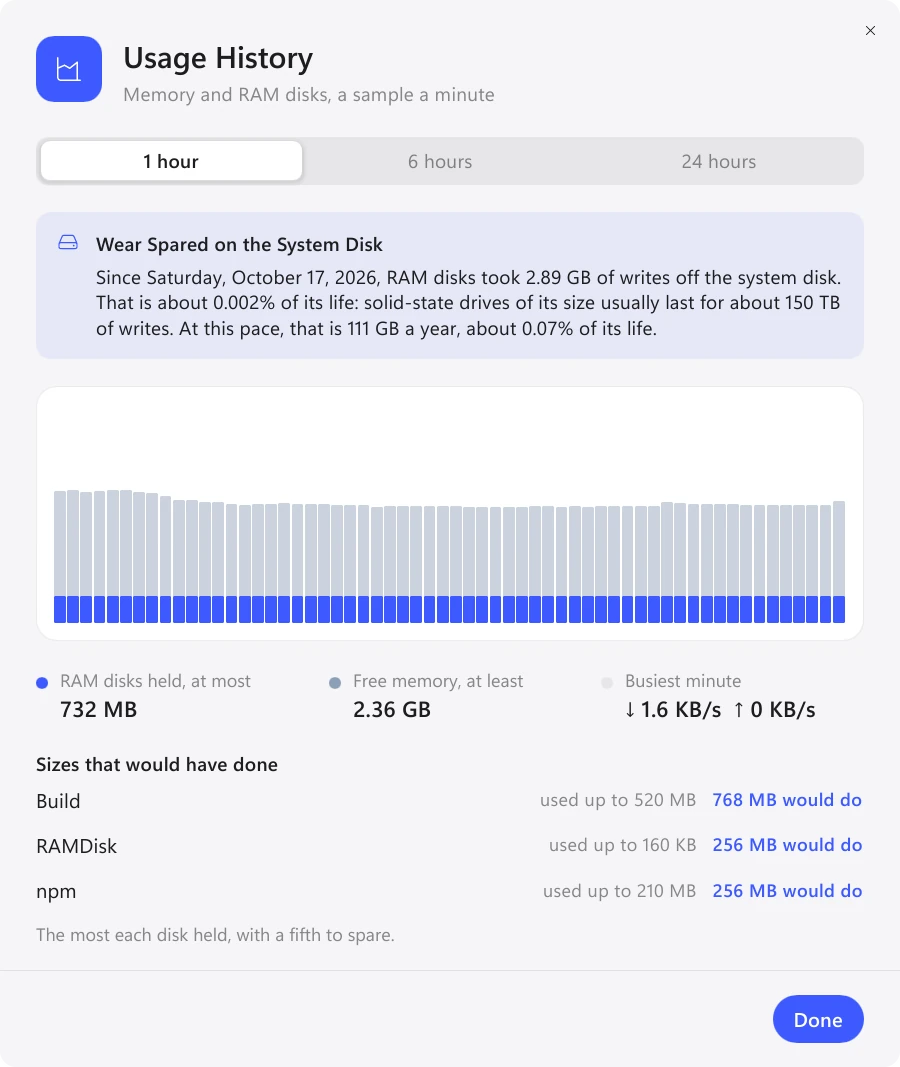
"Gebruiksgeschiedenis" laat zien hoeveel geheugen elke schijf gebruikte en welke grootte genoeg was geweest. Je kunt de grootte van een schijf wijzigen, en de bestanden blijven staan (op Windows een NTFS-schijf).
Windows, macOS en Linux
De versies voor alle drie de systemen doen hetzelfde: schijven bij opstarten, bestanden bewaren, sjablonen, geschiedenis en de tool eramdisk. Ze verschillen alleen waar de systemen zelf verschillen.
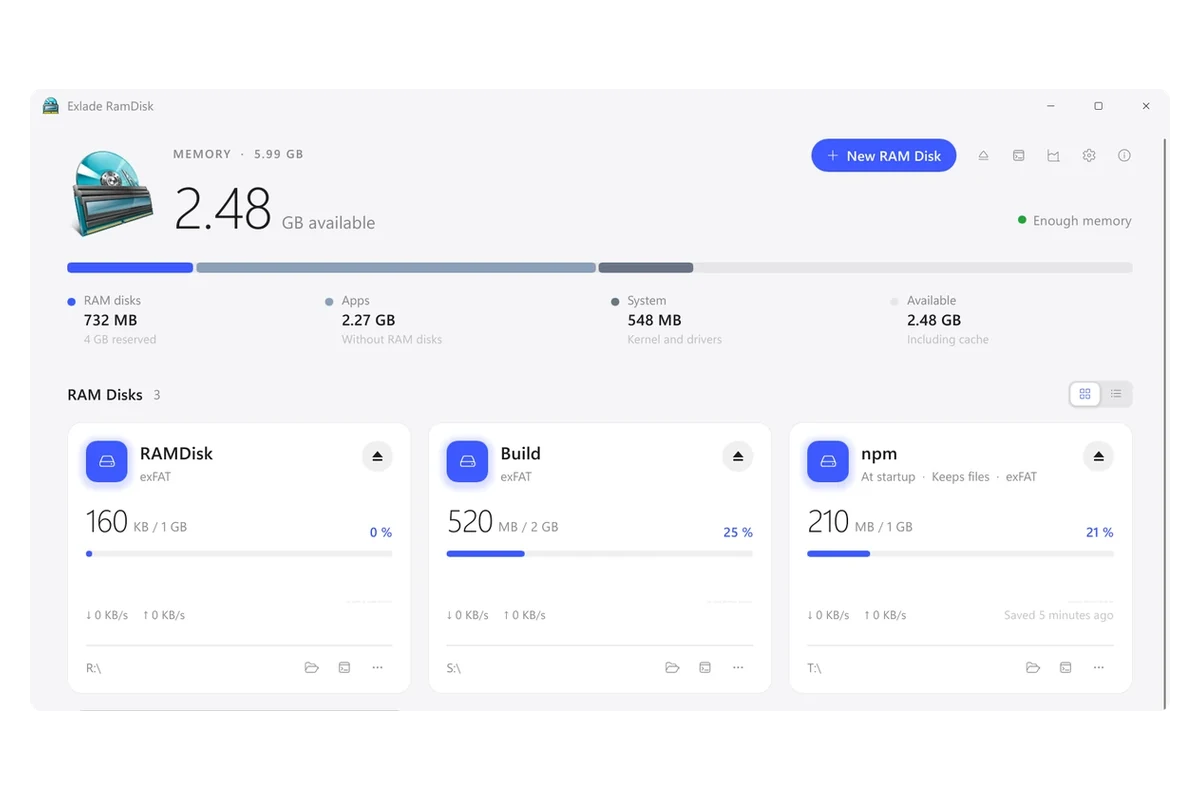
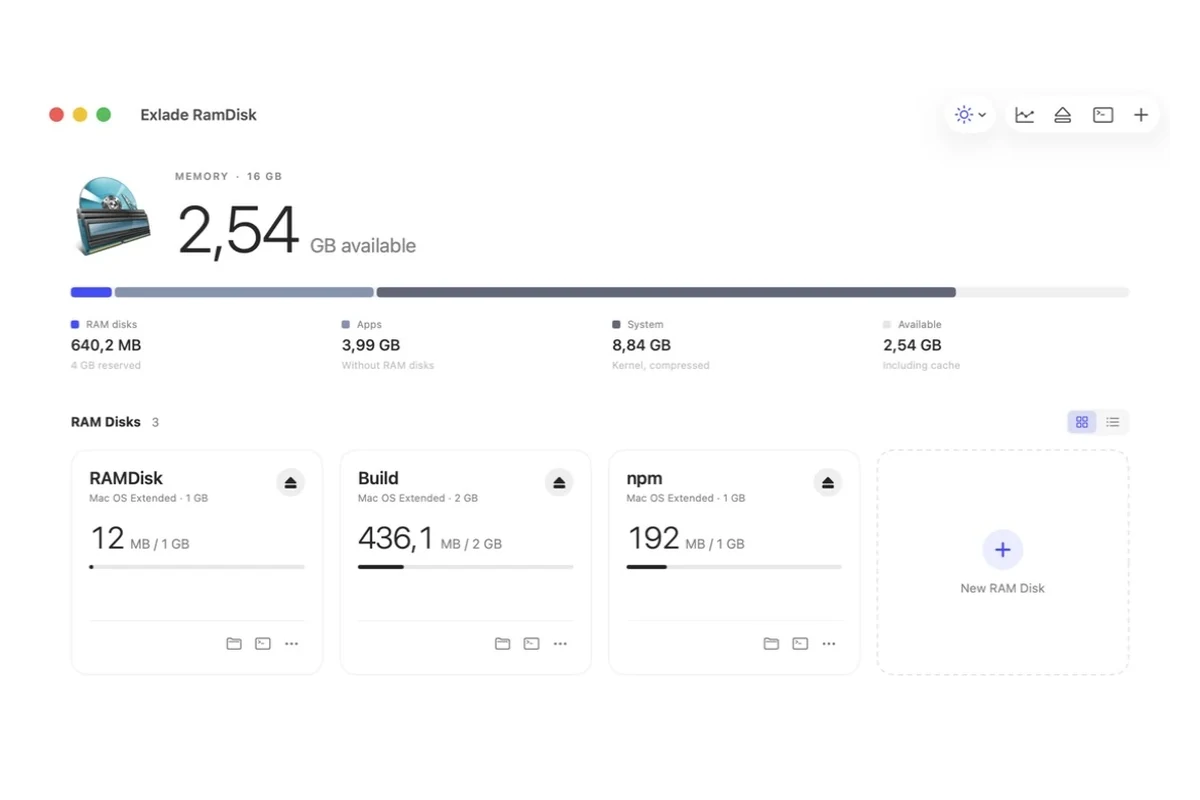
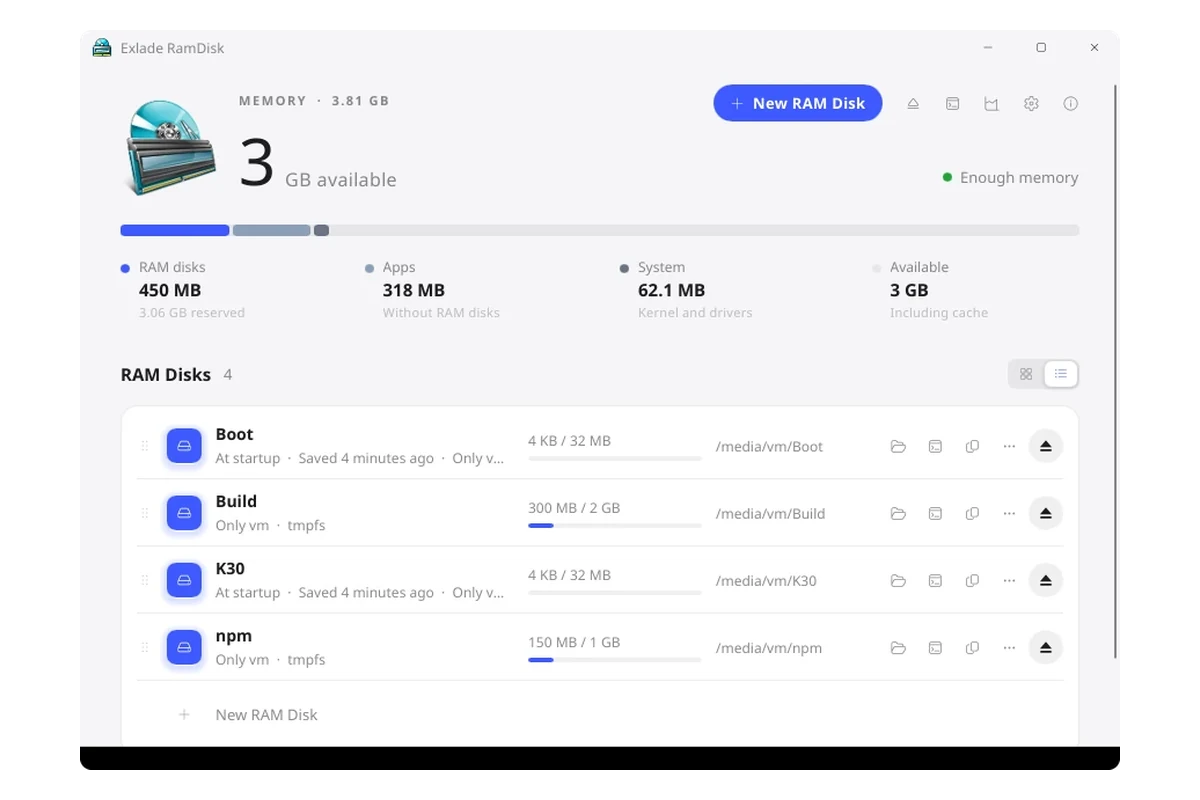
| Windows | macOS | Linux | |
|---|---|---|---|
| Versie | 1.3.1 | 1.2.1 | 1.0.1 |
| Systemen | Windows 10 1607 en later, 11, Server 2016-2025 op x64, Windows 11 op ARM64 | macOS 15 en later, Apple Silicon en Intel | Ubuntu 24.04, Debian 13, Fedora 40 en later, x64 en ARM64 |
| Bestandssysteem | NTFS, exFAT, FAT32 | APFS, HFS+, exFAT, FAT32 | tmpfs |
| Waar de schijf verschijnt | een stationsletter of een map op NTFS | in /Volumes of, voor schijven met "Alleen ik", in ~/Library/RamDisks/<naam> | in /media of /run/media, zoals usb-sticks, of in een map naar keuze |
| Versleuteling van de schijf | ja | ja | nee |
| Beheerdersrechten | alleen voor de installatie | niet nodig | alleen voor de installatie |
Veelgestelde vragen
Raak ik mijn bestanden kwijt als ik de computer afsluit?
Op een gewone schijf wel. Een schijf bij opstarten die zijn bestanden bewaart, brengt ze terug bij de volgende start. Na een plotselinge stroomuitval raak je alleen kwijt wat er sinds de laatste keer opslaan is gewijzigd.
Hoeveel geheugen geef ik een RAM-schijf?
Begin met de grootte van het sjabloon: 2 GB voor TEMP, de browser en npm, 8 GB voor caches voor ontwikkelaars en DerivedData. Een schijf van 8 GB neemt niet meteen 8 GB in beslag: alleen de bestanden die erop worden geschreven, gebruiken geheugen (behalve op macOS 15, waar een schijf meteen zijn volledige grootte reserveert). Op een computer met 8 GB geheugen gaat een RAM-schijf al snel geheugen wegnemen van apps.
Heb ik beheerdersrechten nodig?
Op Windows één keer, om het stuurprogramma en de service te installeren. Op een Mac niet. Op Linux vraagt het installatieprogramma om je sudo-wachtwoord.
Windows 10 en 11, macOS 15 en later, Ubuntu, Debian en Fedora. Zonder registratie en zonder proefperiode.
Gratis downloaden Functies