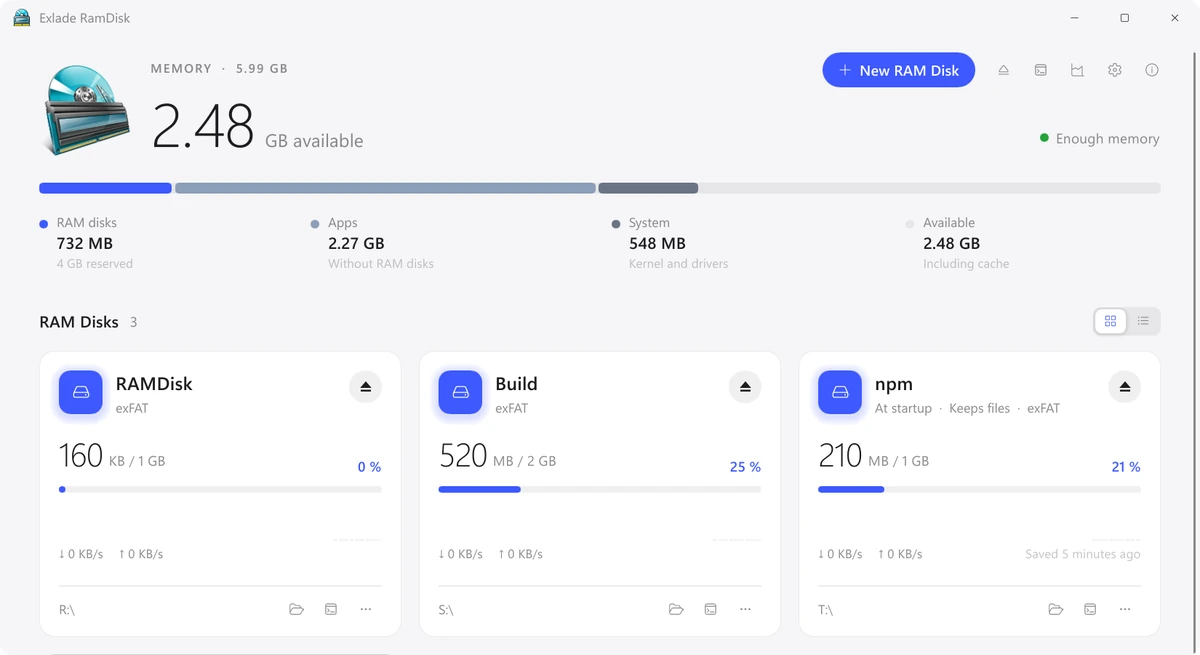
Windows 11 en 10 kunnen zelf geen RAM-schijf maken: er is geen optie voor in Schijfbeheer of Instellingen, dus je hebt een klein programma met een stuurprogramma nodig. Hieronder de stappen in het gratis Exlade RamDisk, welk bestandssysteem je kiest en wat je het beste naar de schijf verplaatst.
- Ingebouwd: geen RAM-schijf in Windows 10 en 11, je hebt een programma nodig.
- Stappen: Nieuwe RAM-schijf, naam en grootte, bestandssysteem, stationsletter, Maken.
- Bestandssysteem: exFAT voor TEMP en de browsercache, NTFS voor pakketcaches, buildmappen en schijven waarvan je de grootte misschien wijzigt, FAT32 alleen voor oude programma's.
- Na een herstart: zet "Maken bij het opstarten van Windows" en "Bestanden bewaren" aan.
Heeft Windows een ingebouwde RAM-schijf?
De desktopedities niet. Schijfbeheer in Windows 10 en 11 maakt virtuele schijven (VHD en VHDX), maar dat zijn bestanden op je SSD, geen geheugen.
Windows Server kan een RAM-schijf maken met de rol iSCSI-doelserver: je maakt in PowerShell een virtuele schijf met een pad ramdisk: en verbindt die via de iSCSI-initiator. Dat kost een stuk of twaalf stappen, en na een herstart moet de schijf opnieuw worden gemaakt, leeg.
Op een gewone pc heb je een programma nodig. Exlade RamDisk is gratis voor thuis en op het werk, zonder registratie of sleutel. Het werkt op Windows 10 1607 en later, Windows 11 en Windows Server 2016-2025 op x64, en op Windows 11 voor ARM64. Gebruikte je eerder ImDisk, bekijk dan de functies van Exlade RamDisk.
Stap voor stap een RAM-schijf maken
Download het installatieprogramma op de downloadpagina. Het installeert een stuurprogramma en een service en vraagt één keer om beheerdersrechten. Daarna maak je schijven zonder die rechten.
Klik op "Nieuwe RAM-schijf". De naam is wat Verkenner bij het station laat zien. Kies een grootte met de schuifregelaar of een knop, of begin met een sjabloon: Temp, Browsers, Developer of npm stellen de grootte in en verplaatsen de juiste mappen voor je.
De schijf gebruikt alleen geheugen voor de bestanden die erop staan, tot de ingestelde grootte: een schijf van 4 GB met 300 MB erop gebruikt 300 MB.
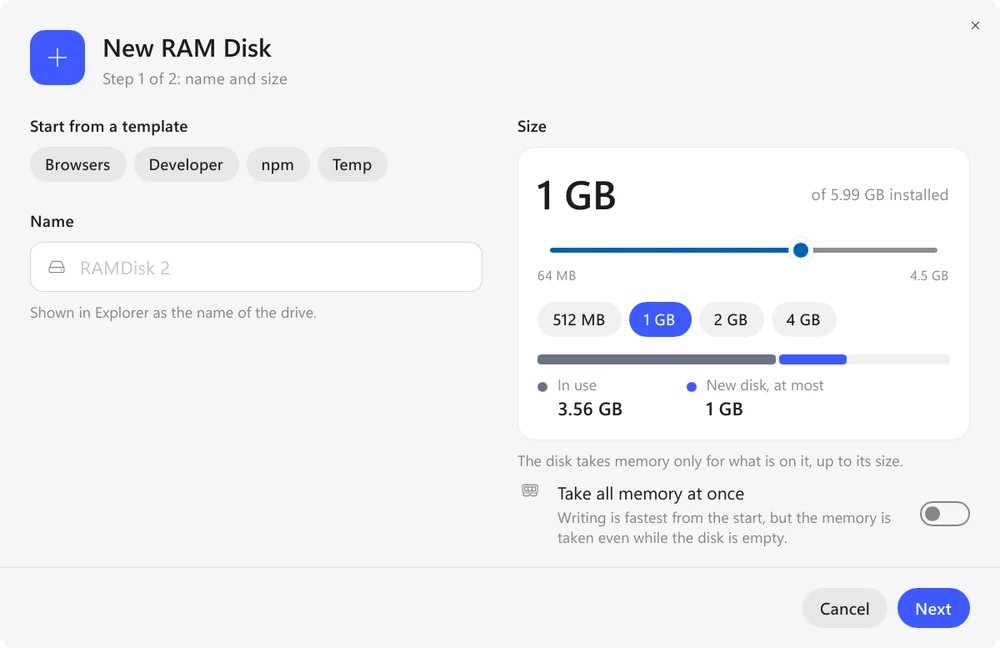
Klik op "Volgende". Kies onder "Bestandssysteem" NTFS, exFAT of FAT32 (zie de tabel hieronder). Laat onder "Waar de schijf verschijnt" "Stationsletter" staan met "Eerste vrije letter" of kies er een, zoals R:. Met "Lege map" koppel je de schijf in plaats daarvan aan een lege map op een NTFS-station.
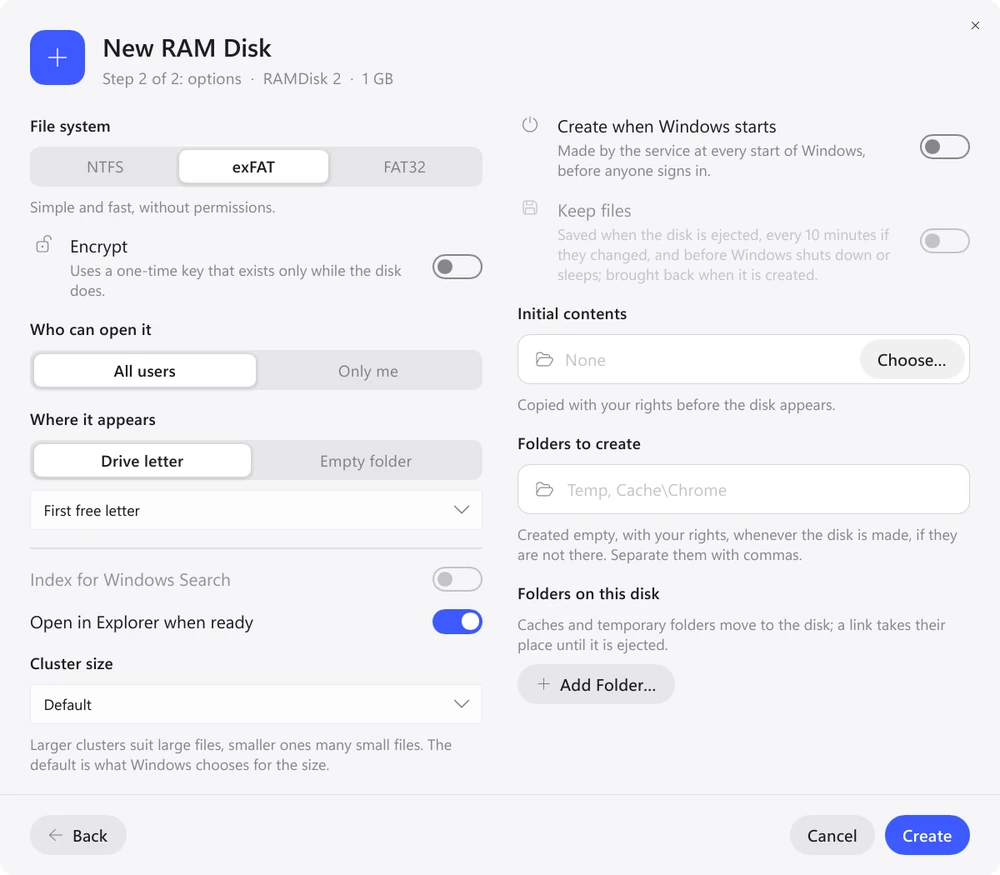
Zet in hetzelfde venster "Maken bij het opstarten van Windows" aan: de service maakt de schijf bij elke start van Windows, nog voordat iemand zich aanmeldt. Heb je de bestanden na een herstart nodig, zet dan ook "Bestanden bewaren" aan. Ze worden opgeslagen als de schijf wordt uitgeworpen, standaard elke 10 minuten (of 5 of 30, of nooit) als er iets is gewijzigd, en voordat Windows wordt afgesloten of in de slaapstand gaat.
Een gewone schijf kun je later via het menu ervan een schijf bij opstarten maken.
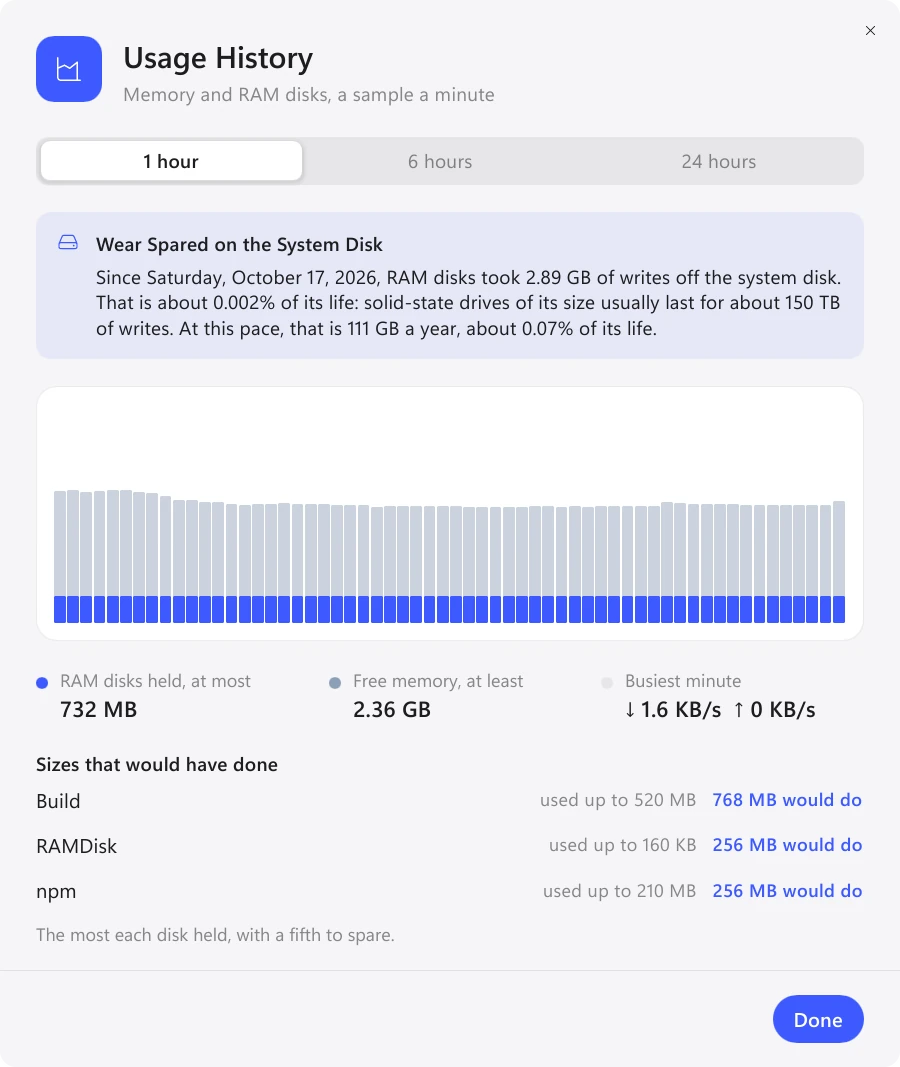
Klik op "Maken": de schijf verschijnt in Verkenner onder zijn letter. Open na een dag werken "Gebruiksgeschiedenis". Daar zie je hoeveel geheugen elke schijf gebruikte en welke grootte genoeg was geweest. De grootte van een NTFS-schijf kun je op elk moment wijzigen zonder bestanden kwijt te raken; een exFAT- of FAT32-schijf moet opnieuw worden gemaakt.
NTFS, exFAT of FAT32?
| Bestandssysteem | Kies het voor | Let op |
|---|---|---|
| exFAT | TEMP, browsercache | eenvoudig, geen bestandsmachtigingen; om de grootte te wijzigen maak je de schijf opnieuw |
| NTFS | pakketcaches en buildmappen (veel kleine bestanden), toegangsrechten, compressie | het enige waarvan de grootte ter plaatse verandert; het betrouwbaarst |
| FAT32 | alleen oude programma’s | bestanden tot 4 GB, schijven tot 32 GB |
De ingebouwde sjablonen kiezen voor je: Temp en Browsers maken exFAT-schijven, Developer en npm maken NTFS-schijven, omdat NTFS beter met veel kleine bestanden omgaat. Kies voor een eigen schijf NTFS als je hem later misschien groter wilt maken.
Wat zet je op een RAM-schijf
Als de schijf wordt uitgeworpen of de computer wordt afgesloten, zijn de bestanden erop weg, tenzij de schijf ze bewaart. Verplaats dus wat vaak verandert en wat je zonder bezwaar kwijt kunt raken.
- mappen TEMP en TMP
- cache van Chrome, Edge en Firefox
- caches van npm, pip, Cargo en Gradle
- de buildmap van je project
- documenten en foto's
- alles waarvan je maar één kopie hebt
Een RAM-schijf neemt geheugen weg van programma's. Op een pc met 8 GB zit hij al snel in de weg, en als Windows al naar het wisselbestand schrijft, valt er niets te winnen. Meer over geheugenbeheer in Exlade RamDisk.
Veelgestelde vragen
Heeft Windows 11 een ingebouwde RAM-schijf?
Nee. Windows 10 en 11 hebben geen tool voor een schijf in het geheugen. Windows Server kan er een maken via de rol iSCSI-doelserver, maar die moet je in PowerShell instellen en hij is na een herstart verdwenen. Gebruik op een desktop-pc een programma zoals Exlade RamDisk.
Hoeveel geheugen geef ik een RAM-schijf?
Begin met de grootte van het sjabloon: 2 GB voor TEMP, de browser of npm, 8 GB voor caches voor ontwikkelaars. Een schijf gebruikt alleen geheugen voor de bestanden die erop worden geschreven. Na een dag laat “Gebruiksgeschiedenis” zien welke grootte genoeg was geweest.
Blijven mijn bestanden bewaard na een herstart?
Alleen op een schijf bij opstarten met “Bestanden bewaren” aan. Na een plotselinge stroomuitval raak je alleen kwijt wat er sinds de laatste keer opslaan is gewijzigd.
Kan een RAM-schijf als map verschijnen in plaats van als stationsletter?
Ja. Kies “Lege map” onder “Waar de schijf verschijnt” en selecteer een lege map op een NTFS-station.
Windows 10 en 11, macOS 15 en later, Ubuntu, Debian en Fedora. Zonder registratie en zonder proefperiode.
Gratis downloaden Functies