Schijfhulpprogramma heeft geen knop “Nieuwe RAM-schijf”, maar macOS kan er wel een maken: twee ingebouwde Terminal-opdrachten, hdiutil en diskutil, maken met één regel een schijf in het geheugen. Hieronder de opdrachten, de berekening van de grootte, hoe je de schijf verwijdert, wat deze manier niet kan en wanneer een app makkelijker is.
- RAM-schijf van 2 GB:
diskutil erasevolume APFS RAMDisk $(hdiutil attach -nomount ram://4194304) - De grootte geef je op in sectoren van 512 bytes: gigabytes × 2097152.
- Verwijder (werp uit) de schijf in de Finder of met
hdiutil detach: de bestanden zijn weg, het geheugen is terug. - Na een herstart is de schijf ook weg. Exlade RamDisk, een gratis app, brengt hem terug met zijn bestanden.
Een RAM-schijf maken in Terminal
Open Terminal (Programma’s → Hulpprogramma’s) en voer één regel uit. Deze maakt een schijf van 2 GB met de naam RAMDisk:
diskutil erasevolume APFS RAMDisk $(hdiutil attach -nomount ram://4194304)
hdiutil attach -nomount ram://4194304maakt een blokapparaat in het geheugen en toont de naam ervan, zoals/dev/disk4.diskutil erasevolume APFS RAMDisk ...formatteert dat apparaat en koppelt het als/Volumes/RAMDisk. Het verschijnt in de Finder zoals een usb-stick.- Voor Mac OS Uitgebreid schrijf je
HFS+in plaats vanAPFS. Beide werken voor een tijdelijke schijf.
Je hebt geen sudo of beheerderswachtwoord nodig.
Hoeveel sectoren
Het getal na ram:// telt sectoren van 512 bytes, geen megabytes. Eén gigabyte is 1024 × 1024 × 1024 / 512 = 2097152 sectoren, één megabyte is 2048.
| Grootte van de schijf | Sectoren | Wat je schrijft |
|---|---|---|
| 512 MB | 1048576 | ram://1048576 |
| 1 GB | 2097152 | ram://2097152 |
| 2 GB | 4194304 | ram://4194304 |
| 4 GB | 8388608 | ram://8388608 |
| 8 GB | 16777216 | ram://16777216 |
diskutil erasevolume wist elk apparaat dat je opgeeft. Houd de vorm $(...) aan, zodat de opdracht het RAM-apparaat van hdiutil krijgt, en typ nooit met de hand een schijfnummer, tenzij je het hebt gecontroleerd met diskutil list.
Welke macOS: deze opdrachten zitten al vele jaren in macOS en werken nog steeds in macOS 15 Sequoia en macOS 26 Tahoe, op Apple Silicon en Intel. De manpagina van hdiutil bevat nog steeds een voorbeeld met ram://. APFS vereist macOS 10.13 High Sierra of later; HFS+ werkt overal.
De RAM-schijf verwijderen
Klik in de Finder op de verwijderknop naast de schijf, of voer een van deze opdrachten uit met de apparaatnaam die hdiutil toonde:
hdiutil detach /dev/disk4
diskutil eject disk4
Ben je de naam kwijt, dan toont hdiutil info of diskutil list hem opnieuw. Alles op de schijf wordt gewist, en macOS krijgt het geheugen terug.
Wat de Terminal-manier niet kan
- Ingebouwd in macOS, niets te installeren
- Geen beheerdersrechten
- Een schijf voor één sessie of één grote build
- Weg na een herstart, met alle bestanden
- Vaste grootte: om die te wijzigen verwijder je de schijf en maak je hem opnieuw
- Het geheugen komt pas terug als je de schijf verwijdert
- Wordt niet gemaakt bij het inloggen, tenzij je dat in een script zet
- Caches zoals DerivedData moet je met de hand verplaatsen
Wil je de schijf bij elke keer inloggen, zet de opdracht dan in een shellscript en start dat met een LaunchAgent: een .plist-bestand in ~/Library/LaunchAgents met RunAtLoad. De schijf komt nog steeds leeg terug: bestanden opslaan en terugzetten moet je script doen.
De app-manier: Exlade RamDisk voor Mac
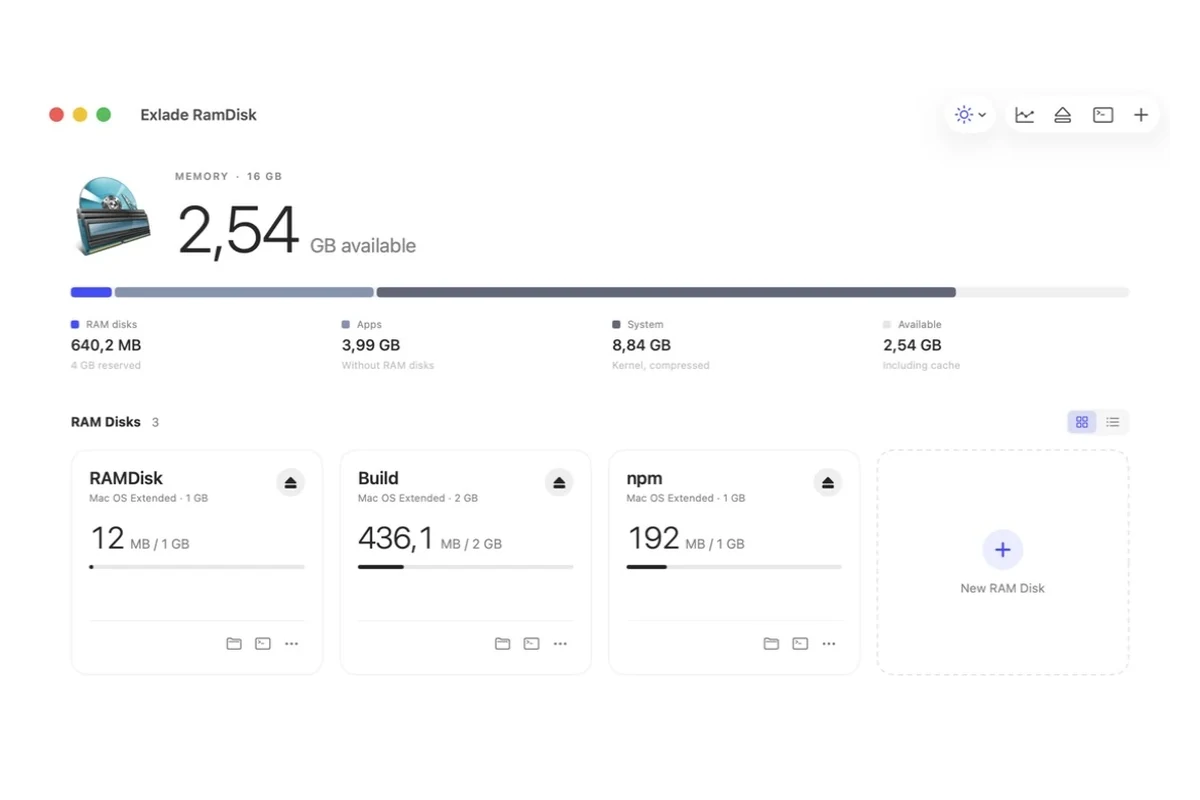
Exlade RamDisk is een gratis app voor RAM-schijven voor macOS 15 en later, op Apple Silicon en Intel. Hij staat in de menubalk, heeft geen beheerdersrechten nodig en is gratis voor thuis en op het werk. Hij werkt ook op Windows en Linux: zie het bericht over de release.
| Terminal | Exlade RamDisk | |
|---|---|---|
| Na een herstart | weg | opnieuw gemaakt, bestanden bewaard als je wilt |
| Grootte wijzigen | verwijderen en opnieuw maken | op elk moment, bestanden blijven |
| DerivedData, npm-cache | met de hand verplaatsen | sjablonen verplaatsen ze |
| Versleuteling | extra opdrachten met diskutil apfs | APFS-versleuteling, willekeurige sleutel |
| Weinig geheugen | zelf in de gaten houden | slaat bestanden op, biedt aan ongebruikte schijven te verwijderen |
Download de app op de downloadpagina en sleep hem naar Programma's, of installeer hem met Homebrew samen met de tool eramdisk:
brew install --cask exlade-ci/tap/exlade-ramdiskKlik op "Nieuwe RAM-schijf" en stel een naam en grootte in, of kies een sjabloon: "Xcode" maakt een schijf van 8 GB voor DerivedData, "npm" een schijf van 2 GB voor de npm-cache. Ook de caches van Swift Package Manager, CocoaPods, Homebrew en Chrome en TMPDIR kunnen worden verplaatst. Xcode en npm krijgen de nieuwe locatie in hun instellingen (start Xcode opnieuw), TMPDIR geldt voor apps die daarna worden gestart, en andere mappen worden vervangen door een koppeling, zodat apps hun paden houden.
Zet "Maak aan wanneer RamDisk start" aan en, als de bestanden belangrijk zijn, "Bewaar bestanden tot de volgende start": ze worden elke 5, 10 of 30 minuten en vóór de sluimerstand opgeslagen. Zet daarna "Open bij inloggen" aan in de instellingen.
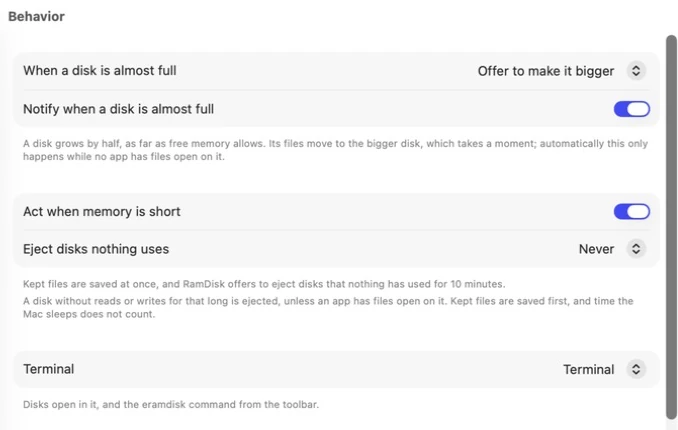
In Instellingen → Gedrag slaat "Onderneem actie bij weinig geheugen" de bewaarde bestanden op en biedt de app aan schijven te verwijderen die 10 minuten door niets zijn gebruikt. Een volle schijf kan groter worden gemaakt.
Voor ontwikkelaars: welke mappen de sjablonen verplaatsen, staat op de pagina mappen en sjablonen van Exlade RamDisk.
Veelgestelde vragen
Hoe maak ik bij het opstarten een RAM-schijf op een Mac?
macOS doet dat niet uit zichzelf. Voer de Terminal-opdracht bij het inloggen uit via een LaunchAgent, of gebruik een app: zet in Exlade RamDisk “Maak aan wanneer RamDisk start” aan voor de schijf en “Open bij inloggen” in de instellingen.
Hoeveel sectoren is 8 GB?
16777216: 8 × 1024 × 1024 × 1024 bytes gedeeld door 512. Voor elke grootte vermenigvuldig je gigabytes met 2097152 of megabytes met 2048.
APFS of HFS+?
Beide werken. HFS+ (Mac OS Uitgebreid) is prima voor een tijdelijke schijf. Wil je een versleutelde RAM-schijf, dan moet het APFS zijn: Exlade RamDisk gebruikt altijd APFS voor versleutelde schijven.
Werkt een RAM-schijf op Apple Silicon?
Ja. De Terminal-opdrachten zijn hetzelfde op Macs met M-chip en Intel, en Exlade RamDisk is een universele app. Op Apple Silicon wordt het geheugen gedeeld met de GPU, dus houd de schijf klein op een Mac met 8 GB. Geheugenbeheer in Exlade RamDisk.
Windows 10 en 11, macOS 15 en later, Ubuntu, Debian en Fedora. Zonder registratie en zonder proefperiode.
Gratis downloaden Functies