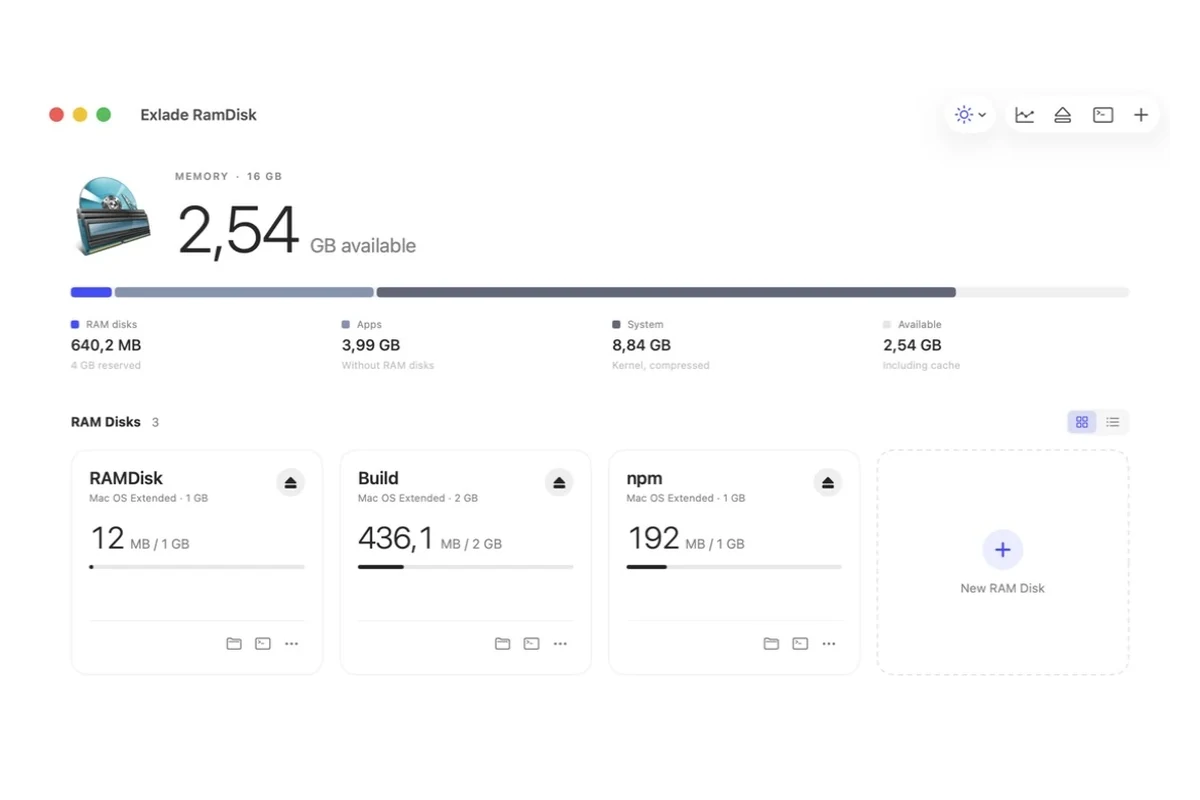
Narzędzie dyskowe nie ma przycisku „Nowy dysk RAM”, ale macOS potrafi go utworzyć: dwa wbudowane polecenia Terminala, hdiutil i diskutil, tworzą dysk w pamięci jednym wierszem. Poniżej polecenia, obliczanie rozmiaru, wysuwanie dysku, czego ten sposób nie potrafi i kiedy aplikacja jest prostsza.
- Dysk RAM 2 GB:
diskutil erasevolume APFS RAMDisk $(hdiutil attach -nomount ram://4194304) - Rozmiar podaje się w sektorach po 512 bajtów: gigabajty × 2097152.
- Wysuń go w Finderze lub poleceniem
hdiutil detach: pliki znikają, pamięć wraca. - Po ponownym uruchomieniu dysku też nie ma. Exlade RamDisk, darmowa aplikacja, przywraca go razem z plikami.
Tworzenie dysku RAM w Terminalu
Otwórz Terminal (Aplikacje → Narzędzia) i uruchom jeden wiersz. Ten tworzy dysk 2 GB o nazwie RAMDisk:
diskutil erasevolume APFS RAMDisk $(hdiutil attach -nomount ram://4194304)
hdiutil attach -nomount ram://4194304tworzy urządzenie blokowe w pamięci i wypisuje jego nazwę, na przykład/dev/disk4.diskutil erasevolume APFS RAMDisk ...formatuje to urządzenie i montuje je jako/Volumes/RAMDisk. Pojawia się w Finderze jak pendrive.- Dla Mac OS Extended wpisz
HFS+zamiastAPFS. Oba działają w przypadku tymczasowego dysku.
Nie potrzeba sudo ani hasła administratora.
Ile sektorów
Liczba po ram:// oznacza sektory po 512 bajtów, a nie megabajty. Jeden gigabajt to 1024 × 1024 × 1024 / 512 = 2097152 sektorów, jeden megabajt to 2048.
| Rozmiar dysku | Sektory | Co wpisać |
|---|---|---|
| 512 MB | 1048576 | ram://1048576 |
| 1 GB | 2097152 | ram://2097152 |
| 2 GB | 4194304 | ram://4194304 |
| 4 GB | 8388608 | ram://8388608 |
| 8 GB | 16777216 | ram://16777216 |
diskutil erasevolume wymazuje każde urządzenie, które mu podasz. Zachowaj postać $(...), aby dostało urządzenie RAM od hdiutil, i nigdy nie wpisuj numeru dysku ręcznie, jeśli nie sprawdziłeś go w diskutil list.
Który macOS: te polecenia są w macOS od wielu lat i nadal działają w macOS 15 Sequoia i macOS 26 Tahoe, na Apple Silicon i Intelu. Strona podręcznika hdiutil wciąż zawiera przykład z ram://. APFS wymaga macOS 10.13 High Sierra lub nowszego; HFS+ działa wszędzie.
Wysuwanie dysku RAM
Kliknij przycisk wysuwania obok dysku w Finderze lub uruchom jedno z tych poleceń z nazwą urządzenia, którą wypisał hdiutil:
hdiutil detach /dev/disk4
diskutil eject disk4
Jeśli nie pamiętasz nazwy, pokaże ją ponownie hdiutil info lub diskutil list. Wszystko na dysku zostaje usunięte, a macOS odzyskuje pamięć.
Czego nie potrafi sposób z Terminalem
- Wbudowany w macOS, nic nie trzeba instalować
- Bez uprawnień administratora
- Dysk na jedną sesję lub jedną dużą kompilację
- Znika po ponownym uruchomieniu, razem ze wszystkimi plikami
- Stały rozmiar: aby go zmienić, wysuń dysk i utwórz go ponownie
- Pamięć wraca dopiero po wysunięciu dysku
- Nie tworzy się po zalogowaniu, chyba że napiszesz skrypt
- Pamięci podręczne, takie jak DerivedData, trzeba przenosić ręcznie
Aby dysk pojawiał się po każdym zalogowaniu, umieść polecenie w skrypcie powłoki i uruchamiaj go przez LaunchAgent: plik .plist w ~/Library/LaunchAgents z RunAtLoad. Dysk i tak wraca pusty: zapisywanie i przywracanie plików należy do Twojego skryptu.
Sposób z aplikacją: Exlade RamDisk dla Maca
Exlade RamDisk to darmowa aplikacja do dysków RAM dla macOS 15 i nowszych, na Apple Silicon i Intelu. Działa na pasku menu, nie wymaga uprawnień administratora i jest darmowa w domu i w pracy. Działa też w Windows i Linuksie: zobacz wpis o premierze.
| Terminal | Exlade RamDisk | |
|---|---|---|
| Po ponownym uruchomieniu | znika | tworzony ponownie, pliki zachowane, jeśli chcesz |
| Zmiana rozmiaru | wysunąć i utworzyć ponownie | w dowolnej chwili, pliki zostają |
| DerivedData, pamięć podręczna npm | przenosić ręcznie | przenoszą je szablony |
| Szyfrowanie | dodatkowe polecenia diskutil apfs | szyfrowanie APFS, losowy klucz |
| Mało pamięci | pilnujesz sam | zapisuje pliki, proponuje wysunięcie nieużywanych dysków |
Pobierz ją ze strony pobierania i przeciągnij do folderu Aplikacje albo zainstaluj przez Homebrew razem z narzędziem eramdisk:
brew install --cask exlade-ci/tap/exlade-ramdiskKliknij „Nowy dysk RAM” i ustaw nazwę oraz rozmiar albo wybierz szablon: „Xcode” tworzy dysk 8 GB na DerivedData, „npm” dysk 2 GB na pamięć podręczną npm. Można też przenieść pamięci podręczne Swift Package Manager, CocoaPods, Homebrew i Chrome oraz TMPDIR. Xcode i npm dostają nową lokalizację w swoich ustawieniach (uruchom ponownie Xcode), TMPDIR obowiązuje w aplikacjach uruchomionych później, a inne foldery są zastępowane łączem, więc aplikacje zachowują swoje ścieżki.
Włącz „Twórz przy uruchomieniu RamDisk”, a jeśli pliki są ważne, także „Zachowuj pliki między uruchomieniami”: są one zapisywane co 5, 10 lub 30 minut i przed uśpieniem. Następnie włącz „Otwieraj po zalogowaniu” w ustawieniach.
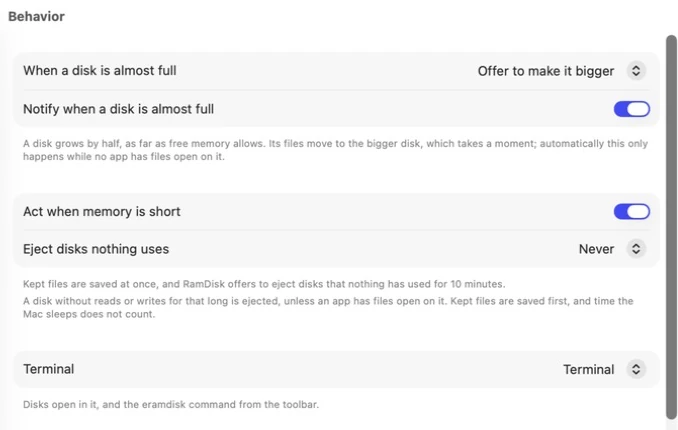
W Ustawienia → Zachowanie opcja „Reaguj na brak pamięci” zapisuje zachowywane pliki i proponuje wysunięcie dysków, z których nic nie korzystało przez 10 minut. Pełny dysk można powiększyć.
Dla programistów: foldery, które przenoszą szablony, są opisane na stronie foldery i szablony Exlade RamDisk.
Najczęstsze pytania
Jak utworzyć dysk RAM przy uruchomieniu Maca?
macOS nie robi tego sam. Uruchamiaj polecenie Terminala z LaunchAgent po zalogowaniu albo użyj aplikacji: w Exlade RamDisk włącz dla dysku „Twórz przy uruchomieniu RamDisk”, a w ustawieniach „Otwieraj po zalogowaniu”.
Ile sektorów to 8 GB?
16777216: 8 × 1024 × 1024 × 1024 bajtów podzielone przez 512. Dla dowolnego rozmiaru pomnóż gigabajty przez 2097152 lub megabajty przez 2048.
APFS czy HFS+?
Oba działają. HFS+ (Mac OS Extended) wystarczy dla tymczasowego dysku. Jeśli chcesz zaszyfrowany dysk RAM, musi to być APFS: Exlade RamDisk zawsze używa APFS dla zaszyfrowanych dysków.
Czy dysk RAM działa na Apple Silicon?
Tak. Polecenia Terminala są takie same na Macach z procesorami serii M i Intel, a Exlade RamDisk to aplikacja uniwersalna. Na Apple Silicon pamięć jest współdzielona z GPU, więc na Macu z 8 GB utrzymuj mały dysk. Zobacz też zarządzanie pamięcią w Exlade RamDisk.
Windows 10 i 11, macOS 15 i nowsze, Ubuntu, Debian i Fedora. Bez rejestracji i bez okresu próbnego.
Pobierz za darmo Funkcje