O HD externo com os backups costuma ficar ao lado do notebook, numa gaveta ou na mochila, com anos de documentos, fotos, projetos de trabalho e cópias digitalizadas de RG e CPF, sem nenhuma proteção. Se ele for perdido ou roubado, um estranho fica com o seu arquivo inteiro.
Veja como criptografar um HD externo ou SSD no Windows com o Cryptic Disk, fazer os backups nele e conferir que eles funcionam.
- Disco inteiro para um HD só de backups usado com PCs Windows; um contêiner se uma TV ou um Mac também usam o disco.
- Depois de montado, o disco tem uma letra comum, e qualquer programa de backup grava nele.
- Desmonte e desconecte o HD depois de cada backup: um disco conectado fica ao alcance de ransomware.
- Regra 3-2-1, backup do cabeçalho e testes de restauração mantêm o backup utilizável.
Por que a senha do Windows não basta
A senha do Windows protege o computador, não o HD externo: ligado a outro PC, ele é lido por completo. Criptografado, sem a senha o disco parece um monte de dados aleatórios; com a senha, funciona como um disco comum: os arquivos são criptografados na gravação e descriptografados na leitura.
Disco inteiro ou contêiner?
Uma TV, um media player, um Mac ou o Windows sem o Cryptic Disk veem um disco criptografado como não formatado e podem sugerir formatá-lo. Diga não, senão os backups se perdem.
Sobre o contêiner: o tamanho é definido na criação, então deixe espaço para os próximos backups; no FAT32 um arquivo não passa de 4 GB, por isso use um disco em NTFS ou exFAT; ele é copiado como qualquer arquivo, o que ajuda a ter uma segunda cópia.
Como criptografar um HD externo com o Cryptic Disk
O Cryptic Disk criptografa discos e partições, incluindo pendrives e HDs e SSDs externos. Todas as telas do assistente: “Como criptografar um volume”. Em resumo:
Baixe e instale. Ele funciona só no Windows (11, 10, 8.1, 8, 7, Vista, XP) e não tem interface em português, por isso os comandos abaixo aparecem em inglês.
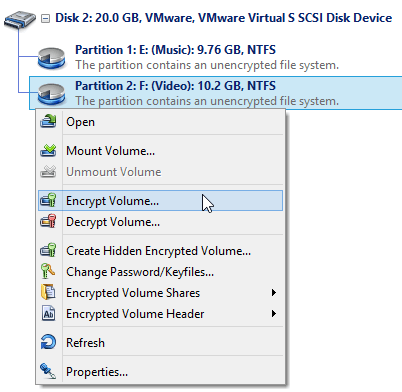
Conecte o HD, clique com o botão direito na partição dele na janela principal e escolha "Encrypt Volume...".
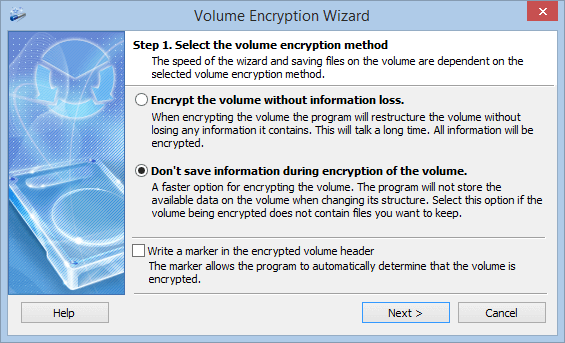
- "Encrypt the volume without information loss" mantém os arquivos (NTFS, FAT32), mas demora: todos os setores são processados, até os vazios.
- "Don't save information during encryption of the volume" é bem mais rápido, mas apaga o disco. Para um HD novo ou se você vai fazer um backup completo de novo.
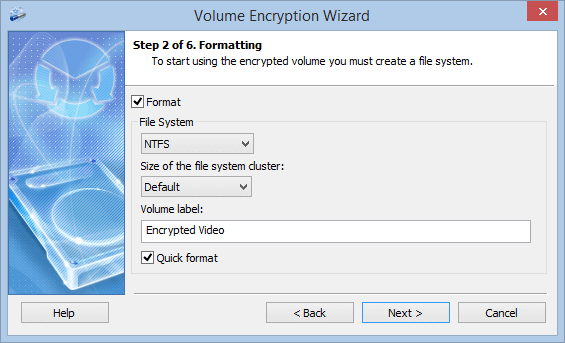
Só no segundo método. Para um disco de backup no Windows, NTFS serve bem.
O "Quick format" (formatação rápida) só grava um novo sistema de arquivos e termina bem mais rápido, mas os dados antigos continuam legíveis nos setores não usados do disco. Se o disco já tinha arquivos, desative essa opção.
O padrão serve: o AES usa aceleração por hardware (AES-NI) nos processadores atuais. Como senha, use uma frase longa com várias palavras aleatórias (qual o tamanho ideal de uma senha). Arquivos-chave são opcionais, mas precisam ser guardados e copiados separados do disco.
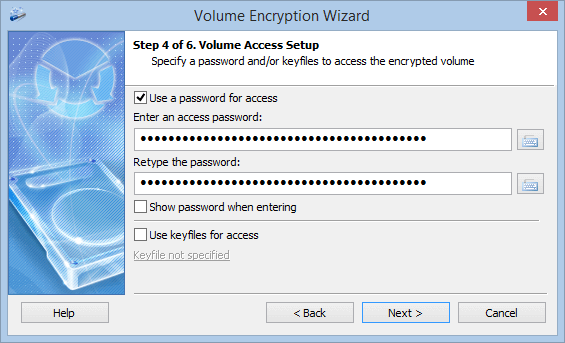
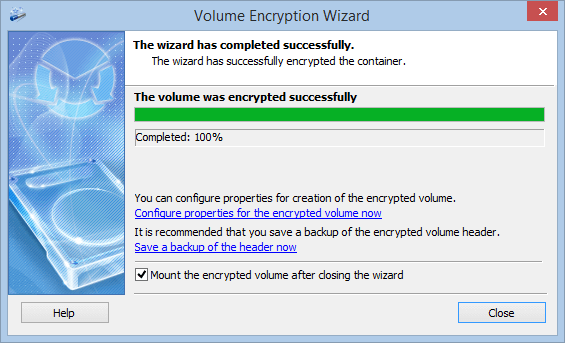
Confira os parâmetros e inicie. No final, clique em "Save a backup of the header now" (o porquê está abaixo).
Fazendo backup no disco criptografado
Montado com a senha, o disco aparece no Explorador de Arquivos como uma unidade comum, com letra, então qualquer programa de backup serve; a criptografia acontece sem que ele perceba.
Confira que o programa de backup vê a unidade montada e rode os backups só enquanto ela estiver montada.
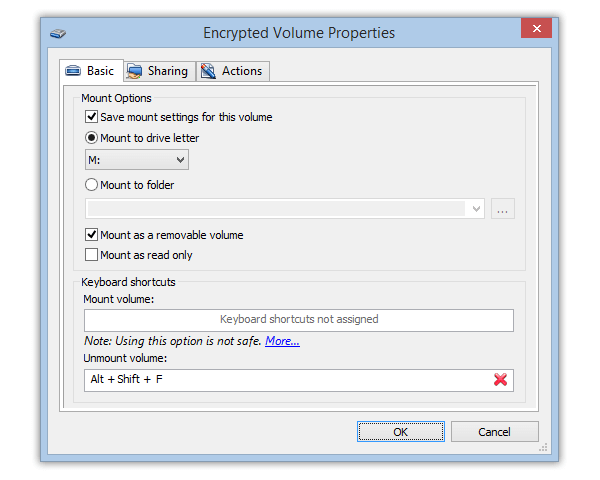
Programas de backup memorizam a letra. Em "Encrypted Volume Properties", ative "Save mount settings for this volume" e escolha uma letra fixa.
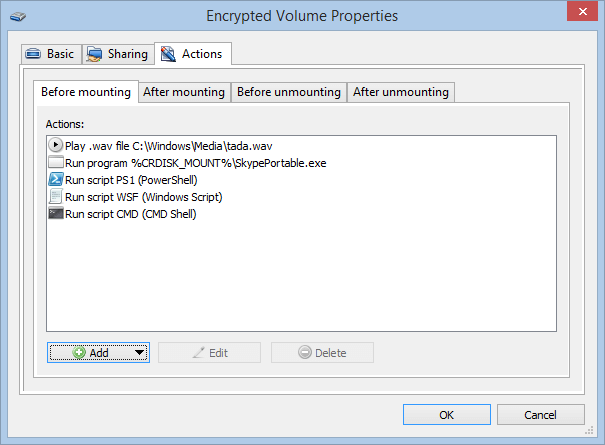
A aba "Actions" da mesma janela roda um programa ou script depois da montagem, por exemplo o backup. Para scripts próprios existe também a linha de comando.
Um backup agendado só acontece se o disco estiver conectado e montado naquele momento. Se uma cópia não foi feita, verifique isso primeiro.
Desconectando o disco do jeito certo
Não deixe o HD de backup conectado o tempo todo. Um ransomware no PC pode danificar tudo o que alcança, inclusive um disco de backup conectado.
Alternativa: BitLocker To Go
A regra 3-2-1 e o backup da chave
A criptografia não ajuda se o disco quebrar ou sumir. Para dados importantes, siga a regra 3-2-1:
Salve também a chave: o Cryptic Disk grava a chave de criptografia (o cabeçalho do volume) em arquivo e a restaura depois (“Encrypted Volume Header” no menu de contexto). O arquivo fica protegido pela senha que valia quando foi salvo.
- Se o cabeçalho no disco for danificado
- Se você trocou a senha e esqueceu a nova: restaure o cabeçalho antigo e abra o disco com a senha antiga
- Se você esquecer a única senha: não existe porta dos fundos
- Sem a senha que valia quando ele foi salvo: lembre dela ou guarde-a em lugar seguro
Guarde o backup do cabeçalho longe do disco: nem no próprio HD, nem na mesma mochila.
Teste a restauração
Um backup do qual você nunca restaurou nada é só uma esperança. A cada poucos meses:
Na janela de montagem, clique em "More..." e marque "Mount as read only", para que nada mude por engano.
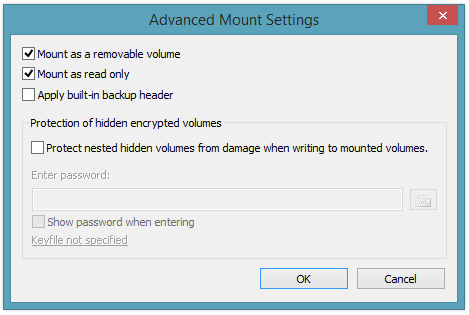
Restaure-os numa pasta separada e abra-os.
Você lembra a senha e sabe onde está o backup da chave?
Para restaurar em outro PC, ele também precisa do Cryptic Disk, instalado ou no modo portátil.
Perguntas frequentes
Dá para colocar senha no HD externo sem criptografia?
Só com o Windows, não, e programas que apenas escondem ou bloqueiam o disco deixam os dados legíveis para programas de recuperação. O Disk Password Protection, por exemplo, oculta partições também em discos externos, mas não as criptografa. Para backups, você precisa de criptografia de verdade.
A criptografia deixa o backup mais lento?
Quase não se nota: o Cryptic Disk usa aceleração por hardware do AES, e o limite costuma ser o próprio disco ou a conexão USB.
Consigo abrir o HD criptografado num Mac ou numa TV?
Não, o Cryptic Disk funciona só no Windows (sem versões para macOS, Linux, Android ou iOS). Para um disco compartilhado, use um contêiner criptografado.
Dá para criptografar um HD externo que já tem arquivos?
Sim, com o método sem perda de dados (NTFS, FAT32). Leva tempo, então tenha uma cópia dos arquivos importantes em outro lugar.
E se eu esquecer a senha do HD criptografado?
Um backup do cabeçalho salvo antes da troca de senha abre o disco com a senha antiga. Se você esquecer a única senha, ninguém consegue abrir o disco.
Sem limitações durante o teste. Windows 11, 10, 8.1, 8, 7, Vista e XP.
Avaliação gratuita Preços e compra