Внешний диск с резервными копиями обычно лежит рядом с ноутбуком, в ящике стола или в сумке. На нём без всякой защиты хранятся документы, фотографии, рабочие проекты, сканы паспортов, часто за несколько лет. Потеряли или украли диск, и посторонний получает весь архив.
Разберём, как зашифровать внешний жёсткий диск или SSD в Windows программой Cryptic Disk, делать на него резервные копии и проверять, что они работают.
- Весь диск, если он только для копий и подключается к Windows; контейнер, если им пользуются ещё телевизор или Mac.
- После монтирования у диска обычная буква, и любая программа резервного копирования пишет на него.
- Размонтируйте и отключайте диск после каждой копии: подключённый диск доступен программам-вымогателям.
- Правило 3-2-1, копия заголовка и проверка восстановления сохраняют копии рабочими.
Почему пароля Windows недостаточно
Пароль на вход в Windows защищает компьютер, а не внешний диск: на другом компьютере все файлы с него читаются. Атрибут «скрытый» и похожие приёмы тоже не защищают. Зашифрованный диск без пароля выглядит как случайные данные, а после ввода пароля работает как обычный: файлы шифруются при записи и расшифровываются при чтении.
Весь диск или контейнер: что выбрать
Телевизор, медиаплеер, Mac или Windows без Cryptic Disk видят зашифрованный диск как неформатированный и могут предложить его отформатировать. Не соглашайтесь, иначе копии пропадут.
Про контейнер: размер задаётся при создании, берите с запасом под будущие копии; в FAT32 файл не больше 4 ГБ, так что нужен диск в NTFS или exFAT; контейнер копируется как обычный файл, это удобно для второй копии.
Как зашифровать внешний диск в Cryptic Disk
Cryptic Disk шифрует диски и разделы, включая флешки и внешние HDD и SSD. Все окна мастера: «Как зашифровать диск». Коротко:
Скачайте и установите. Программа работает только в Windows (11, 10, 8.1, 8, 7, Vista, XP).
Подключите диск, в главном окне щёлкните его раздел правой кнопкой и выберите «Зашифровать том...».
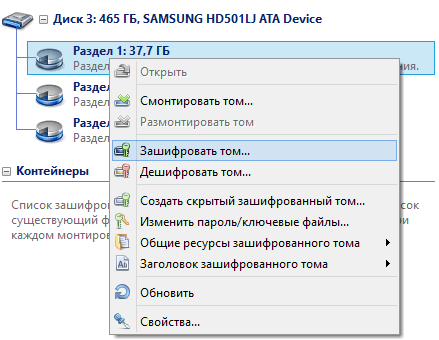
- «Зашифровать том без потери информации» сохраняет файлы (NTFS, FAT32), но идёт долго: обрабатываются все сектора, даже пустые.
- «Не сохранять информацию при шифровании тома» намного быстрее, но стирает диск. Для нового диска или если вы заново сделаете полную копию.
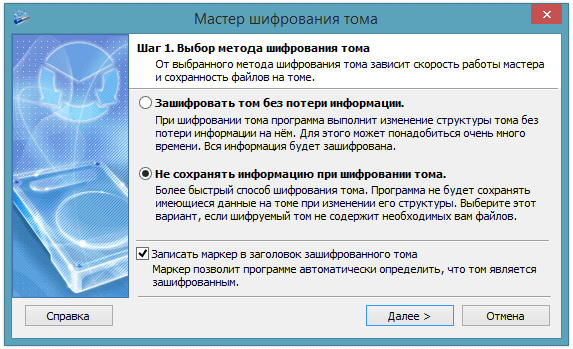
Только для второго метода. Для диска под копии в Windows подходит NTFS.
«Быстрое форматирование» только записывает новую файловую систему и идёт гораздо быстрее, но старые данные остаются читаемыми в неиспользуемых секторах диска. Если на диске раньше были файлы, снимите этот флажок.
Параметры по умолчанию подходят: AES на современных процессорах работает с аппаратным ускорением (AES-NI). Пароль сделайте длинной фразой из нескольких случайных слов (какой длины должен быть пароль). Ключевые файлы необязательны, но их нужно хранить и копировать отдельно от диска.
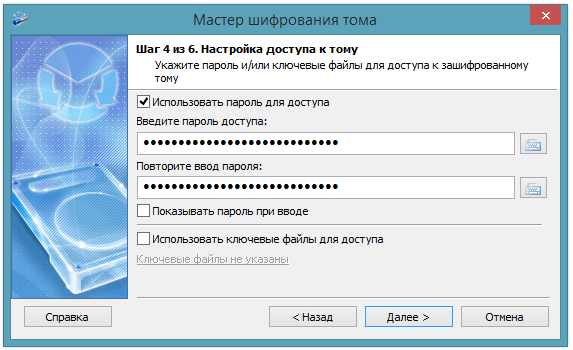
Проверьте параметры и запустите. В конце нажмите «Сохранить резервную копию заголовка сейчас» (зачем, см. ниже).
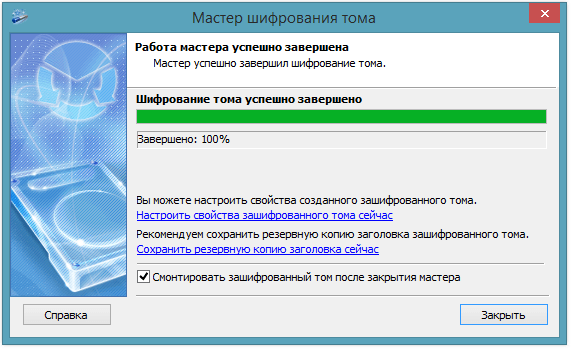
Резервное копирование на зашифрованный диск
Смонтированный по паролю диск появляется в Проводнике с обычной буквой, поэтому подойдёт любая программа резервного копирования, а шифрование идёт незаметно для неё.
Проверьте, что программа видит смонтированный диск, и запускайте копирование, только когда он смонтирован.
Программы копирования её запоминают. В «Свойствах зашифрованного тома» включите «Сохранить настройки монтирования для этого тома» и выберите постоянную букву.
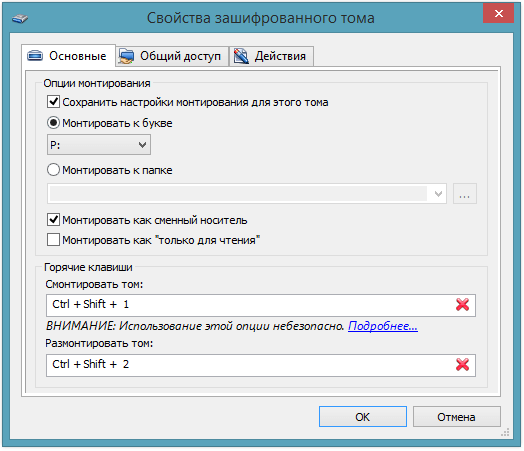
На вкладке «Действия» того же окна можно запускать программу или скрипт после монтирования, например программу копирования. Для своих сценариев есть командная строка.

Копирование по расписанию сработает, только если диск в этот момент подключён и смонтирован. Если копия не создалась, сначала проверьте это.
Как правильно отключать диск
Не держите диск с копиями подключённым постоянно. Программа-вымогатель на компьютере может испортить всё, до чего дотянется, в том числе подключённый диск с копиями.
Альтернатива: BitLocker To Go
Правило 3-2-1 и резервная копия ключа
Шифрование не поможет, если диск сломается или пропадёт. Для важных данных действует правило 3-2-1:
Сохраните и ключ: Cryptic Disk записывает ключ шифрования (заголовок тома) в файл и восстанавливает его (пункт «Заголовок зашифрованного тома» в контекстном меню). Файл защищён паролем, который действовал в момент сохранения.
- Если заголовок на диске повредится
- Если вы сменили пароль и забыли новый: восстановите старый заголовок и откройте диск старым паролем
- Если забыт единственный пароль: обходного пути нет
- Без пароля, действовавшего при сохранении: запомните его или надёжно сохраните
Храните копию заголовка отдельно от диска: не на нём самом и не в той же сумке.
Проверяйте восстановление
Резервная копия, из которой ни разу ничего не восстанавливали, пока только надежда. Раз в несколько месяцев:
В окне монтирования нажмите «Дополнительно...» и включите «Монтировать как „только для чтения“», чтобы ничего случайно не изменить.
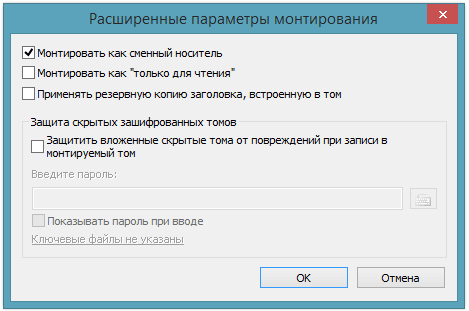
Восстановите их в отдельную папку и откройте.
Помните ли вы пароль и знаете ли, где лежит копия ключа?
Для восстановления на другом компьютере там тоже нужен Cryptic Disk: установленный или в переносном режиме.
Частые вопросы
Как поставить пароль на внешний жёсткий диск без шифрования?
Средствами Windows никак, а программы, которые только прячут или блокируют диск, оставляют данные доступными для программ восстановления. Например, Disk Password Protection скрывает разделы и на внешних дисках, но не шифрует их. Для резервных копий нужно именно шифрование.
Замедлит ли шифрование резервное копирование?
Обычно незаметно: Cryptic Disk использует аппаратное ускорение AES, а скорость чаще ограничивают сам диск и USB-подключение.
Можно ли открыть зашифрованный диск на Mac или телевизоре?
Нет, Cryptic Disk работает только в Windows (версий для macOS, Linux, Android и iOS нет). Для общего диска используйте зашифрованный контейнер.
Можно ли зашифровать внешний диск, на котором уже есть файлы?
Да, методом без потери информации (NTFS, FAT32). Это долго, поэтому важные файлы лучше иметь ещё где-то.
Что делать, если забыл пароль от зашифрованного диска?
Копия заголовка, сохранённая до смены пароля, откроет диск старым паролем. Если забыт единственный пароль, диск не откроет никто.
Без ограничений в пробный период. Windows 11, 10, 8.1, 8, 7, Vista и XP.
Скачать бесплатно Цены и покупка