
Na zwykły folder w Dropbox nie da się założyć hasła. Dropbox szyfruje Twoje pliki na swoich serwerach, ale sam przechowuje klucze, więc każdy, kto dostanie się do Twojego konta, widzi wszystko. Aby mieć folder, który otworzysz tylko Ty, zaszyfruj pliki na komputerze, zanim Dropbox je wyśle.
- Brak haseł do folderów: Dropbox chroni hasłem udostępnione linki, a nie foldery na Twoim koncie.
- Dropbox Vault nie istnieje od 4 marca 2025. Szyfrowanie end-to-end jest dostępne tylko dla folderów zespołu w planach Advanced, Business Plus i Enterprise.
- Metoda 1, dowolny plan: zaszyfrowany kontener Cryptic Disk w folderze Dropbox. Dropbox przechowuje tylko zaszyfrowane dane.
- Metoda 2: cały folder Dropbox na zaszyfrowanym dysku. Chroni kopię na Twoim komputerze, a nie pliki na serwerach Dropbox.
Co oferuje sam Dropbox: linki z hasłem, Vault i zaszyfrowane foldery zespołu
Stan na październik 2026:
Korzystałeś z Vault? Sprawdź ten folder: jego pliki są teraz tak samo otwarte jak wszystko inne na Twoim koncie.
W kontach osobistych i pozostałych planach zespołowych jedynym niezawodnym sposobem na zaszyfrowany folder Dropbox jest szyfrowanie po stronie klienta, nad którym masz kontrolę.
Szyfrowanie end-to-end w Dropbox a szyfrowanie po stronie klienta w Cryptic Disk
| Zaszyfrowane foldery zespołu Dropbox | Kontener Cryptic Disk | |
|---|---|---|
| Plany | Advanced / Business Plus, Enterprise | Dowolny, także darmowy Basic |
| Kto konfiguruje | Administrator zespołu | Ty |
| Nazwy plików | Widoczne dla Dropbox | Ukryte w kontenerze |
| Kopia na Twoim komputerze | Niezaszyfrowana | Zaszyfrowana, gdy kontener jest odmontowany |
| Dostęp | Aplikacja na komputer, przeglądarka, przeglądarka mobilna; nie aplikacja mobilna | Komputery z Windows i Cryptic Disk |
| Wspólna praca | Zespół z zarządzaniem członkami | Udostępniasz plik i hasło; jeden komputer naraz |
| Utracone hasło | Klucz odzyskiwania administratora | Brak tylnej furtki: dane są stracone |
Zespołowi w planie Advanced lub Enterprise, który wspólnie edytuje zaszyfrowane pliki, lepiej posłużą foldery zespołu Dropbox. Dla konta osobistego, mniejszego planu lub plików, które otwierasz tylko Ty, kontener jest prostszy, a przy tym ukrywa nazwy plików i chroni kopię lokalną.
Metoda 1: szyfrowanie po stronie klienta z kontenerem w folderze Dropbox
Zaszyfrowany kontener to jeden plik, który Cryptic Disk montuje jako dysk wirtualny po wpisaniu hasła. Wszystko na tym dysku jest szyfrowane na bieżąco. Dropbox synchronizuje plik, który wygląda jak losowe dane.
Na każdym komputerze z Windows, na którym potrzebujesz tych plików. Instalator może też wypakować wersję przenośną do folderu lub na pendrive.
Kliknij „Create an encrypted container” (utwórz zaszyfrowany kontener). Na pierwszej stronie kreatora podaj ścieżkę w folderze Dropbox, na przykład C:\Users\Name\Dropbox\Private.dat, i rozmiar z pewnym zapasem.
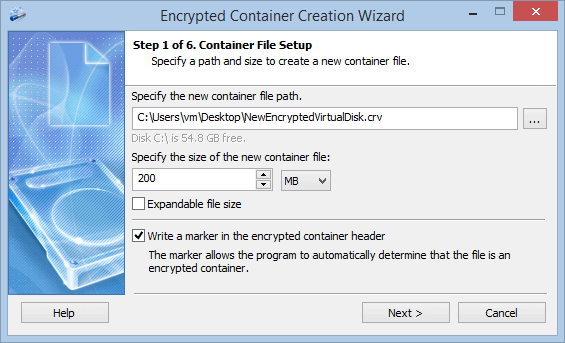
Zostaw domyślne ustawienia szyfrowania. Fraza z kilku losowych słów jest łatwa do wpisania i trudna do odgadnięcia.
Na przykład na pendrive w domu. Pomaga, gdy nagłówek zostanie uszkodzony lub zapomnisz późniejsze hasło, ale pozostaje chroniona hasłem, które obowiązywało w chwili jej zapisu: je też zachowaj.
Wpisz hasło, wybierz literę dysku i pracuj jak zwykle. Potem odmontuj kontener w oknie głównym lub z ikony w obszarze powiadomień, a Dropbox wyśle zmieniony kontener.
We właściwościach kontenera na każdym komputerze wyłącz przywracanie czasu ostatniej modyfikacji pliku kontenera: w przeciwnym razie Dropbox może nie zauważyć zmiany. Po pierwszej sesji sprawdź w Dropbox, czy plik został wysłany.
Każda strona kreatora jest opisana w poradniku Jak utworzyć zaszyfrowany kontener.
Praktyczne uwagi
Nigdy nie montuj go do folderu w Dropbox. Jeśli montujesz kontener do pustego folderu zamiast do litery dysku, trzymaj ten folder poza Dropbox, inaczej Dropbox wyśle odszyfrowane pliki.
Metoda 2: przenieś cały folder Dropbox na zaszyfrowany dysk
Pierwotna metoda z tego poradnika: Dropbox trzyma swój folder na zaszyfrowanym kontenerze lub dysku. Złodziej laptopa ani inny użytkownik tego komputera nie odczyta plików, gdy dysk jest odmontowany, a pliki pozostają dostępne na telefonie i w przeglądarce.
Dropbox nadal wysyła zwykłe, niezaszyfrowane pliki. Na jego serwerach mają tylko szyfrowanie samego Dropbox.
Zanim zaczniesz: utwórz zaszyfrowany kontener lub zaszyfruj wolumin z miejscem na wszystko, co synchronizuje Dropbox, w systemie NTFS, i pozwól Dropbox dokończyć synchronizację. Zrzuty ekranu Dropbox pochodzą ze starszej wersji: nowsze wersje pokazują lokalizację folderu w sekcji preferencji dotyczącej synchronizacji.
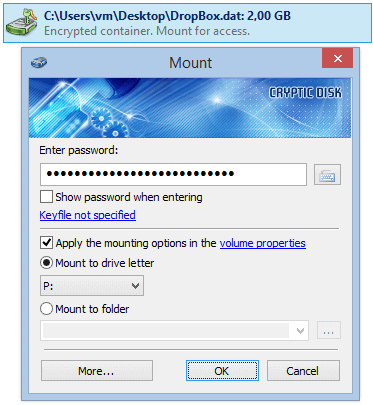
Kliknij kontener w Cryptic Disk prawym przyciskiem myszy, wybierz „Mount Container...” (zamontuj kontener), wpisz hasło i wybierz wolną literę, tu „P:”. Dropbox będzie tam szukać swojego folderu.
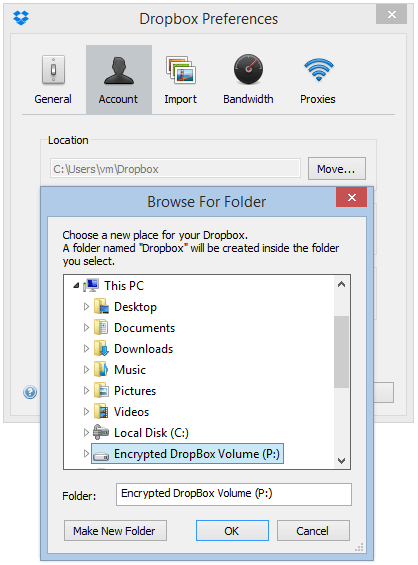
Ikona Dropbox w obszarze powiadomień, ikona koła zębatego, „Preferences...” (preferencje). Przy lokalizacji folderu kliknij „Move...” (przenieś), wybierz „P:”, kliknij „OK” i potwierdź. Dropbox utworzy tam folder Dropbox i przeniesie wszystkie pliki.
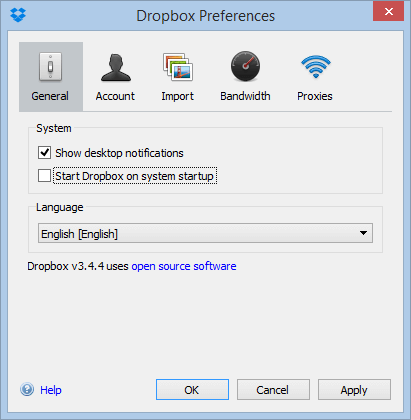
Dropbox nie może się uruchomić, zanim dysk zostanie zamontowany. Usuń zaznaczenie „Start Dropbox on system startup” (uruchamiaj Dropbox przy starcie systemu) i kliknij „OK”.
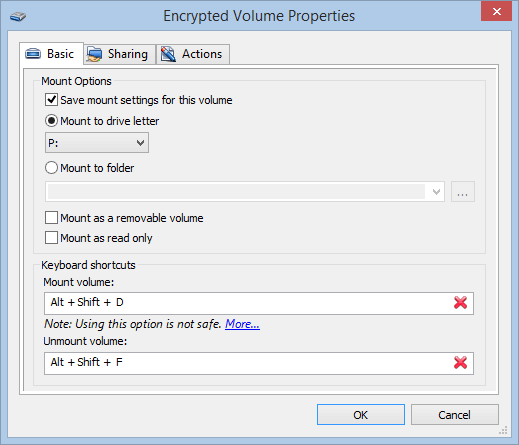
Kliknij zamontowany kontener prawym przyciskiem myszy, „Properties...” (właściwości), wpisz hasło. Na karcie „Basic” (podstawowe) włącz „Save mount settings for this volume” (zapisz ustawienia montowania dla tego woluminu) i wybierz „P:”. Tu można też ustawić klawisze skrótu.
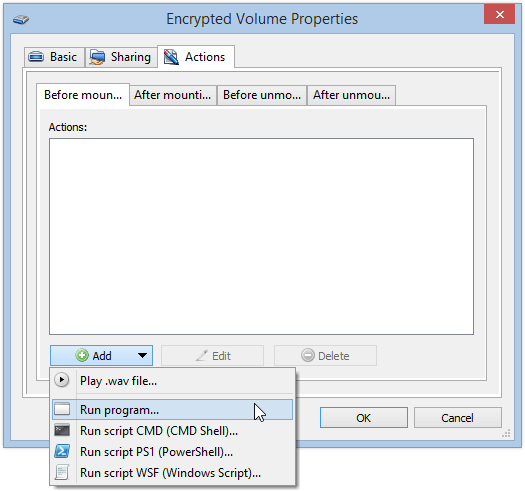
Karta „Actions” (akcje), podkarta „After mounting” (po zamontowaniu), „Add” (dodaj), „Run program...” (uruchom program).
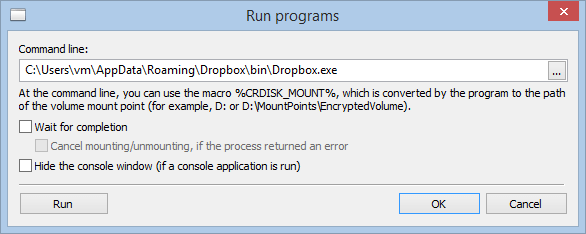
Tutaj jest to folder AppData. Nowsze wersje zwykle znajdują się w Program Files (sprawdź element docelowy skrótu Dropbox). Aby to przetestować, zamknij Dropbox i kliknij „Run” (uruchom). Następnie „OK” w obu oknach.
Na co dzień: zamontuj dysk swoim hasłem, a Dropbox się uruchomi i zsynchronizuje pliki. Aby zamknąć dostęp, zamknij Dropbox z jego menu w obszarze powiadomień i odmontuj dysk. Jeśli Dropbox kiedyś uruchomi się wcześniej, nie znajdzie swojego folderu: zamknij go, zamontuj dysk i uruchom go ponownie.
Którą metodę wybrać
To samo działa dla OneDrive, Google Drive i innych chmur: Jak zaszyfrować pliki przed wysłaniem do chmury.
Najczęstsze pytania
Czy można zabezpieczyć hasłem folder w Dropbox?
Zwykłego folderu nie. Plany Professional, Essentials i zespołowe pozwalają chronić hasłem udostępnione linki, a Dropbox Vault z kodem PIN wycofano w marcu 2025. Aby mieć folder otwierany tylko Twoim hasłem, użyj zaszyfrowanego kontenera (Metoda 1).
Czy Dropbox ma szyfrowanie end-to-end?
Domyślnie nie: klucze ma Dropbox, więc ktoś, kto zaloguje się na Twoje konto, widzi Twoje pliki. Szyfrowanie end-to-end jest dostępne tylko dla folderów zespołu w planach Advanced, Business Plus i Enterprise. W pozostałych przypadkach porównywalną ochronę daje samodzielne szyfrowanie plików przed wysłaniem.
Co się stało z Dropbox Vault?
Dropbox wycofał Vault 4 marca 2025, a foldery Vault stały się zwykłymi folderami bez kodu PIN. Vault nigdy nie miał szyfrowania end-to-end.
Co się stanie, jeśli zapomnę hasło do kontenera?
Dropbox nie pomoże: ma tylko zaszyfrowany plik. Kopia zapasowa nagłówka pomaga tylko z hasłem, które obowiązywało w chwili jej zapisu. Jeśli zapomnisz jedyne hasło, dane są stracone: nie ma tylnej furtki.
Czy mogę otworzyć zaszyfrowane pliki na telefonie?
Nie. Pliki kontenera otwierają się tylko na komputerze z Windows i Cryptic Disk, zainstalowanym lub przenośnym. W Metodzie 2 pliki na serwerach Dropbox pozostają niezaszyfrowane, więc aplikacja mobilna nadal je pokazuje.
Bez ograniczeń w okresie próbnym. Działa z każdym planem Dropbox, także z darmowym Basic.
Bezpłatna wersja próbna Cennik i zakup