
Na běžnou složku v Dropboxu heslo dát nelze. Dropbox vaše soubory na svých serverech šifruje, ale klíče má u sebe, takže kdo se dostane do vašeho účtu, uvidí všechno. Chcete-li složku, kterou otevřete jen vy, zašifrujte soubory na svém počítači dřív, než je Dropbox nahraje.
- Žádná hesla pro složky: Dropbox chrání heslem sdílené odkazy, ne složky ve vašem účtu.
- Dropbox Vault skončil 4. března 2025. End-to-end šifrování existuje jen pro týmové složky v plánech Advanced, Business Plus a Enterprise.
- Metoda 1, jakýkoli plán: šifrovaný kontejner Cryptic Disk ve vaší složce Dropbox. Dropbox ukládá jen šifrovaná data.
- Metoda 2: celá složka Dropbox na šifrovaném disku. Chrání kopii na vašem počítači, ne soubory na serverech Dropboxu.
Co nabízí samotný Dropbox: odkazy s heslem, Vault a šifrované týmové složky
Stav k říjnu 2026:
Používali jste Vault? Zkontrolujte tu složku: její soubory jsou teď stejně otevřené jako všechno ostatní ve vašem účtu.
Pro osobní účty a ostatní týmové plány je jedinou spolehlivou cestou k šifrované složce Dropbox šifrování na straně klienta, které máte pod kontrolou vy.
End-to-end šifrování Dropboxu a šifrování na straně klienta s Cryptic Disk
| Šifrované týmové složky Dropboxu | Kontejner Cryptic Disk | |
|---|---|---|
| Plány | Advanced / Business Plus, Enterprise | Jakýkoli, včetně bezplatného Basic |
| Kdo nastavuje | Správce týmu | Vy |
| Názvy souborů | Dropbox je vidí | Skryté v kontejneru |
| Kopie na vašem počítači | Nešifrovaná | Šifrovaná, dokud není připojená |
| Přístup | Desktopová aplikace, web, mobilní prohlížeč; ne mobilní aplikace | Počítače s Windows a Cryptic Disk |
| Spolupráce | Tým se správou členů | Sdílíte soubor a heslo; jeden počítač najednou |
| Ztracené heslo | Klíč pro obnovení u správce | Žádná zadní vrátka: data jsou ztracená |
Týmu v plánu Advanced nebo Enterprise, který šifrované soubory upravuje společně, poslouží lépe týmové složky Dropboxu. Pro osobní účet, menší plán nebo soubory, které otevíráte jen vy, je kontejner jednodušší a navíc skryje názvy souborů a chrání místní kopii.
Metoda 1: šifrování na straně klienta s kontejnerem ve složce Dropbox
Šifrovaný kontejner je jeden soubor, který Cryptic Disk po zadání hesla připojí jako virtuální disk. Vše na tomto disku se šifruje za běhu. Dropbox synchronizuje soubor, který vypadá jako náhodná data.
Na každý počítač s Windows, kde soubory potřebujete. Instalátor umí také rozbalit přenosnou verzi do složky nebo na flash disk.
Klikněte na „Create an encrypted container“ (vytvořit šifrovaný kontejner). Na první stránce průvodce zadejte cestu ve složce Dropbox, například C:\Users\Name\Dropbox\Private.dat, a velikost s určitou rezervou.
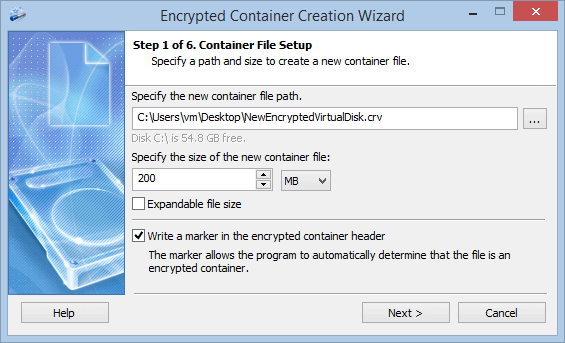
Ponechte výchozí nastavení šifrování. Heslová fráze z několika náhodných slov se snadno píše a těžko uhádne.
Například na flash disk doma. Pomůže, když se hlavička poškodí nebo zapomenete pozdější heslo, ale zůstává chráněná heslem, které platilo v době uložení: pamatujte si i to.
Zadejte heslo, zvolte písmeno jednotky a pracujte jako obvykle. Pak disk odpojte v hlavním okně nebo přes ikonu v oznamovací oblasti a Dropbox nahraje změněný kontejner.
Ve vlastnostech kontejneru na každém počítači vypněte obnovování posledního času změny souboru kontejneru: jinak si Dropbox změny nemusí všimnout. Po první práci v Dropboxu zkontrolujte, že se soubor nahrál.
Všechny stránky průvodce vysvětluje návod Jak vytvořit šifrovaný kontejner.
Praktické poznámky
Nikdy ho nepřipojujte do složky uvnitř Dropboxu. Pokud kontejner připojujete do prázdné složky místo písmena jednotky, mějte tu složku mimo Dropbox, jinak Dropbox nahraje dešifrované soubory.
Metoda 2: přesuňte celou složku Dropbox na šifrovaný disk
Původní metoda tohoto návodu: Dropbox má svou složku na šifrovaném kontejneru nebo disku. Kdo ukradne notebook, ani jiný uživatel tohoto počítače soubory nepřečte, dokud disk není připojený, a soubory zůstanou dostupné v telefonu i na webu.
Dropbox stále nahrává běžné, nešifrované soubory. Na jeho serverech mají jen vlastní šifrování Dropboxu.
Než začnete: vytvořte šifrovaný kontejner nebo zašifrujte svazek se systémem NTFS a s místem pro vše, co Dropbox synchronizuje, a nechte Dropbox dokončit synchronizaci. Snímky obrazovky Dropboxu jsou ze starší verze: novější verze mají umístění složky v části předvoleb o synchronizaci.
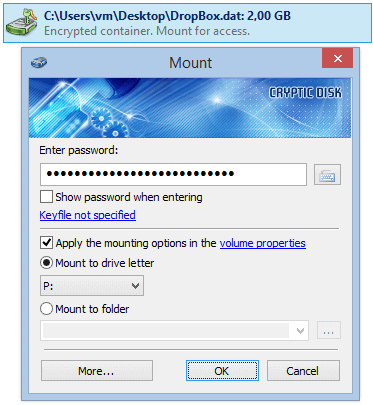
V Cryptic Disk klikněte na kontejner pravým tlačítkem myši, zvolte „Mount Container...“ (připojit kontejner), zadejte heslo a vyberte volné písmeno, zde „P:“. Dropbox tam bude svou složku hledat.
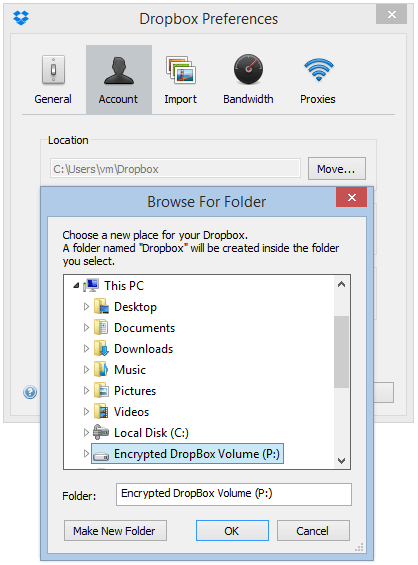
Ikona Dropboxu v oznamovací oblasti, ikona ozubeného kola, „Preferences...“ (předvolby). U umístění složky klikněte na „Move...“ (přesunout), vyberte „P:“, klikněte na „OK“ a potvrďte. Dropbox tam vytvoří složku Dropbox a přesune všechny soubory.
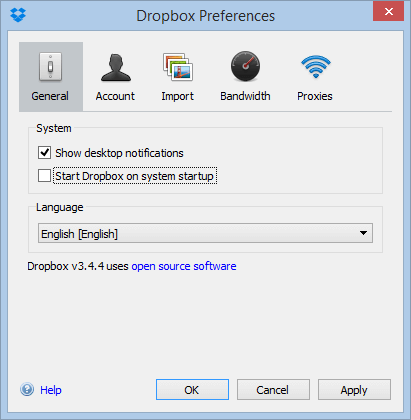
Dropbox se nesmí spustit dřív, než je disk připojený. Zrušte zaškrtnutí „Start Dropbox on system startup“ (spouštět Dropbox při startu systému) a klikněte na „OK“.
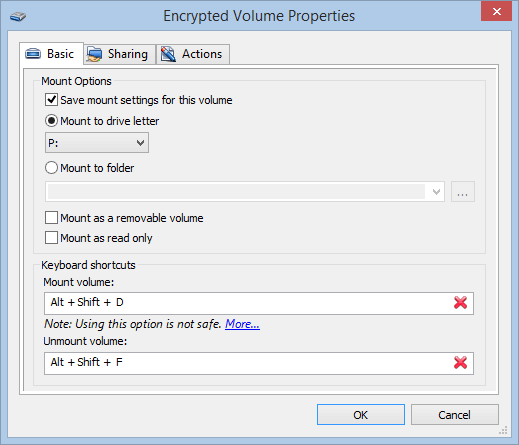
Klikněte na připojený kontejner pravým tlačítkem myši, „Properties...“ (vlastnosti), zadejte heslo. Na kartě „Basic“ (základní) zapněte „Save mount settings for this volume“ (uložit nastavení připojení pro tento svazek) a vyberte „P:“. Zde lze nastavit i klávesové zkratky.
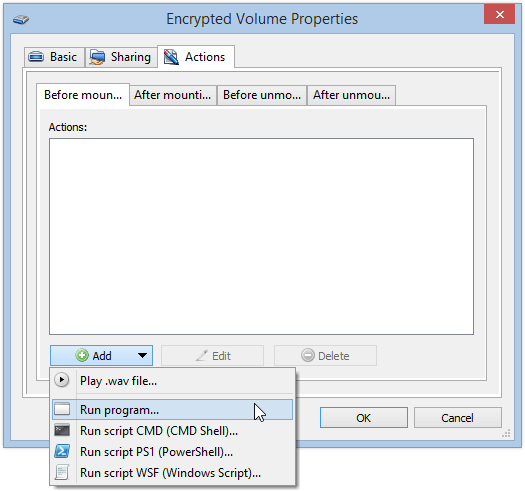
Karta „Actions“ (akce), podkarta „After mounting“ (po připojení), „Add“ (přidat), „Run program...“ (spustit program).
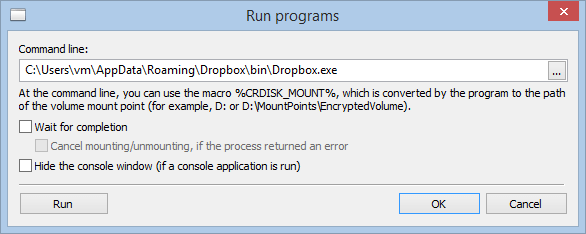
Zde je ve složce AppData, novější verze bývají obvykle v Program Files (podívejte se na cíl zástupce Dropboxu). Pro test ukončete Dropbox a klikněte na „Run“ (spustit). Pak „OK“ v obou oknech.
Každý den: připojte disk svým heslem a Dropbox se spustí a synchronizuje. Chcete-li přístup uzavřít, ukončete Dropbox z jeho nabídky v oznamovací oblasti a disk odpojte. Pokud se Dropbox někdy spustí dřív, svou složku nenajde: ukončete ho, připojte disk a spusťte ho znovu.
Kterou metodu zvolit
Totéž funguje pro OneDrive, Google Drive a další cloudy: Jak zašifrovat soubory před nahráním do cloudu.
Časté dotazy
Lze v Dropboxu dát heslo na složku?
Na běžnou složku ne. Plány Professional, Essentials a týmové plány umí chránit heslem sdílené odkazy a Dropbox Vault s PINem byl v březnu 2025 ukončen. Pro složku, která se otevře jen vaším heslem, použijte šifrovaný kontejner (metoda 1).
Má Dropbox end-to-end šifrování?
Ve výchozím stavu ne: klíče má Dropbox, takže kdo se přihlásí do vašeho účtu, vidí vaše soubory. End-to-end šifrování existuje jen pro týmové složky v plánech Advanced, Business Plus a Enterprise. Jinde dává srovnatelnou ochranu, když soubory před nahráním zašifrujete sami.
Co se stalo s Dropbox Vault?
Dropbox ukončil Vault 4. března 2025 a složky Vault se staly běžnými složkami bez PINu. Vault nikdy neměl end-to-end šifrování.
Co když zapomenu heslo ke kontejneru?
Dropbox nepomůže: má jen šifrovaný soubor. Záloha hlavičky pomůže jen s heslem, které platilo v době jejího uložení. Pokud zapomenete jediné heslo, data jsou ztracená: žádná zadní vrátka neexistují.
Mohu šifrované soubory otevřít v telefonu?
Ne. Soubory kontejneru se otevřou jen na počítači s Windows a Cryptic Disk, nainstalovaným nebo přenosným. U metody 2 zůstávají soubory na serverech Dropboxu nešifrované, takže je mobilní aplikace stále zobrazí.
Během zkušební doby bez omezení. Funguje s jakýmkoli plánem Dropboxu, včetně bezplatného Basic.
Zkušební verze zdarma Ceny a nákup