
Dropbox에서는 일반 폴더에 암호를 걸 수 없습니다. Dropbox는 서버에서 파일을 암호화하지만 키를 Dropbox가 보관하므로, 내 계정에 들어온 사람은 모든 것을 볼 수 있습니다. 나만 열 수 있는 폴더가 필요하다면 Dropbox가 업로드하기 전에 PC에서 파일을 암호화하십시오.
- 폴더 암호 없음: Dropbox는 공유 링크를 암호로 보호할 뿐, 계정 안의 폴더는 보호하지 않습니다.
- Dropbox Vault는 2025년 3월 4일에 종료되었습니다. 종단 간 암호화는 Advanced, Business Plus, Enterprise의 팀 폴더에만 있습니다.
- 방법 1, 모든 요금제: Dropbox 폴더 안에 암호화된 Cryptic Disk 컨테이너를 둡니다. Dropbox에는 암호화된 데이터만 저장됩니다.
- 방법 2: Dropbox 폴더 전체를 암호화된 드라이브에 둡니다. PC의 사본은 보호하지만 Dropbox 서버의 파일은 보호하지 않습니다.
Dropbox 자체 기능: 암호 링크, Vault, 암호화된 팀 폴더
2026년 10월 기준:
Vault를 사용하셨습니까? 해당 폴더를 확인하십시오. 그 안의 파일은 이제 계정의 다른 모든 파일과 마찬가지로 열려 있습니다.
개인 계정과 그 밖의 팀 요금제에서 Dropbox 폴더를 확실하게 암호화하는 유일한 방법은 직접 관리하는 클라이언트 측 암호화입니다.
Dropbox 종단 간 암호화와 Cryptic Disk 클라이언트 측 암호화 비교
| Dropbox 암호화 팀 폴더 | Cryptic Disk 컨테이너 | |
|---|---|---|
| 요금제 | Advanced / Business Plus, Enterprise | 무료 Basic을 포함한 모든 요금제 |
| 설정하는 사람 | 팀 관리자 | 본인 |
| 파일 이름 | Dropbox에 보임 | 컨테이너 안에 숨겨짐 |
| PC의 사본 | 암호화되지 않음 | 마운트 해제 상태에서 암호화됨 |
| 액세스 | 데스크톱 앱, 웹, 모바일 브라우저(모바일 앱은 불가) | Cryptic Disk가 있는 Windows PC |
| 공동 작업 | 팀, 구성원 관리 포함 | 파일과 암호를 직접 공유, 한 번에 PC 한 대 |
| 암호 분실 | 관리자의 복구 키 | 백도어 없음: 데이터 손실 |
Advanced나 Enterprise에서 팀이 암호화된 파일을 함께 편집한다면 Dropbox 팀 폴더가 더 적합합니다. 개인 계정, 소규모 요금제 또는 본인만 여는 파일이라면 컨테이너가 더 간단하며, 파일 이름도 숨기고 로컬 사본도 보호합니다.
방법 1: Dropbox 폴더 안의 컨테이너로 클라이언트 측 암호화
암호화된 컨테이너는 암호를 입력하면 Cryptic Disk가 가상 드라이브로 마운트하는 파일 하나입니다. 이 드라이브의 모든 내용은 실시간으로 암호화됩니다. Dropbox는 무작위 데이터처럼 보이는 파일을 동기화합니다.
파일이 필요한 모든 Windows PC에 설치하십시오. 설치 프로그램으로 포터블 버전을 폴더나 USB 드라이브에 추출할 수도 있습니다.
"Create an encrypted container"(암호화된 컨테이너 만들기)를 클릭하십시오. 마법사 첫 페이지에서 Dropbox 폴더 안의 경로(예: C:\Users\Name\Dropbox\Private.dat)와 여유 있는 크기를 지정하십시오.
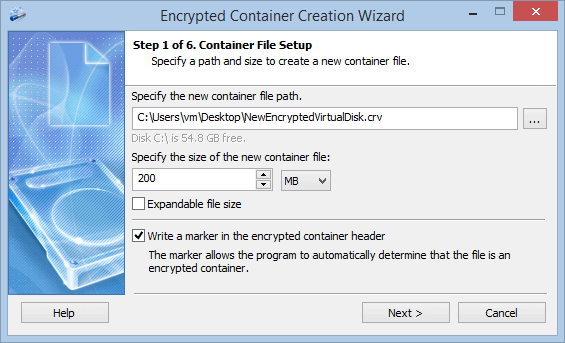
기본 암호화 설정을 그대로 두십시오. 무작위 단어 여러 개로 된 암호 문구는 입력하기 쉽고 추측하기 어렵습니다.
예를 들어 집에 있는 USB 드라이브에 저장하십시오. 헤더가 손상되거나 나중에 바꾼 암호를 잊었을 때 도움이 되지만, 백업은 저장할 당시 유효했던 암호로 보호됩니다. 그 암호도 기억해 두십시오.
암호를 입력하고 드라이브 문자를 골라 평소처럼 작업하십시오. 그런 다음 기본 창이나 트레이 아이콘에서 마운트를 해제하면 Dropbox가 변경된 컨테이너를 업로드합니다.
각 PC의 컨테이너 속성에서 컨테이너 파일의 마지막 수정 시간 복원을 끄십시오. 그렇지 않으면 Dropbox가 변경 사항을 알아차리지 못할 수 있습니다. 첫 작업 후 Dropbox에서 파일이 업로드되었는지 확인하십시오.
마법사의 각 페이지는 암호화된 컨테이너를 만드는 방법에서 설명합니다.
실용적인 참고 사항
Dropbox 안의 폴더에 마운트하지 마십시오. 컨테이너를 드라이브 문자 대신 빈 폴더에 마운트한다면 그 폴더는 Dropbox 밖에 두십시오. 그렇지 않으면 Dropbox가 해독된 파일을 업로드합니다.
방법 2: Dropbox 폴더 전체를 암호화된 드라이브로 옮기기
이 가이드의 원래 방법입니다. Dropbox가 암호화된 컨테이너나 드라이브에 폴더를 둡니다. 드라이브가 마운트 해제된 동안에는 노트북을 훔친 사람이나 이 PC의 다른 사용자가 파일을 읽을 수 없으며, 휴대폰과 웹에서는 파일을 계속 사용할 수 있습니다.
Dropbox는 여전히 암호화되지 않은 일반 파일을 업로드합니다. 서버에서는 Dropbox 자체 암호화만 적용됩니다.
시작하기 전에: Dropbox가 동기화하는 모든 파일을 담을 공간이 있는 NTFS 암호화된 컨테이너를 만들거나 볼륨을 암호화하고, Dropbox 동기화가 끝날 때까지 기다리십시오. Dropbox 스크린샷은 이전 버전의 것입니다. 최신 버전에서는 폴더 위치가 기본 설정의 동기화 섹션에 있습니다.
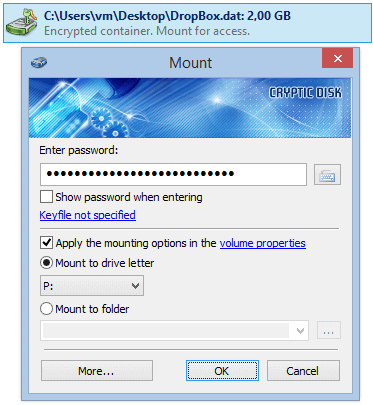
Cryptic Disk에서 컨테이너를 마우스 오른쪽 단추로 클릭하고 "Mount Container..."(컨테이너 마운트)를 선택한 다음, 암호를 입력하고 사용 가능한 문자(여기서는 "P:")를 고르십시오. Dropbox는 그곳에서 폴더를 찾게 됩니다.
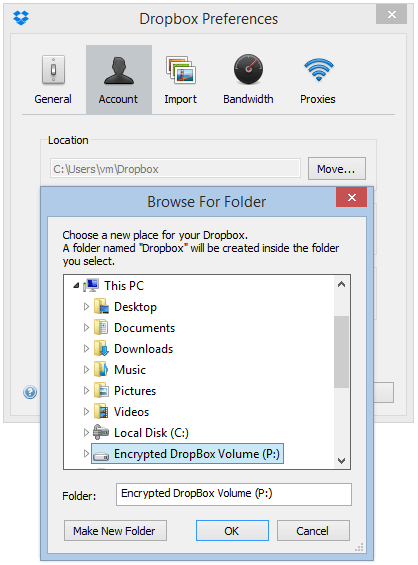
Dropbox 트레이 아이콘, 톱니바퀴 아이콘, "기본 설정..."(Preferences...)을 차례로 선택하십시오. 폴더 위치에서 "이동..."(Move...)을 클릭하고 "P:"를 선택한 후 "확인"을 클릭하고 확인하십시오. Dropbox가 그곳에 Dropbox 폴더를 만들고 모든 파일을 옮깁니다.
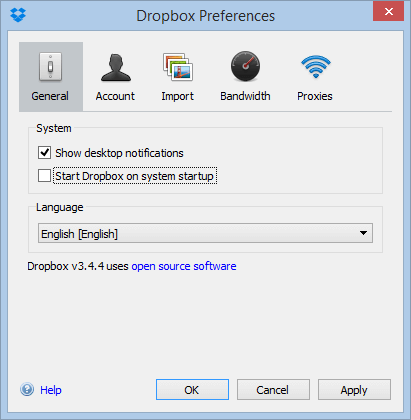
Dropbox는 드라이브가 마운트되기 전에 시작되면 안 됩니다. "시스템 시작 시 Dropbox 시작"(Start Dropbox on system startup)을 선택 해제하고 "확인"을 클릭하십시오.
마운트된 컨테이너를 마우스 오른쪽 단추로 클릭하고 "Properties..."(속성)를 선택한 다음 암호를 입력하십시오. "Basic"(기본) 탭에서 "Save mount settings for this volume"(이 볼륨의 마운트 설정 저장)을 켜고 "P:"를 선택하십시오. 바로 가기 키도 여기에서 설정할 수 있습니다.
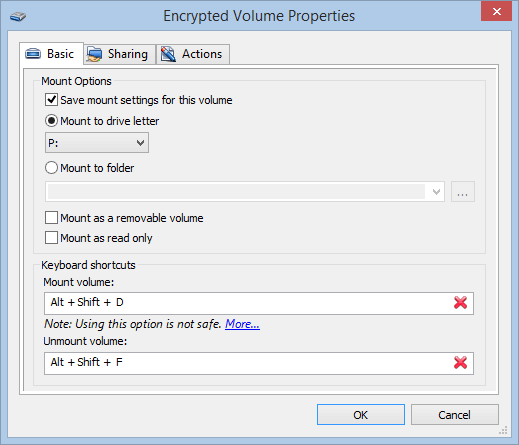
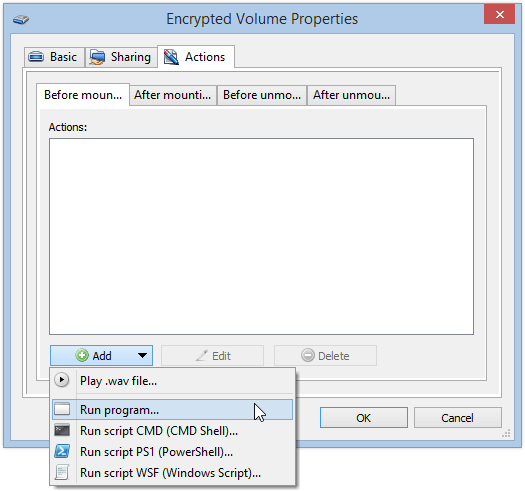
"Actions"(작업) 탭, "After mounting"(마운트 후) 하위 탭, "Add"(추가), "Run program..."(프로그램 실행)을 차례로 선택하십시오.
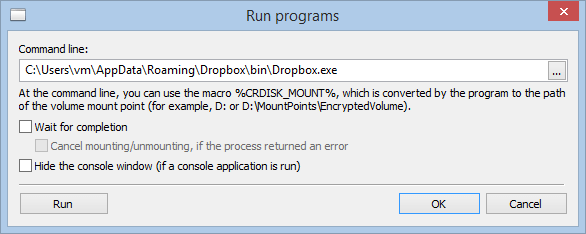
여기서는 AppData에 있습니다. 최신 버전은 보통 Program Files 아래에 있습니다(Dropbox 바로 가기의 대상 참조). 테스트하려면 Dropbox를 종료하고 "Run"(실행)을 클릭하십시오. 그런 다음 두 창에서 모두 "OK"(확인)를 클릭하십시오.
일상적인 사용: 암호로 드라이브를 마운트하면 Dropbox가 시작되어 동기화합니다. 액세스를 닫으려면 트레이 메뉴에서 Dropbox를 종료하고 마운트를 해제하십시오. Dropbox가 먼저 시작되면 폴더를 찾지 못합니다. 이때는 Dropbox를 종료하고, 마운트한 다음, 다시 시작하십시오.
어떤 방법을 선택할까
OneDrive, Google Drive 등 다른 클라우드에서도 같은 방법을 쓸 수 있습니다: 클라우드에 업로드하기 전에 파일을 암호화하는 방법.
자주 묻는 질문
Dropbox에서 폴더에 암호를 걸 수 있습니까?
일반 폴더는 안 됩니다. Professional, Essentials 및 팀 요금제에서는 공유 링크를 암호로 보호할 수 있으며, PIN을 사용하던 Dropbox Vault는 2025년 3월에 종료되었습니다. 내 암호로만 열리는 폴더가 필요하다면 암호화된 컨테이너(방법 1)를 사용하십시오.
Dropbox는 종단 간 암호화를 사용합니까?
기본적으로는 아닙니다. 키를 Dropbox가 보관하므로 내 계정에 로그인한 사람은 파일을 볼 수 있습니다. 종단 간 암호화는 Advanced, Business Plus, Enterprise의 팀 폴더에만 있습니다. 그 밖의 경우에는 업로드하기 전에 직접 파일을 암호화하면 비슷한 수준의 보호를 받을 수 있습니다.
Dropbox Vault는 어떻게 되었습니까?
Dropbox는 2025년 3월 4일에 Vault를 종료했으며, Vault 폴더는 PIN 없는 일반 폴더가 되었습니다. Vault는 종단 간 암호화를 사용한 적이 없습니다.
컨테이너 암호를 잊으면 어떻게 됩니까?
Dropbox는 도와줄 수 없습니다. Dropbox에는 암호화된 파일만 있습니다. 헤더 백업은 저장할 당시 유효했던 암호가 있을 때만 도움이 됩니다. 유일한 암호를 잊으면 데이터를 잃게 됩니다. 백도어는 없습니다.
휴대폰에서 암호화된 파일을 열 수 있습니까?
아니요. 컨테이너 파일은 Cryptic Disk(설치형 또는 포터블)가 있는 Windows PC에서만 열립니다. 방법 2에서는 Dropbox 서버의 파일이 암호화되지 않은 상태이므로 모바일 앱에서도 계속 보입니다.