
Поставить пароль на обычную папку в Dropbox нельзя. Dropbox шифрует файлы на своих серверах, но ключи хранит сам, поэтому тот, кто войдёт в ваш аккаунт, увидит всё. Чтобы папку могли открыть только вы, файлы надо шифровать на своём компьютере до того, как Dropbox их загрузит.
- Пароля на папку нет: Dropbox ставит пароль на общие ссылки, а не на папки в аккаунте.
- Dropbox Vault закрыт с 4 марта 2025 года. Сквозное шифрование есть только для командных папок в тарифах Advanced, Business Plus и Enterprise.
- Способ 1, любой тариф: зашифрованный контейнер Cryptic Disk в папке Dropbox. Dropbox хранит только зашифрованные данные.
- Способ 2: вся папка Dropbox на зашифрованном диске. Защищает копию на компьютере, но не файлы на серверах Dropbox.
Что предлагает сам Dropbox: ссылки с паролем, Vault и зашифрованные командные папки
На октябрь 2026 года:
Пользовались Vault? Проверьте эту папку: файлы в ней теперь открыты так же, как всё остальное в аккаунте.
Для личных аккаунтов и команд на других тарифах надёжный путь к зашифрованной папке Dropbox один: шифрование на стороне клиента, которое контролируете вы.
Сквозное шифрование Dropbox или шифрование на стороне клиента с Cryptic Disk
| Зашифрованные командные папки Dropbox | Контейнер Cryptic Disk | |
|---|---|---|
| Тариф | Advanced / Business Plus, Enterprise | Любой, включая бесплатный Basic |
| Настраивает | Администратор команды | Вы сами |
| Имена файлов | Видны Dropbox | Скрыты в контейнере |
| Копия на компьютере | Не зашифрована | Зашифрована, пока не смонтирована |
| Доступ | Программа, сайт, браузер телефона; не мобильное приложение | Компьютеры с Windows и Cryptic Disk |
| Совместная работа | В команде, с управлением участниками | Файл и пароль передаёте сами; один компьютер одновременно |
| Потерян пароль | Ключ восстановления администратора | Обходного пути нет: данные потеряны |
Команде на Advanced или Enterprise, которая вместе работает с зашифрованными файлами, удобнее командные папки Dropbox. Для личного аккаунта, тарифа попроще или файлов только для вас проще контейнер, к тому же он скрывает имена файлов и защищает локальную копию.
Способ 1: шифрование на стороне клиента, контейнер внутри папки Dropbox
Зашифрованный контейнер представляет собой один файл, который Cryptic Disk после ввода пароля монтирует как виртуальный диск; всё на этом диске шифруется при записи. Dropbox синхронизирует файл, похожий на случайный набор данных.
На каждый компьютер с Windows, где нужны файлы. Установщик также умеет распаковать портативную версию в папку или на флешку.
Нажмите «Создать зашифрованный контейнер». На первой странице мастера укажите путь в папке Dropbox, например C:\Users\Имя\Dropbox\Личное.dat, и размер с запасом.
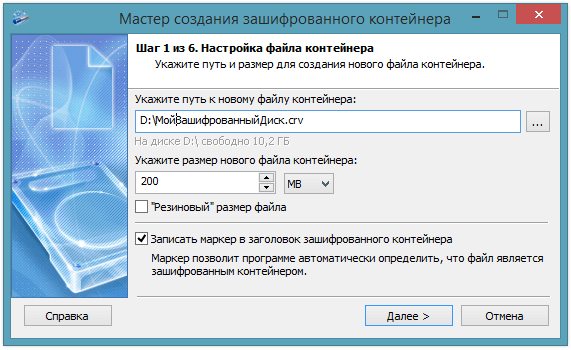
Настройки шифрования оставьте по умолчанию. Фраза из нескольких случайных слов легко запоминается и плохо подбирается.
Например, на флешке, которая лежит дома. Она выручит, если заголовок повредится или вы забудете новый пароль, но защищена паролем, который действовал при сохранении: его тоже сохраните.
Введите пароль, выберите букву диска и работайте как обычно. Затем размонтируйте контейнер в главном окне или через значок в области уведомлений, и Dropbox загрузит изменённый файл.
В свойствах контейнера на каждом компьютере отключите восстановление времени последнего изменения файла контейнера, иначе Dropbox может не заметить изменений. После первого сеанса проверьте в Dropbox, что файл загружен.
Все страницы мастера описаны в статье Как создать зашифрованный контейнер.
Практические советы
Никогда не монтируйте контейнер в папку внутри Dropbox. Если подключаете контейнер не к букве, а к пустой папке, она должна быть вне Dropbox, иначе Dropbox загрузит расшифрованные файлы.
Способ 2: перенести всю папку Dropbox на зашифрованный диск
Прежний способ из этой статьи: папка Dropbox лежит на зашифрованном контейнере или диске. Если ноутбук украдут или за компьютером работает кто-то ещё, файлы не прочитать, пока диск размонтирован, а с телефона и через браузер они по-прежнему доступны.
Dropbox по-прежнему загружает обычные, незашифрованные файлы. На серверах их защищает только шифрование самого Dropbox.
Перед началом: создайте зашифрованный контейнер или зашифруйте диск с запасом места под всё, что синхронизирует Dropbox, в NTFS, и дождитесь конца синхронизации. Снимки Dropbox сделаны в старой версии: в новых расположение папки ищите в настройках, в разделе о синхронизации.
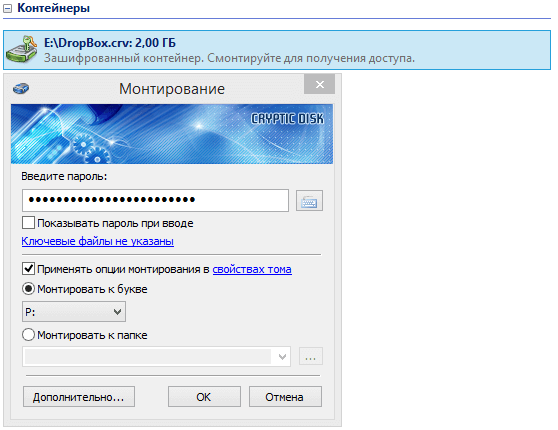
Щёлкните контейнер в Cryptic Disk правой кнопкой мыши, выберите «Смонтировать контейнер...», введите пароль и выберите свободную букву, здесь «P:». Dropbox будет искать свою папку на этом диске.
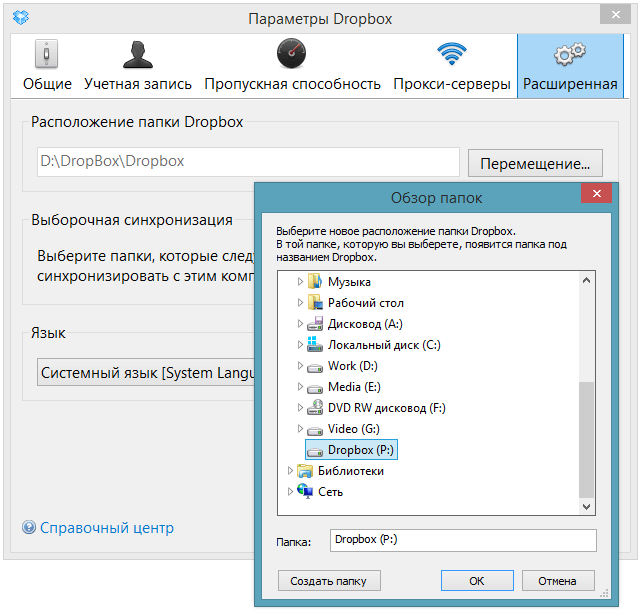
Значок Dropbox в области уведомлений, шестерёнка, «Параметры...». На вкладке «Расширенная» нажмите «Перемещение...», в окне «Обзор папок» выберите «P:», нажмите «ОК» и подтвердите. Dropbox создаст там папку Dropbox и перенесёт все файлы.
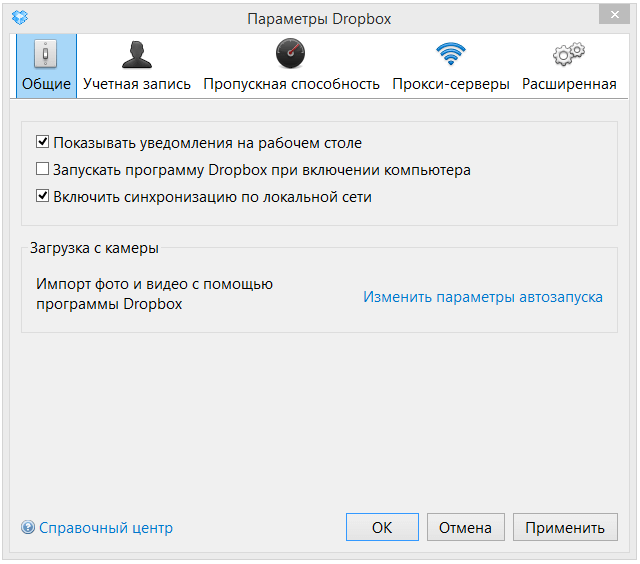
Dropbox не должен запускаться раньше монтирования. На вкладке «Общие» снимите флажок «Запускать программу Dropbox при включении компьютера» и нажмите «ОК».
Правой кнопкой по смонтированному контейнеру, «Свойства...», введите пароль. На вкладке «Основные» включите «Сохранить настройки монтирования для этого тома» и выберите «P:». Здесь же можно назначить горячие клавиши.
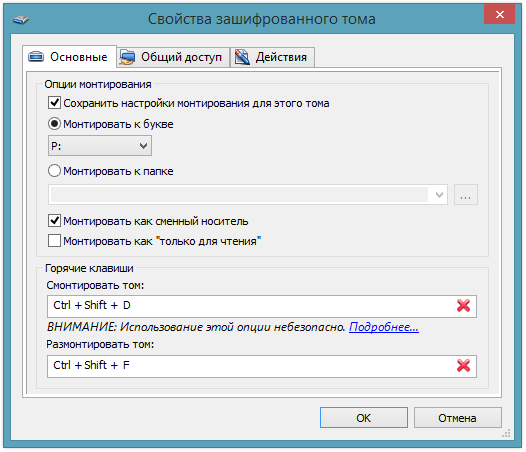
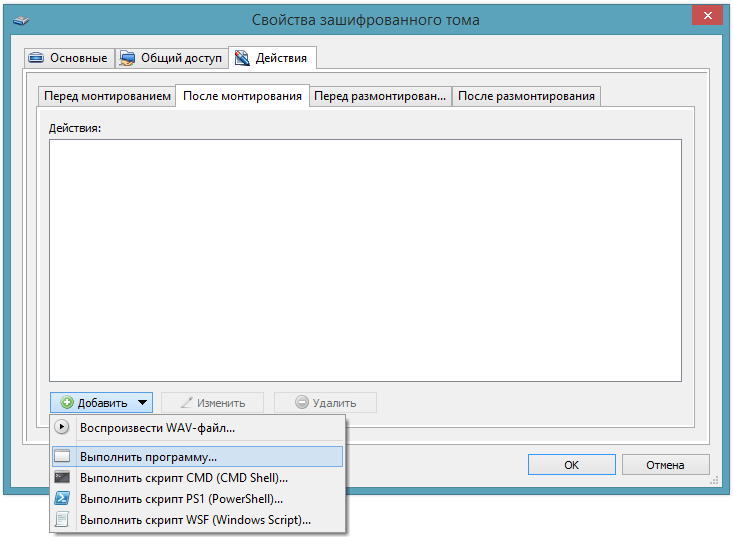
Вкладка «Действия», вложенная вкладка «После монтирования», «Добавить», «Выполнить программу...».
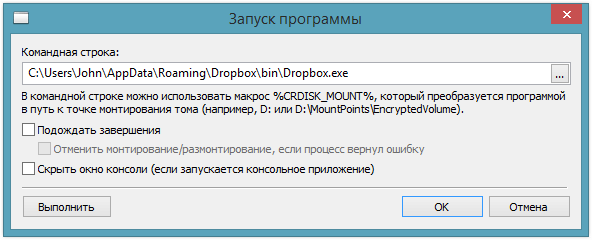
В окне «Запуск программы»: на снимке это AppData, новые версии обычно в Program Files (точный путь виден в свойствах ярлыка Dropbox). Для проверки закройте Dropbox и нажмите «Выполнить». Затем «ОК» в обоих окнах.
В работе: смонтируйте диск паролем, и Dropbox запустится и начнёт синхронизацию. Чтобы закрыть доступ, выйдите из Dropbox через его меню в области уведомлений и размонтируйте диск. Если Dropbox запустится раньше, он не найдёт папку: закройте его, смонтируйте диск и запустите снова.
Какой способ выбрать
С OneDrive, Google Диском и Яндекс Диском работает тот же подход: Как зашифровать файлы в облаке.
Частые вопросы
Можно ли поставить пароль на папку в Dropbox?
На обычную папку нельзя. В тарифах Professional, Essentials и командных можно защитить паролем общие ссылки, а Dropbox Vault с PIN-кодом закрыт с марта 2025 года. Папку, которая открывается только вашим паролем, даёт зашифрованный контейнер (способ 1).
Есть ли в Dropbox сквозное шифрование?
По умолчанию нет: ключи у Dropbox, поэтому тот, кто вошёл в аккаунт с вашим логином и паролем, видит файлы. Сквозное шифрование есть только для командных папок в тарифах Advanced, Business Plus и Enterprise. В остальных случаях сопоставимую защиту даёт шифрование файлов до загрузки.
Что случилось с Dropbox Vault?
Dropbox закрыл Vault 4 марта 2025 года, папки Vault стали обычными папками без PIN-кода. Сквозного шифрования у Vault никогда не было.
Что будет, если я забуду пароль от контейнера?
Dropbox не поможет: у него только зашифрованный файл. Копия заголовка выручит лишь с паролем, который действовал при её сохранении. Если забыт единственный пароль, данные потеряны: обходного пути нет.
Можно ли открыть зашифрованные файлы на телефоне?
Нет. Файлы из контейнера открываются только на компьютере с Windows и Cryptic Disk, установленным или портативным. При способе 2 файлы на серверах Dropbox не зашифрованы вашим паролем, поэтому в мобильном приложении они доступны.
Без ограничений на время пробного периода. Работает с любым тарифом Dropbox, включая бесплатный Basic.
Скачать бесплатно Цены и покупка