OneDrive i Google Drive szyfrują Twoje pliki, ale same przechowują klucze. Jeśli chcesz mieć w chmurze dokumenty, które odczytasz tylko Ty, zaszyfruj je przed wysłaniem.
- Szyfrowanie dostawcy nie pomaga przy przejętym koncie, udostępnionych linkach ani wobec samego dostawcy.
- Magazyn osobisty OneDrive to dodatkowa blokada, a nie szyfrowanie end-to-end. Osobisty Google Drive nie ma folderów chronionych hasłem.
- Szyfruj na komputerze: kontener Cryptic Disk w folderze synchronizacji. Chmura dostaje tylko zaszyfrowane dane.
- Zasady: trzymaj kontener na komputerze, jeden komputer naraz, odmontuj przed przesiadką.
Co chroni szyfrowanie w chmurze, a czego nie
Usługi w chmurze szyfrują dane podczas przesyłania i zwykle na swoich serwerach, kluczami, którymi zarządza dostawca. Chroni to przed przechwyceniem ruchu i chroni dane na skradzionych dyskach z centrum danych, ale nie przed tym:
Wystarczy to dla zdjęć z wakacji. Skany paszportu, umowy, dokumentację medyczną, dokumenty podatkowe i archiwa klientów zaszyfruj sam.
Co oferują OneDrive i Google Drive
Magazyn osobisty OneDrive
- Chroniony folder, który otwiera się po dodatkowej weryfikacji tożsamości
- Ponownie blokuje się po okresie bezczynności
- Brak limitu plików z Microsoft 365
- To nie szyfrowanie end-to-end: klucze ma Microsoft
- Ograniczona liczba plików w darmowych planach
Google Drive
Konto osobiste nie ma folderów chronionych hasłem. Szyfrowanie po stronie klienta jest dostępne tylko w niektórych wersjach Google Workspace dla organizacji i konfiguruje je administrator.
A Dropbox?
Dropbox ma linki chronione hasłem i szyfrowanie end-to-end dla folderów zespołu w niektórych planach firmowych. Dropbox Vault wycofano w marcu 2025. Więcej, wraz z dwoma sposobami szyfrowania, w artykule Jak zaszyfrować folder Dropbox.
Szyfrowanie po stronie klienta: kontener Cryptic Disk w folderze synchronizacji
Trzymaj poufne pliki w zaszyfrowanym kontenerze, czyli jednym pliku w folderze synchronizacji. Cryptic Disk montuje go jako dysk w Eksploratorze plików po wpisaniu hasła i szyfruje pliki na bieżąco. Chmura dostaje tylko plik, który wygląda jak losowe dane, domyślnie bez znaczników, więc nikt nie udowodni nawet, że to kontener (funkcje). Działa z każdą aplikacją, która synchronizuje folder: OneDrive, Google Drive, iCloud dla Windows, Dropbox i innymi.
Jak to skonfigurować
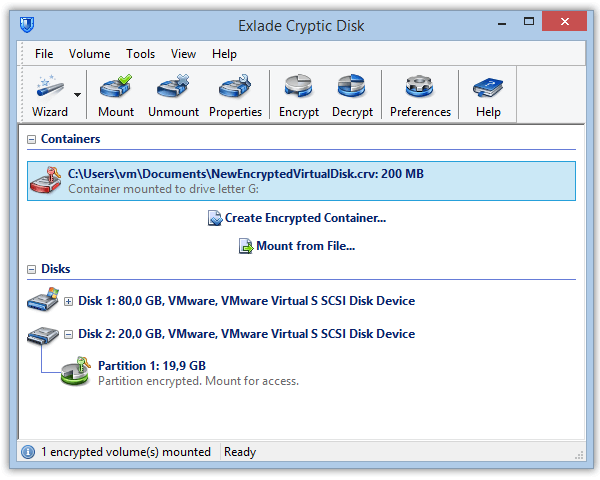
Pobierz Cryptic Disk na każdy komputer z Windows, na którym potrzebujesz tych plików. Wersja przenośna też działa. Kliknij „Create Encrypted Container...” (utwórz zaszyfrowany kontener) w oknie głównym.
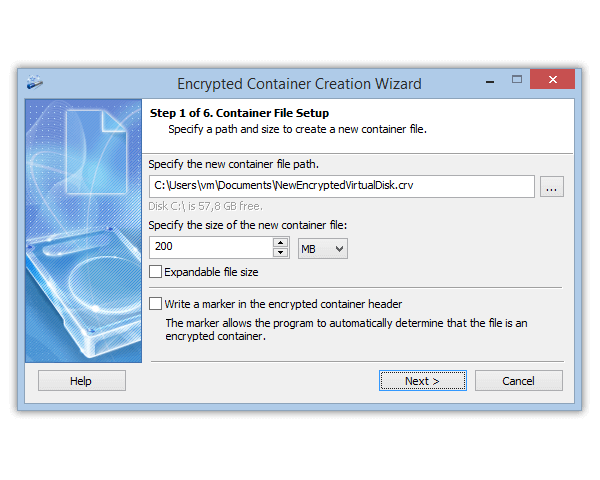
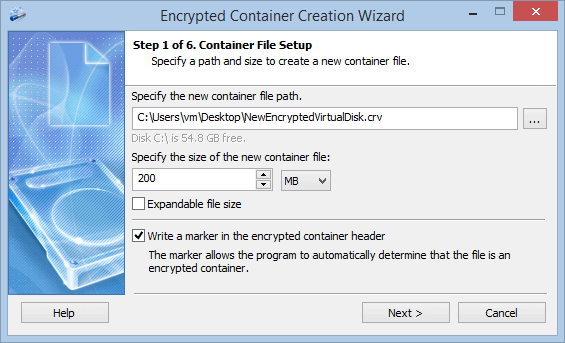
Na przykład C:\Users\Name\OneDrive\Documents\Private.dat. Rozmiar: tyle, ile potrzeba na Twoje pliki, z pewnym zapasem, nie więcej (zobacz zasady niżej).
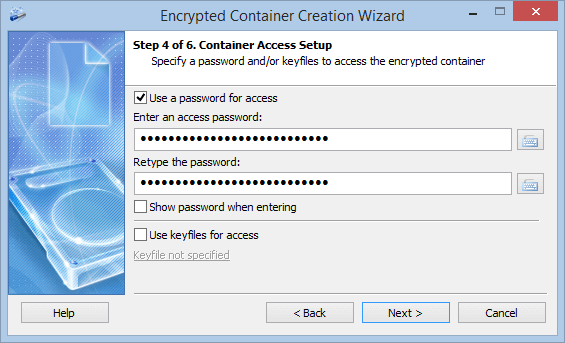
Dobrze sprawdza się fraza z kilku losowych słów. Jak Cryptic Disk wyprowadza klucz z hasła: kryptografia.
Zapisz kopię zapasową klucza szyfrowania (nagłówka), którą proponuje kreator, na przykład na pendrive. Jest chroniona hasłem, które obowiązywało w chwili jej zapisu: pomaga, gdy nagłówek zostanie uszkodzony lub zapomnisz późniejsze nowe hasło, ale nie, gdy zapomnisz jedyne hasło.
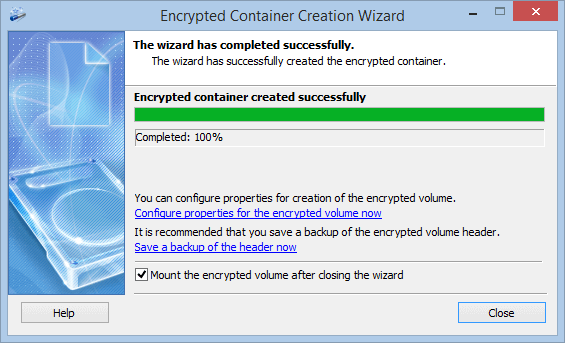
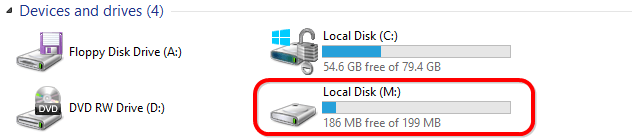
Zamontuj kontener, przenieś do niego poufne pliki i usuń niezaszyfrowane kopie z folderu chmury. Opróżnij też kosz chmury na stronie internetowej, inaczej kopie tam zostaną.
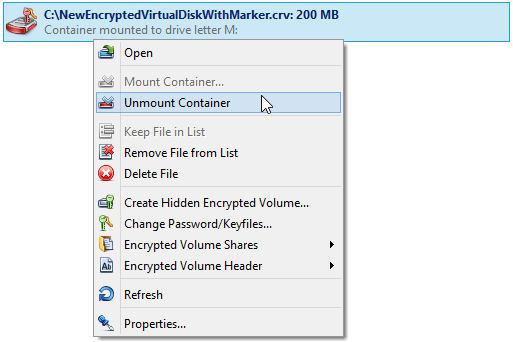
Aplikacja chmury wyśle wtedy zmieniony plik.
Każda strona kreatora: Jak utworzyć zaszyfrowany kontener.
Zasady dla kontenera w chmurze
Nigdy nie montuj kontenera do folderu wewnątrz folderu chmury. Cryptic Disk może montować kontener do pustego folderu zamiast do litery dysku. Wewnątrz folderu synchronizacji chmura wysłałaby odszyfrowane pliki.
Historia wersji nadal działa, ale dla całego kontenera: możesz przywrócić cały kontener do wcześniejszej wersji.
Inne możliwości, uczciwie
Wskazówki
- Włącz uwierzytelnianie dwuskładnikowe: chroni ono także pliki, których nie szyfrujesz.
- Nie trzymaj hasła do kontenera w tej samej chmurze. Do kont internetowych używaj menedżera haseł, a do kontenera długiej frazy, którą łatwo wpisać.
- Usuń udostępnione linki, których już nie potrzebujesz.
Synchronizacja to nie kopia zapasowa. Jeśli kontener zostanie uszkodzony lub usunięty, synchronizacja przeniesie to na każdy komputer. Trzymaj osobną kopię ważnych plików.
Najczęstsze pytania
Czy OneDrive lub Google Drive szyfruje moje pliki?
Tak, podczas przesyłania i na swoich serwerach. Ale klucze ma dostawca, więc każdy, kto zaloguje się na Twoje konto, może je odczytać.
Czy mogę zabezpieczyć hasłem folder w Google Drive?
Nie na koncie osobistym. Zamiast tego trzymaj pliki w zaszyfrowanym kontenerze w folderze Google Drive.
Czy Magazyn osobisty OneDrive ma szyfrowanie end-to-end?
Nie. Prosi o dodatkową weryfikację przy otwieraniu, ale klucze zachowuje Microsoft.
Czy mogę otworzyć zaszyfrowane pliki na telefonie?
Nie. Kontener Cryptic Disk otwiera się tylko na komputerze z Windows, na którym działa program, zainstalowany lub przenośny. Chmura i aplikacja mobilna pokazują tylko jeden plik kontenera.
Co się stanie, jeśli ktoś włamie się na moje konto w chmurze?
Atakujący zobaczy Twoje zwykłe pliki, ale kontenera bez hasła nie odczyta. Od razu zmień hasło do konta i włącz uwierzytelnianie dwuskładnikowe.
Bez ograniczeń w okresie próbnym. Windows 11, 10, 8.1, 8, 7, Vista i XP.
Bezpłatna wersja próbna Cennik i zakup