OneDrive і Google Диск шифрують ваші файли, але ключі зберігають у себе. Якщо ви хочете тримати в хмарі документи, які можете прочитати лише ви, шифруйте їх перед відвантаженням.
- Шифрування постачальника не допомагає проти зламаного облікового запису, посилань для спільного доступу чи самого постачальника.
- Особисте сховище OneDrive є додатковим замком, а не наскрізним шифруванням. В особистому Google Диску немає папок, захищених паролем.
- Шифруйте на своєму ПК: контейнер Cryptic Disk у папці синхронізації. Хмара отримує лише зашифровані дані.
- Правила: тримайте контейнер на ПК, працюйте на одному комп'ютері одночасно, відключайте контейнер перед переходом на інший.
Що захищає шифрування в хмарі, а що ні
Хмарні сервіси шифрують дані під час передавання і зазвичай на своїх серверах, ключами, якими керує постачальник. Це захищає від перехоплення трафіку й захищає дані на викрадених дисках центру обробки даних, але не від такого:
Для фото з відпустки цього досить. Скани паспорта, договори, медичні документи, податкові папери й архіви клієнтів шифруйте самостійно.
Що пропонують OneDrive і Google Диск
Особисте сховище OneDrive
- Захищену папку, яка відкривається після додаткової перевірки особи
- Знову блокується після періоду бездіяльності
- Без обмеження кількості файлів із Microsoft 365
- Не наскрізне шифрування: ключі зберігає Microsoft
- Обмежена кількість файлів у безкоштовних тарифах
Google Диск
В особистому обліковому записі немає папок, захищених паролем. Шифрування на стороні клієнта є лише в деяких версіях Google Workspace для організацій, і його налаштовує адміністратор.
А Dropbox?
У Dropbox є посилання з паролем і наскрізне шифрування для командних папок у деяких бізнес-тарифах. Dropbox Vault припинено в березні 2025 року. Докладніше, з двома способами шифрування, у статті Як зашифрувати папку Dropbox.
Шифрування на стороні клієнта: контейнер Cryptic Disk у папці синхронізації
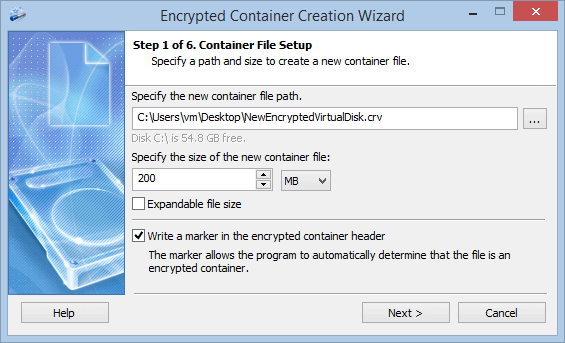
Тримайте конфіденційні файли в зашифрованому контейнері, тобто в одному файлі всередині папки синхронізації. Cryptic Disk після введення пароля підключає його як диск у Провіднику та шифрує файли на льоту. Хмара отримує лише файл, схожий на випадкові дані, за замовчуванням без маркерів, тож ніхто не зможе навіть довести, що це контейнер (можливості). Це працює з будь-якою програмою, яка синхронізує папку: OneDrive, Google Диск, iCloud для Windows, Dropbox та іншими.
Як це налаштувати
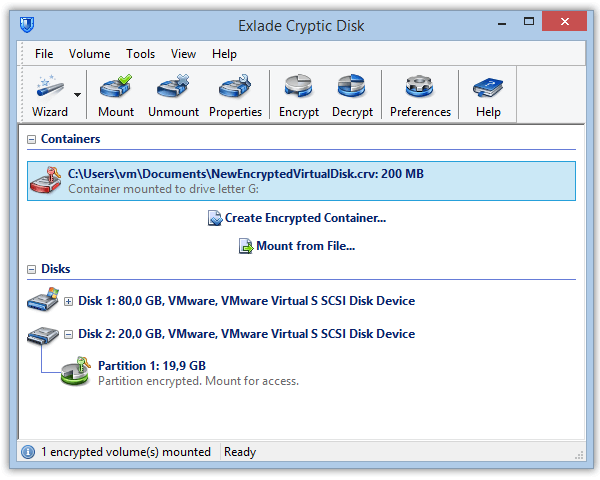
Завантажте Cryptic Disk на кожен ПК з Windows, де вам потрібні файли; портативна копія теж підходить. Натисніть «Create Encrypted Container...» (створити зашифрований контейнер) у головному вікні.
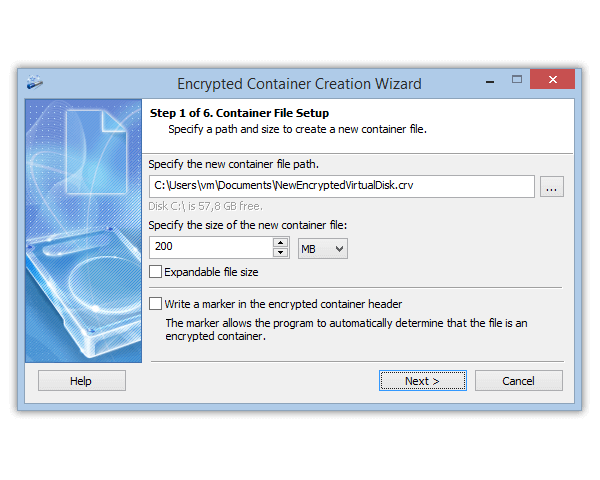
Наприклад, C:\Users\Name\OneDrive\Documents\Private.dat. Розмір: достатній для ваших файлів із запасом, не більше (див. правила нижче).
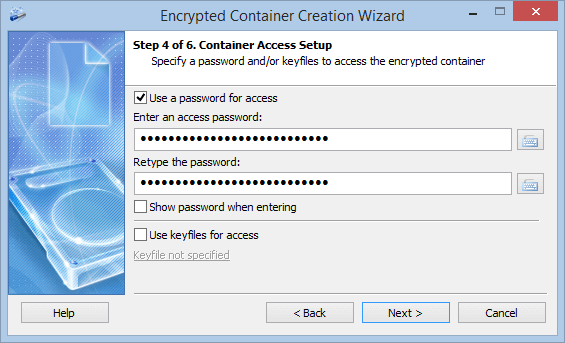
Добре підходить парольна фраза з кількох випадкових слів. Як Cryptic Disk виводить ключ із пароля: криптографія.
Збережіть резервну копію ключа шифрування (заголовок), яку пропонує майстер, наприклад на флешку. Вона захищена паролем, який діяв на момент її збереження: допоможе, якщо заголовок пошкоджено або ви забули пізніший новий пароль, але не якщо ви забули єдиний.
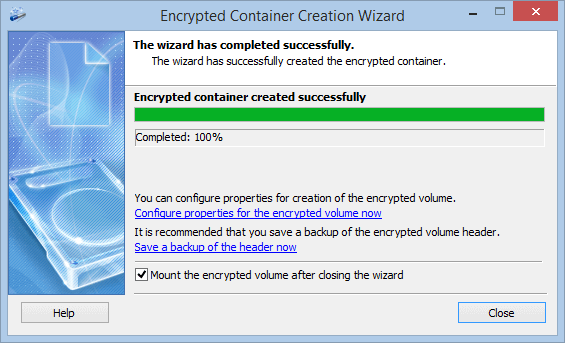
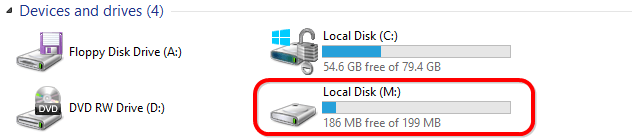
Підключіть контейнер, перемістіть у нього конфіденційні файли та видаліть незашифровані копії з хмарної папки. Очистьте також кошик хмари на вебсайті, інакше копії залишаться там.
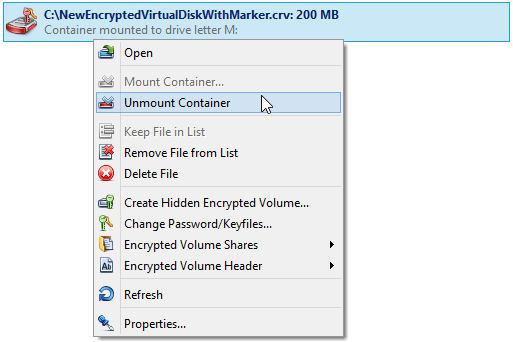
Тоді хмарна програма відвантажить змінений файл.
Кожна сторінка майстра: Як створити зашифрований контейнер.
Правила для контейнера в хмарі
Ніколи не підключайте контейнер до папки всередині хмарної папки. Cryptic Disk може підключати контейнер до порожньої папки замість букви диска; якщо ця папка всередині папки синхронізації, хмара відвантажить розшифровані файли.
Історія версій і далі працює, але для всього контейнера: ви можете відновити весь контейнер до попередньої версії.
Інші варіанти, чесно
Поради
- Увімкніть двофакторну автентифікацію: вона захищає й ті файли, які ви не шифруєте.
- Не зберігайте пароль до контейнера в тій самій хмарі. Для вебоблікових записів використовуйте менеджер паролів, а для контейнера довгу парольну фразу, яку легко вводити.
- Видаліть посилання для спільного доступу, які вам більше не потрібні.
Синхронізація не є резервним копіюванням. Якщо контейнер пошкоджено або видалено, синхронізація поширить це на всі ПК. Зберігайте окрему копію важливих файлів.
Поширені запитання
Чи шифрують OneDrive або Google Диск мої файли?
Так, під час передавання і на своїх серверах. Але ключі зберігає постачальник, тому будь-хто, хто ввійде у ваш обліковий запис, може їх прочитати.
Чи можна захистити паролем папку в Google Диску?
В особистому обліковому записі ні. Натомість тримайте файли в зашифрованому контейнері всередині папки Google Диска.
Чи має особисте сховище OneDrive наскрізне шифрування?
Ні. Воно вимагає додаткової перевірки під час відкриття, але ключі зберігає Microsoft.
Чи можна відкрити зашифровані файли на телефоні?
Ні. Контейнер Cryptic Disk відкривається лише на ПК з Windows, де запущено програму, встановлену або портативну. Хмара та мобільна програма показують лише один файл контейнера.
Що буде, якщо мій хмарний обліковий запис зламають?
Зловмисник побачить ваші звичайні файли, але контейнер без пароля прочитати неможливо. Негайно змініть пароль облікового запису та ввімкніть двофакторну автентифікацію.
Без обмежень під час пробного періоду. Windows 11, 10, 8.1, 8, 7, Vista і XP.
Безкоштовна пробна версія Ціни та купівля