OneDriveとGoogleドライブはファイルを暗号化していますが、鍵はサービス側が持っています。クラウドに置いた文書を自分だけが読めるようにしたいなら、アップロードされる前に暗号化してください。
- サービス側の暗号化は、アカウントの乗っ取り、共有リンク、サービス提供者自身に対しては役に立ちません。
- OneDriveの個人用Vault は追加のロックで、エンドツーエンド暗号化ではありません。個人のGoogleドライブには、パスワードで守るフォルダーがありません。
- PC上で暗号化:同期フォルダー内にCryptic Diskのコンテナーを置きます。クラウドに届くのは暗号化されたデータだけです。
- ルール:コンテナーはPC上に置き、同時に使うのは1台のコンピューターだけにし、切り替える前にマウントを解除します。
クラウドの暗号化が守るもの、守らないもの
クラウドサービスは、転送中のデータと、通常はサーバー上のデータを、提供者が管理する鍵で暗号化します。これで通信の傍受や、データセンターから盗まれたディスク上のデータは守れますが、次のものは守れません。
旅行の写真ならこれで十分です。パスポートのスキャン、契約書、医療記録、税金の書類、顧客のアーカイブは、自分でファイルを暗号化してください。
OneDriveとGoogleドライブの機能
OneDriveの個人用Vault
- 追加の本人確認のあとで開く保護フォルダー
- 一定時間操作がないと再びロックされる
- Microsoft 365ではファイル数の制限なし
- エンドツーエンド暗号化ではない:鍵はMicrosoftが保持
- 無料プランではファイル数に制限がある
Googleドライブ
個人アカウントには、パスワードで守るフォルダーがありません。クライアント側の暗号化は、組織向けの一部のGoogle Workspaceエディションにしかなく、管理者が設定します。
Dropboxは?
Dropboxにはパスワード付きリンクがあり、一部のビジネスプランではチームフォルダーのエンドツーエンド暗号化もあります。Dropbox Vaultは2025年3月に終了しました。詳しい説明と2つの暗号化方法は「Dropboxのフォルダーを暗号化する方法」にあります。
クライアント側暗号化:同期フォルダー内のCryptic Diskコンテナー
機密ファイルは暗号化コンテナーに入れます。コンテナーは同期フォルダー内の1つのファイルです。パスワードを入力すると、Cryptic Diskがそれをエクスプローラーにドライブとしてマウントし、ファイルをその場で暗号化します。クラウドに届くのはランダムなデータに見えるファイルだけで、既定ではマーカーもないため、それがコンテナーだと証明することさえできません(機能)。OneDrive、Googleドライブ、Windows用iCloud、Dropboxなど、フォルダーを同期するどのアプリでも使えます。
設定方法
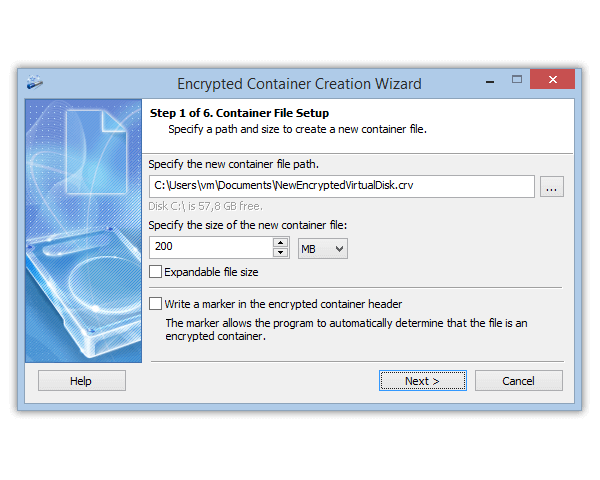
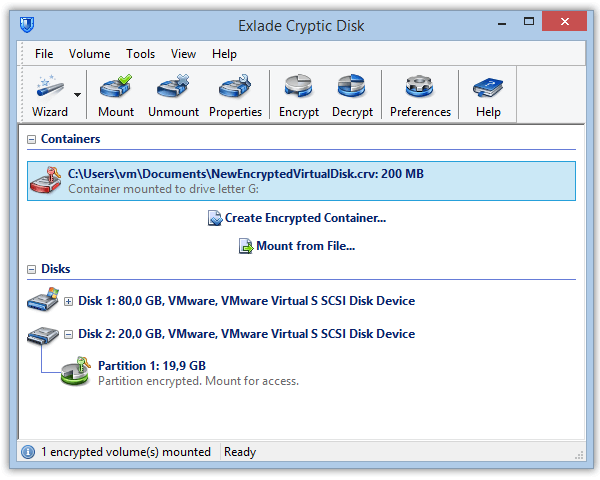
ファイルを使うすべてのWindows PCに Cryptic Diskをダウンロードします。ポータブル版でもかまいません。メイン ウィンドウで「Create Encrypted Container...」(暗号化コンテナーを作成)をクリックします。
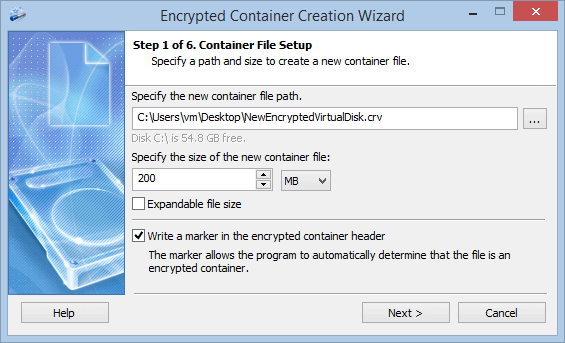
たとえば C:\Users\Name\OneDrive\Documents\Private.dat です。サイズはファイルが入る分に少し余裕を持たせる程度にし、それ以上大きくしないでください(下のルールを参照)。
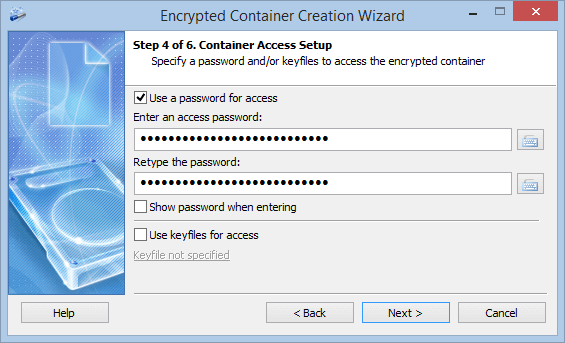
ランダムな単語をいくつか並べたパスフレーズが適しています。Cryptic Diskがパスワードから鍵を導出するしくみは暗号技術のページをご覧ください。
ウィザードが提案する暗号化キーのバックアップ(ヘッダー)を、たとえばUSBメモリに保存します。バックアップは保存した時点で有効だったパスワードで守られます。ヘッダーが壊れたときや、あとで変更した新しいパスワードを忘れたときには役立ちますが、唯一のパスワードを忘れたときには役立ちません。
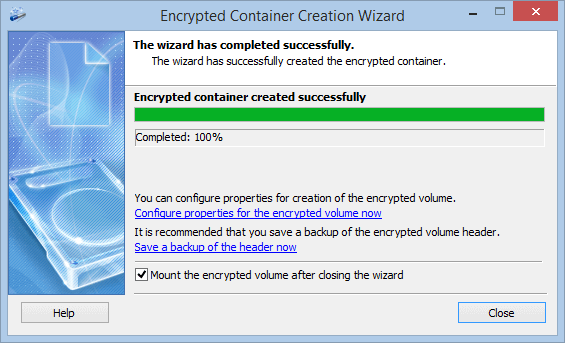
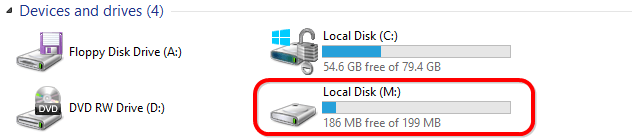
コンテナーをマウントし、機密ファイルをその中に移して、クラウドのフォルダーにある暗号化されていないコピーを削除します。Webサイト側のクラウドのごみ箱も空にしてください。そうしないとコピーが残ります。
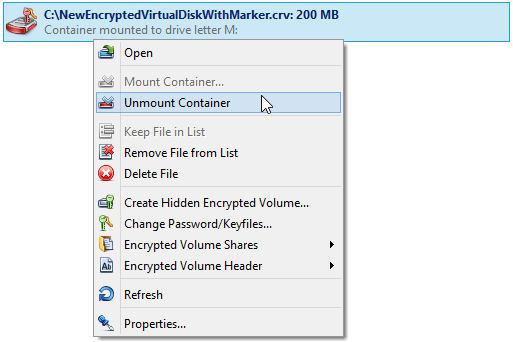
すると、クラウドのアプリが変更されたファイルをアップロードします。
ウィザードの各ページの説明:暗号化コンテナーを作成する方法
クラウドにコンテナーを置くときのルール
クラウドのフォルダー内のフォルダーにコンテナーを絶対にマウントしないでください。Cryptic Diskはドライブ文字の代わりに空のフォルダーにマウントできますが、それが同期フォルダー内にあると、クラウドが復号されたファイルをアップロードしてしまいます。
バージョン履歴は引き続き使えますが、対象はコンテナー全体です。コンテナー全体を以前のバージョンに戻せます。
その他の選択肢を率直に
ヒント
- 2段階認証をオンにしてください。暗号化していないファイルも守れます。
- コンテナーのパスワードを同じクラウドに保存しないでください。Webのアカウントにはパスワード マネージャーを、コンテナーには長くて入力しやすいパスフレーズを使います。
- 不要になった共有リンクは削除してください。
同期はバックアップではありません。コンテナーが壊れたり削除されたりすると、同期によってそれがすべてのPCに広がります。大切なファイルは別にコピーを取っておいてください。
よくある質問
OneDriveやGoogleドライブはファイルを暗号化していますか?
はい。転送中もサーバー上でも暗号化しています。ただし鍵は提供者が持っているので、あなたのアカウントにサインインした人は誰でもファイルを読めます。
Googleドライブのフォルダーにパスワードをかけられますか?
個人アカウントではできません。代わりに、Googleドライブのフォルダー内の暗号化コンテナーにファイルを入れてください。
OneDriveの個人用Vaultはエンドツーエンドで暗号化されていますか?
いいえ。開くときに追加の確認を求めますが、鍵はMicrosoftが持っています。
暗号化したファイルをスマートフォンで開けますか?
開けません。Cryptic Diskのコンテナーは、プログラム(インストール版またはポータブル版)を実行しているWindows PCでしか開けません。クラウドとモバイルアプリには、コンテナーのファイルが1つ表示されるだけです。
クラウドのアカウントが乗っ取られたらどうなりますか?
攻撃者には普通のファイルが見えますが、コンテナーはパスワードがなければ読めません。すぐにアカウントのパスワードを変更し、2段階認証をオンにしてください。