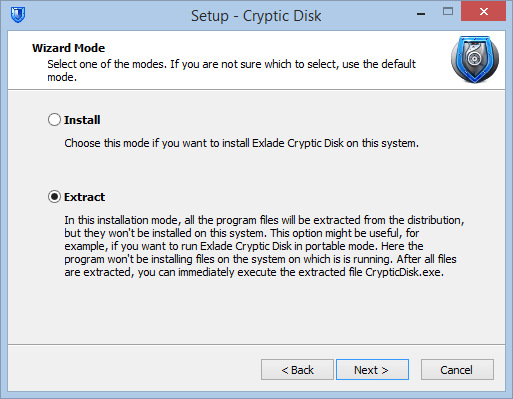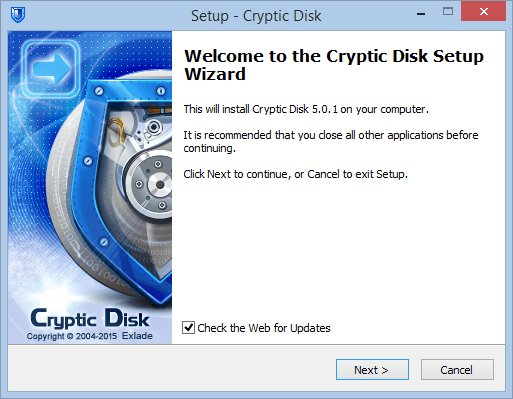
安裝 Cryptic Disk 只需幾分鐘:執行安裝程式,然後依照精靈操作即可。同一個安裝程式也能解壓出可攜式版本。
重點整理
- 以系統管理員身分執行安裝程式即可安裝。
- 保持檢查更新開啟:精靈會自行下載最新版本。
- 「Install」或「Extract」:安裝或可攜式版本。
安裝步驟
以系統管理員身分執行安裝程式
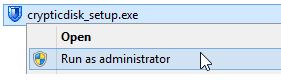
在下載頁面取得安裝程式,在檔案上按一下滑鼠右鍵,然後選取「以系統管理員身分執行」。可攜式版本不需要這樣做。
保持檢查更新開啟
精靈會以系統的語言開啟。請保持勾選「Check the Web for Updates」(上網檢查更新):如果有較新的版本,精靈會下載並執行它。按一下「Next」(下一步)。
接受授權合約
接受合約,然後按一下「Next」。
選擇「Install」
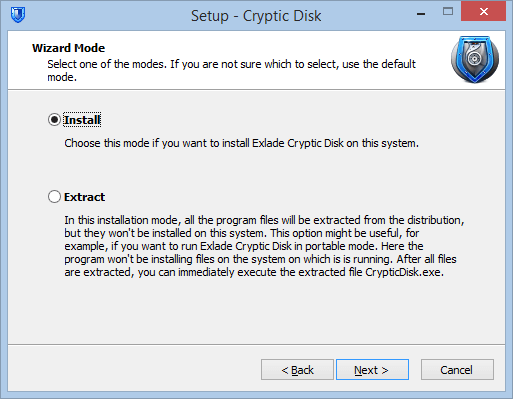
保持選取「Install」(安裝)。「Extract」(解壓縮)用於可攜式版本(見下文)。
安裝資料夾
保留建議的資料夾,或選擇其他資料夾。
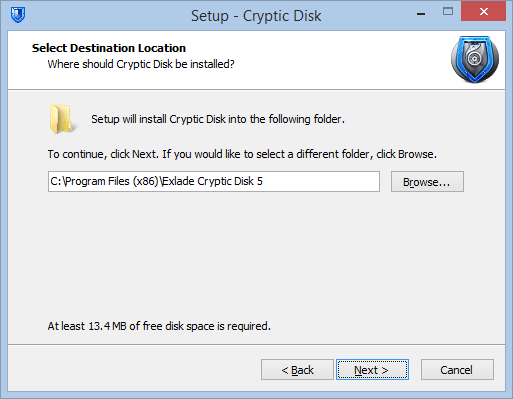
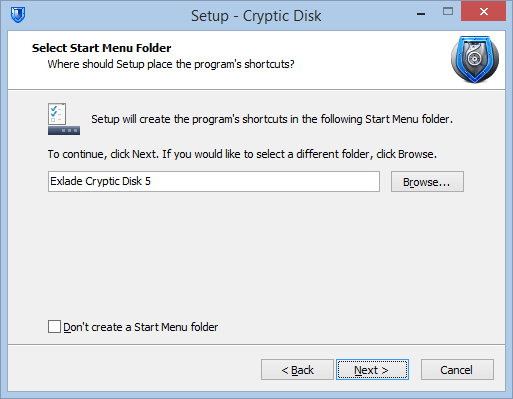
開始功能表資料夾
為程式和說明文件的捷徑選擇一個資料夾,或不建立捷徑。
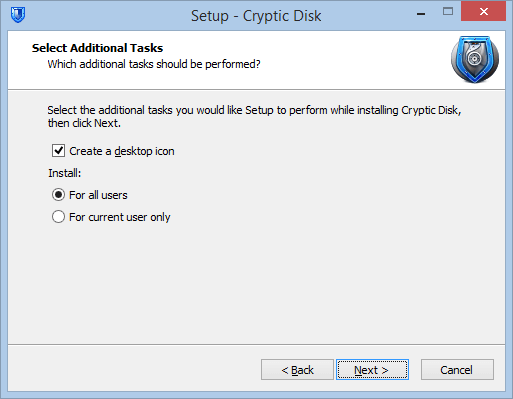
桌面圖示和使用者
選擇是否建立桌面圖示,以及要為所有使用者安裝或選擇「For current user only」(僅限目前使用者)。選擇後者時,捷徑和登入時自動啟動只會為您設定。
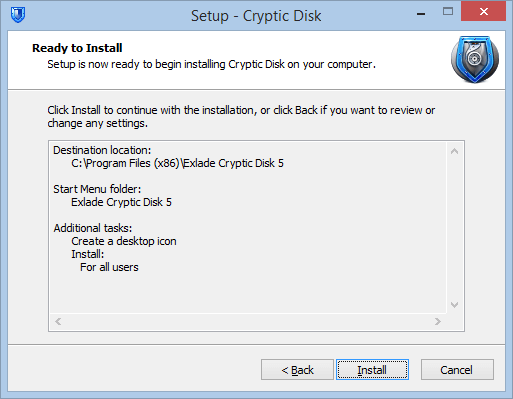
檢查並安裝
檢查摘要,然後按一下「Install」。
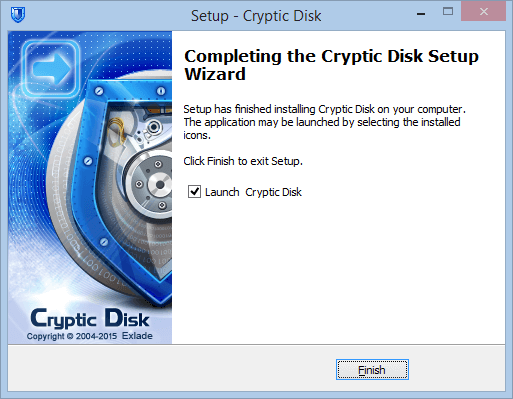
啟動 Cryptic Disk
精靈會提供啟動程式的選項。按一下「Finish」(完成)。
可攜式版本
不需安裝:選擇「Extract」,安裝程式只會把程式檔案複製到任何資料夾或隨身碟。從該位置執行 CrypticDisk.exe 即可。進一步了解可攜模式和其他功能。