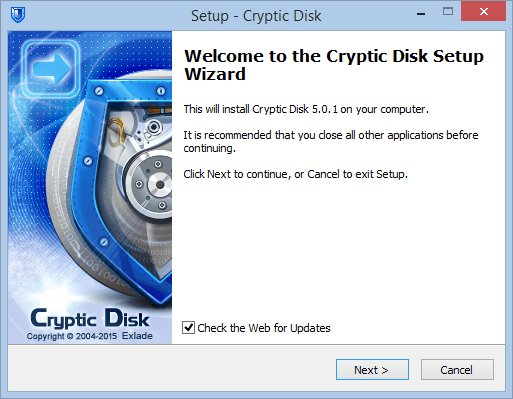
Instalar o Cryptic Disk leva poucos minutos: execute o pacote e siga o assistente. O mesmo pacote também pode extrair uma cópia portátil.
- Execute o pacote como administrador para instalar.
- Mantenha a busca por atualizações: o assistente baixa sozinho a versão mais recente.
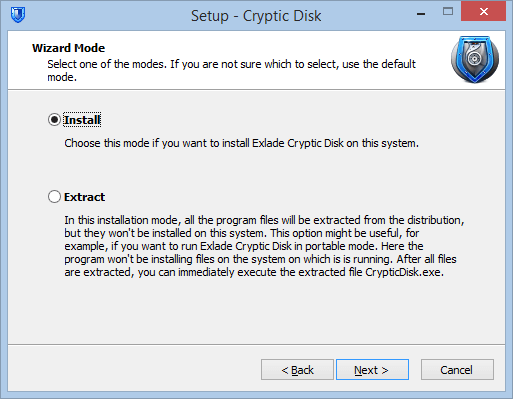
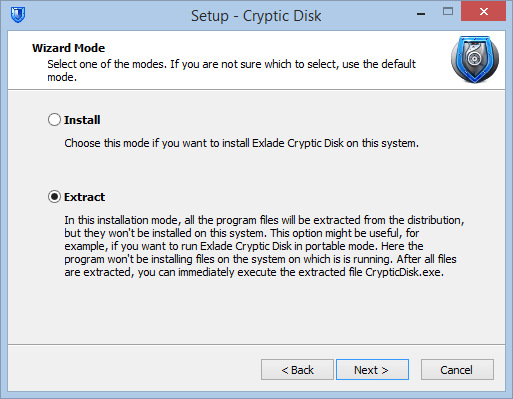
- "Install" ou "Extract": instalação ou cópia portátil.
Etapas da instalação
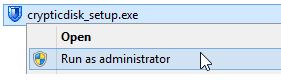
Baixe-o na página de download, clique com o botão direito no arquivo e selecione "Run as administrator" (Executar como administrador). Para a cópia portátil não é preciso.
O assistente abre no idioma do sistema. Deixe marcada a opção "Check the Web for Updates": se houver uma versão mais recente, o assistente a baixa e executa. Clique em "Next".
Aceite-o e clique em "Next".
Deixe "Install" selecionado. "Extract" serve para a cópia portátil (veja abaixo).
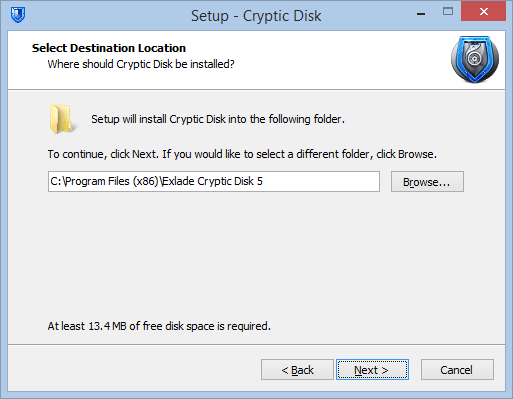
Mantenha a pasta sugerida ou escolha outra.
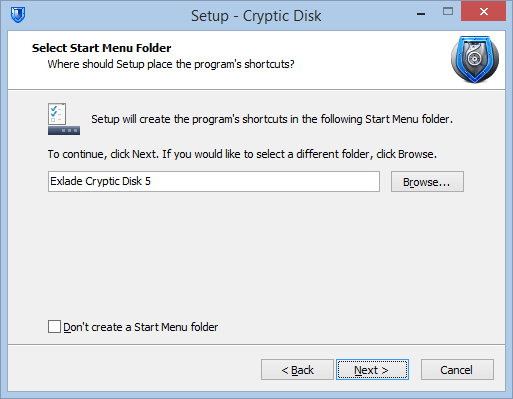
Escolha a pasta para os atalhos do programa e da documentação, ou desative-os.
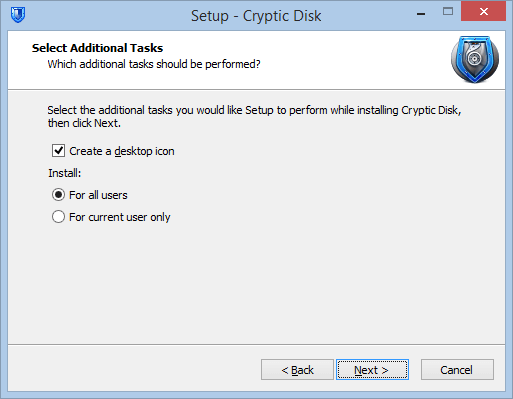
Ícone na área de trabalho ou não, instalação para todos os usuários ou "For current user only". No segundo caso, atalhos e inicialização automática no logon valem só para você.
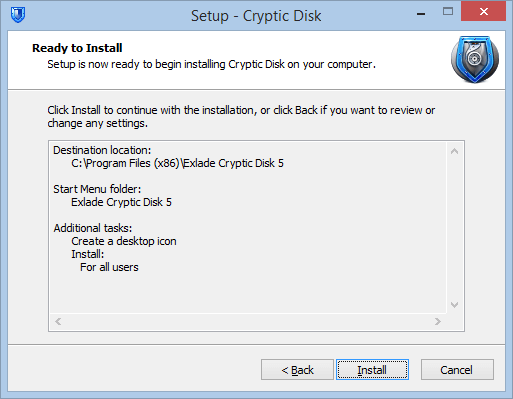
Confira o resumo e clique em "Install".
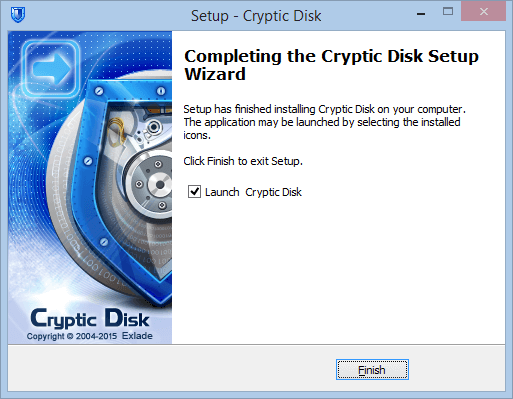
O assistente oferece executar o programa. Clique em "Finish".
Versão portátil
Sem instalação: escolha "Extract", e o instalador apenas extrai os arquivos do programa para qualquer pasta ou pendrive. Execute dali o CrypticDisk.exe. Saiba mais sobre o modo portátil e outros recursos.
Próximo passo: crie um contêiner criptografado ou criptografe um disco.
Sem limitações durante o teste. Windows 11, 10, 8.1, 8, 7, Vista e XP.
Avaliação gratuita Preços e compra