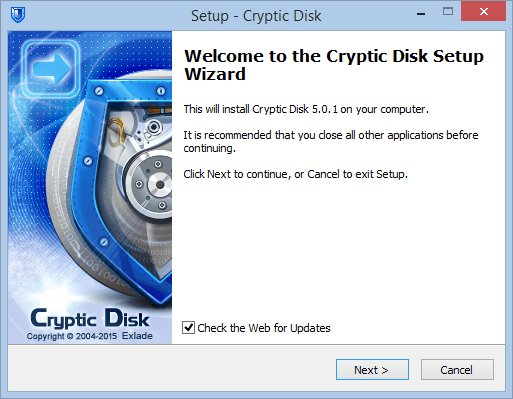
Die Installation von Cryptic Disk dauert wenige Minuten: Setup starten, dem Assistenten folgen. Dasselbe Setup kann auch eine portable Kopie entpacken.
- Setup als Administrator starten, um zu installieren.
- Updateprüfung anlassen: Der Assistent holt die neueste Version selbst.
- Installation oder portable Kopie: beides im selben Setup.
Installationsschritte
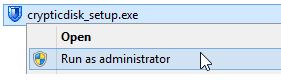
Laden Sie es auf der Download-Seite herunter, klicken Sie mit der rechten Maustaste auf die Datei und wählen Sie „Als Administrator ausführen“. Für eine portable Kopie nicht nötig.
Der Assistent öffnet sich in der Sprache des Systems. Lassen Sie „Check the Web for Updates“ angehakt: Gibt es eine neuere Version, lädt der Assistent sie herunter und startet sie. Klicken Sie auf „Next“.
Stimmen Sie zu und klicken Sie auf „Next“.
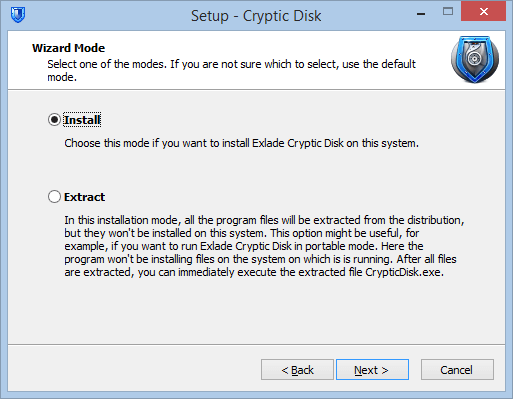
Lassen Sie „Install“ ausgewählt. Zur portablen Kopie siehe unten.
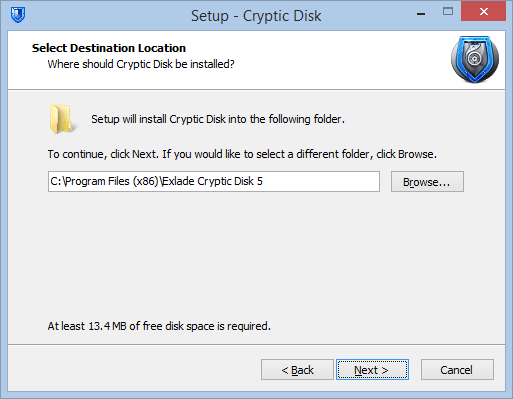
Vorgeschlagenen Ordner übernehmen oder einen anderen wählen.
Ordner für die Verknüpfungen zu Programm und Dokumentation wählen oder die Verknüpfungen abschalten.
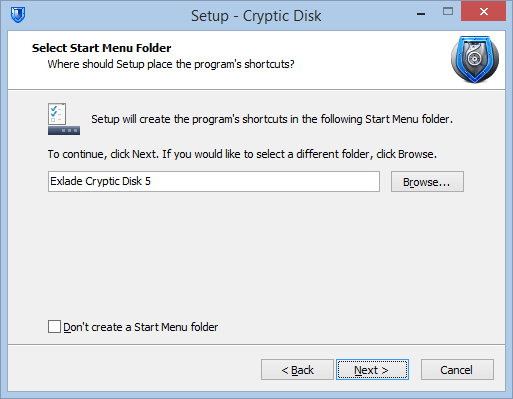
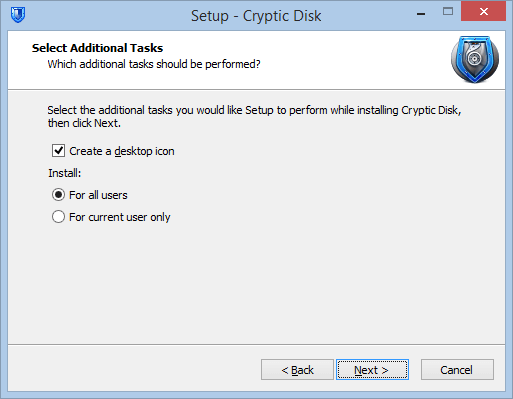
Desktopsymbol ja oder nein, Installation für alle Benutzer oder „For current user only“. Im zweiten Fall werden Verknüpfungen und Autostart bei der Anmeldung nur für Sie eingerichtet.
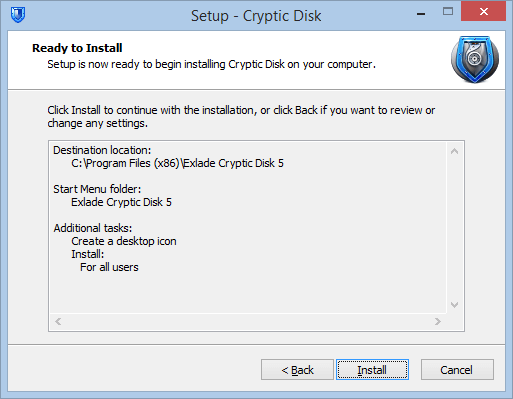
Prüfen Sie die Zusammenfassung und klicken Sie auf „Install“.
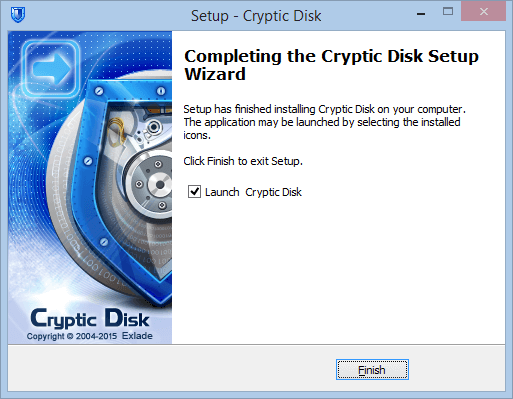
Der Assistent bietet an, das Programm zu starten. Klicken Sie auf „Finish“.
Portable Version
Ohne Installation: Wählen Sie „Extrahieren“, dann entpackt das Setup die Programmdateien nur in einen beliebigen Ordner oder auf einen USB-Stick. Starten Sie dort CrypticDisk.exe. Mehr zum portablen Modus und weiteren Funktionen.

Als Nächstes: einen verschlüsselten Container erstellen oder ein Laufwerk verschlüsseln.
Ohne Einschränkungen während der Testphase. Windows 11, 10, 8.1, 8, 7, Vista und XP.
Kostenfreier Test Preise & Kauf