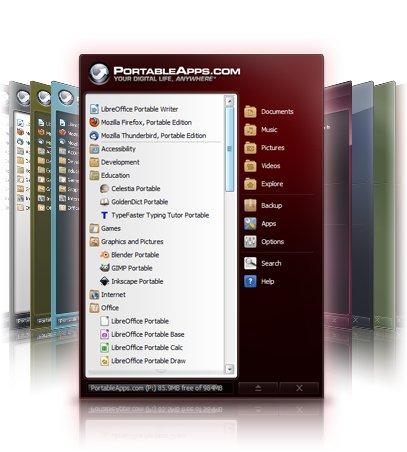
PortableApps speichert Ihre portablen Programme und alle ihre Daten in einem Ordner. Legen Sie diesen Ordner auf ein verschlüsseltes Laufwerk oder in einen Container, und jedes Programm samt Einstellungen und Dateien öffnet sich nur mit Ihrem Passwort.
- Ein Umzug schützt alles: Der Ordner PortableApps mit allen portablen Programmen und ihren Daten kommt auf ein mit Cryptic Disk verschlüsseltes Laufwerk oder in einen Container.
- Zugriff: Passwort eingeben und das Laufwerk einbinden. Sperren: das Laufwerk trennen.
- Auf Wunsch: PortableApps startet beim Einbinden von selbst.
- Beenden Sie die Programme, bevor Sie das Laufwerk trennen.
Noch kein verschlüsseltes Laufwerk? Erstellen Sie einen verschlüsselten Container oder verschlüsseln Sie ein Laufwerk mit Cryptic Disk.
PortableApps verschlüsseln: den Ordner verschieben
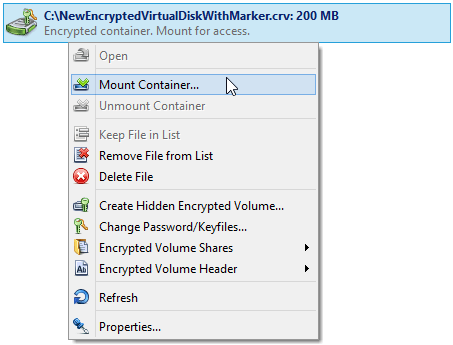
Öffnen Sie in Cryptic Disk das Kontextmenü des verschlüsselten Laufwerks oder Containers und binden Sie es ein.
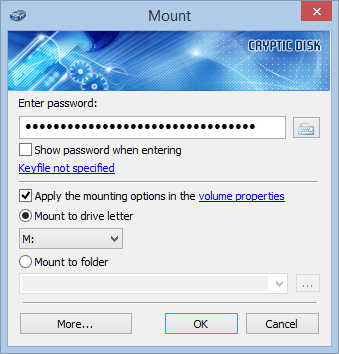
Wählen Sie einen beliebigen freien Laufwerksbuchstaben.
Suchen Sie ihn im Explorer, wählen Sie „Ausschneiden“ und dann im Fenster des eingebundenen verschlüsselten Laufwerks „Einfügen“.
PortableApps beim Einbinden automatisch starten
Über das Kontextmenü des verschlüsselten Laufwerks oder Containers in Cryptic Disk.
Registerkarte „Aktionen“, Unterregisterkarte „Nach Einbindung“, „Hinzufügen“, „Programm ausführen...“.
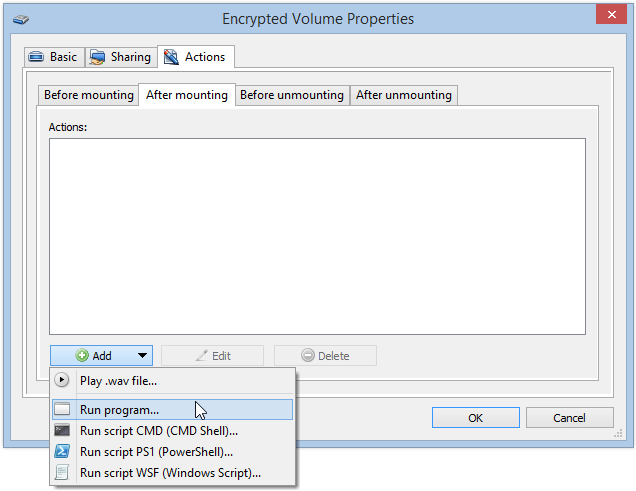
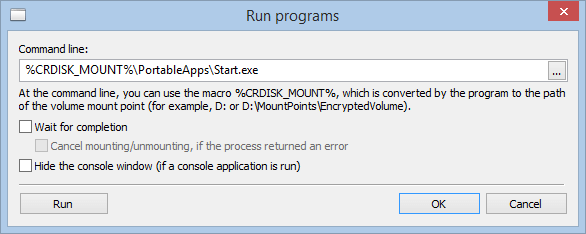
Klicken Sie auf „...“ und wählen Sie die Datei Start.exe im Ordner PortableApps auf dem eingebundenen Laufwerk. Dann beide Fenster mit „OK“ schließen.
Cryptic Disk ersetzt den Laufwerksbuchstaben durch das Makro %CRDISK_MOUNT%: Das Programm startet vom verschlüsselten Laufwerk, egal unter welchem Buchstaben oder in welchem Ordner es eingebunden ist.
Arbeiten mit verschlüsselten portablen Programmen
Ohne Einschränkungen während der Testphase. Windows 11, 10, 8.1, 8, 7, Vista und XP.
Kostenfreier Test Preise & Kauf