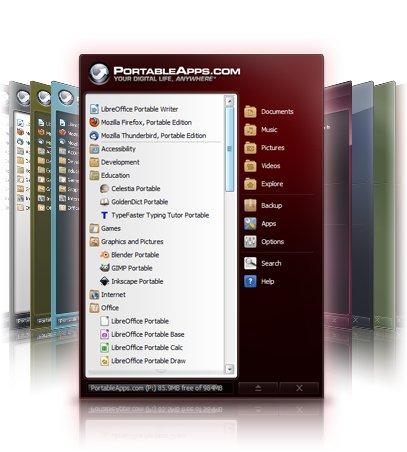
PortableApps tiene i tuoi programmi portatili e tutti i loro dati in un’unica cartella. Mettila su un disco criptato o in un contenitore, e ogni programma con impostazioni e file si apre solo con la tua password.
- Un solo spostamento protegge tutto: la cartella PortableApps con tutti i programmi portatili e i loro dati va su un disco o un contenitore criptato con Cryptic Disk.
- Accesso: inserisci la password e monta il disco. Blocco: smontalo.
- Facoltativo: PortableApps si avvia da solo quando monti il disco.
- Chiudi i programmi prima di smontare il disco.
Non hai ancora un disco criptato? Prima crea un contenitore criptato o cripta un disco con Cryptic Disk.
Come criptare PortableApps: sposta la cartella
In Cryptic Disk apri il menu contestuale del disco o del contenitore criptato e montalo.
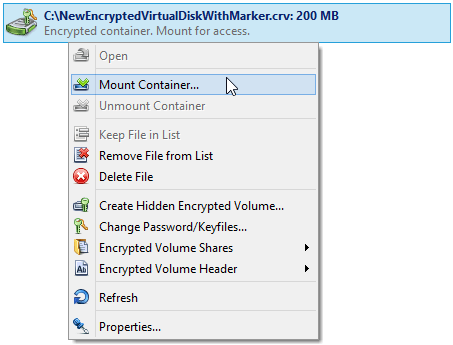
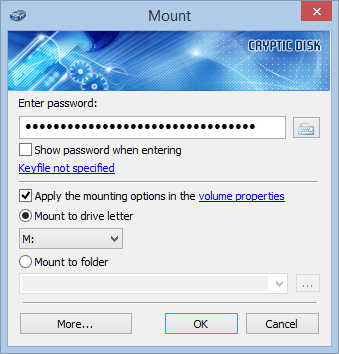
Scegli una qualsiasi lettera libera.
Trovala in Esplora risorse, usa "Taglia" e poi "Incolla" nella finestra del disco criptato montato.
Avvio automatico di PortableApps al montaggio
Dal menu contestuale del disco o del contenitore criptato in Cryptic Disk.
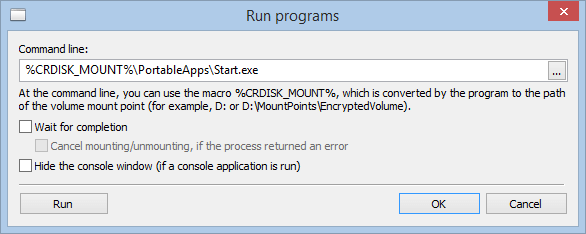
Scheda "Azioni", sottoscheda "Dopo montaggio", "Aggiungere", "Compiere il programma".
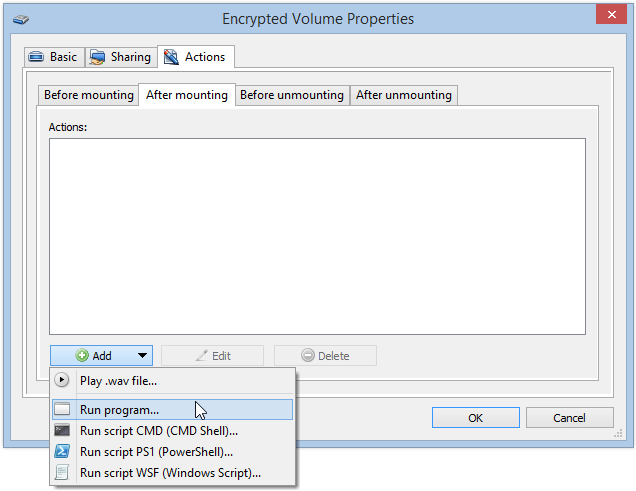
Fai clic su "..." e seleziona il file Start.exe nella cartella PortableApps sul disco montato. Poi "OK" in entrambe le finestre.
Cryptic Disk sostituisce la lettera del disco con la macro %CRDISK_MOUNT%: il programma parte dal disco criptato qualunque sia la lettera o la cartella su cui è montato.
Lavorare con i programmi portatili criptati
Nessuna limitazione durante la prova. Windows 11, 10, 8.1, 8, 7, Vista e XP.
Scarica gratis Prezzi