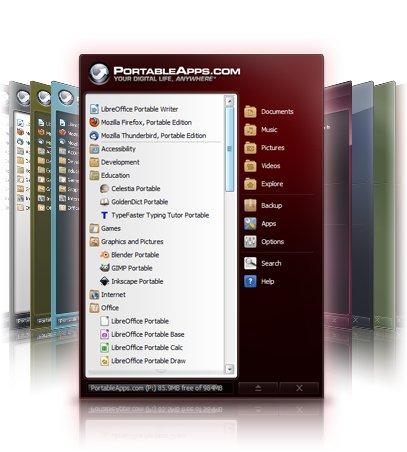
O PortableApps guarda seus programas portáteis e todos os dados deles em uma única pasta. Coloque essa pasta em um volume ou contêiner criptografado, e cada programa, com configurações e arquivos, só abre com a sua senha.
- Uma mudança protege tudo: a pasta PortableApps, com todos os programas portáteis e seus dados, vai para um volume ou contêiner criptografado pelo Cryptic Disk.
- Acesso: digite a senha e monte o volume. Bloqueio: desmonte-o.
- Opcional: o PortableApps abre sozinho quando o volume é montado.
- Feche os programas antes de desmontar o volume.
Ainda não tem um volume criptografado? Primeiro crie um contêiner criptografado ou criptografe um volume com o Cryptic Disk.
Como criptografar o PortableApps: mova a pasta
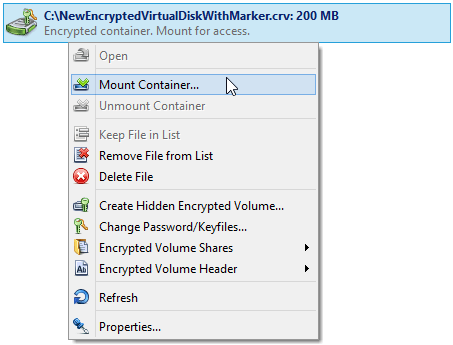
No Cryptic Disk, abra o menu de contexto do volume ou contêiner criptografado e monte-o.
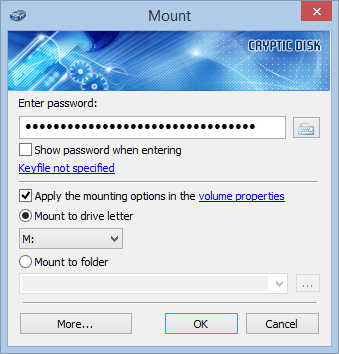
Escolha qualquer letra livre.
Localize-a no Explorer, use "Cut" (Recortar) e depois "Paste" (Colar) na janela do volume criptografado montado.
Iniciar o PortableApps automaticamente ao montar
Pelo menu de contexto do volume ou contêiner criptografado no Cryptic Disk.
Guia "Actions", subguia "After Mounting", "Add", "Run program...".
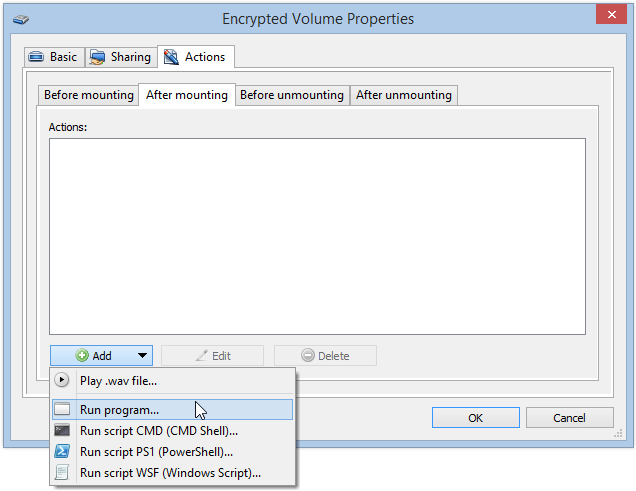
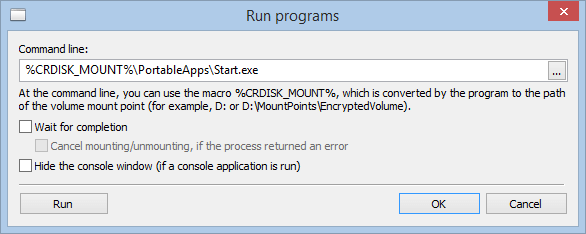
Clique em "..." e selecione o arquivo Start.exe na pasta PortableApps do volume montado. Depois "OK" nas duas janelas.
O Cryptic Disk substitui a letra da unidade pela macro %CRDISK_MOUNT%: o programa é executado a partir do volume criptografado, seja qual for a letra ou pasta em que ele estiver montado.
Como usar os programas portáteis criptografados
Sem limitações durante o teste. Windows 11, 10, 8.1, 8, 7, Vista e XP.
Avaliação gratuita Preços e compra