
Skype speicherte den Verlauf Ihrer Gespräche offen auf Ihrem Computer. Wer die Dateien kopierte, konnte mit einem speziellen Programm jede Unterhaltung lesen, ohne Ihr Skype-Passwort zu kennen.
Microsoft hat Skype im Mai 2025 eingestellt. Die Anleitung hilft weiterhin, wenn noch ein alter Skype-Profilordner mit Ihrem Chatverlauf auf dem PC liegt. Dasselbe Prinzip, den Datenordner eines Programms auf einem verschlüsselten Laufwerk abzulegen, funktioniert auch für andere Programme.
- Verlauf abschalten half nicht: Skype schrieb die Nachrichten trotzdem in seine Datenbank und löschte sie erst beim Beenden, und der Ereignisverlauf (mit wem und wann Sie gesprochen haben) wurde nie gelöscht.
- Die Lösung: den Skype-Profilordner auf ein mit Cryptic Disk verschlüsseltes Laufwerk oder in einen Container verschieben und den alten Pfad per Link dorthin umleiten.
- Ergebnis: Das Profil öffnet sich nur, solange das verschlüsselte Laufwerk eingebunden ist.
- Auf Wunsch: immer unter demselben Buchstaben einbinden, Skype nach dem Einbinden starten und vor dem Trennen beenden.
Vorab: Erstellen Sie einen verschlüsselten Container oder verschlüsseln Sie ein Laufwerk. Für die portable Version von Skype: PortableApps verschlüsseln.
Skype-Profil und Chatverlauf auf ein verschlüsseltes Laufwerk verschieben
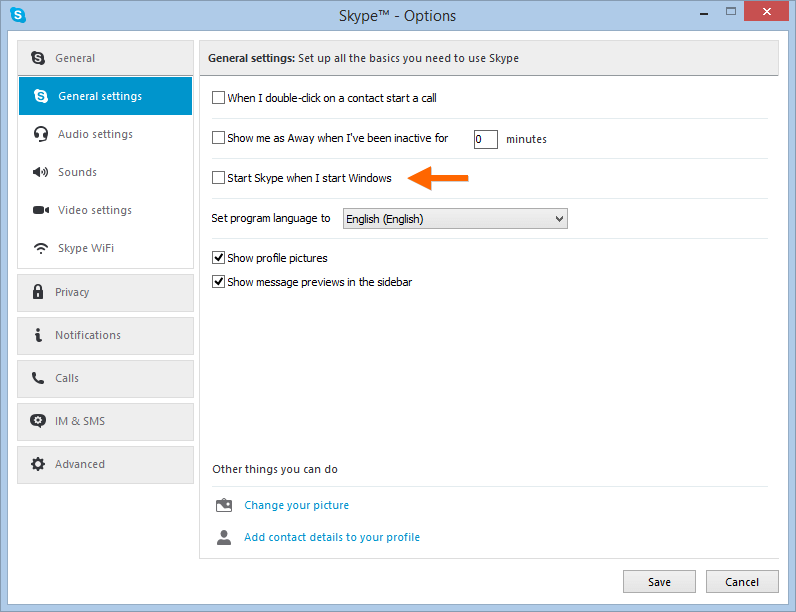
„Werkzeuge“, „Optionen“, Reiter „Allgemeine Einstellungen“: Deaktivieren Sie „Skype starten, wenn Windows gestartet wird“. Später startet Skype beim Einbinden des Laufwerks.
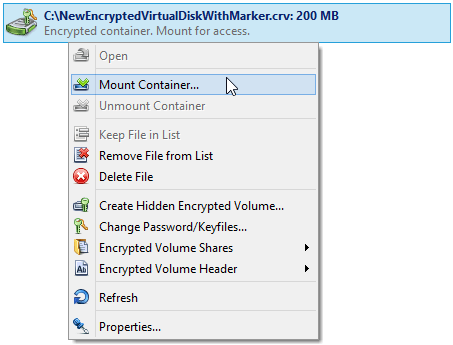
Passwort eingeben und einen freien Buchstaben wählen, zum Beispiel „M:“. Verwenden Sie immer diesen Buchstaben: Der Link zum Profil zeigt darauf.
Rechtsklick auf das Skype-Symbol in der Systemleiste, dann „Skype beenden“.
Standardmäßig ist das C:\Users\p.smitt\AppData\Roaming\Skype (Ihr Benutzername statt p.smitt). Im Explorer ausschneiden und auf dem eingebundenen Laufwerk einfügen.
Sonst findet Skype sein Profil nicht und schließt sich. Drücken Sie Win+R, geben Sie „cmd“ ein und führen Sie aus:
mklink /D "C:\Users\p.smitt\AppData\Roaming\Skype" "M:\Skype"/D erstellt einen Link auf einen Ordner; der erste Pfad ist der alte Ort, der zweite der neue auf dem verschlüsselten Laufwerk. Drücken Sie die Eingabetaste und prüfen Sie, ob der Link erstellt wurde.

Der Befehl mklink ist ab Windows 7 verfügbar. Auf älteren Systemen brauchen Sie ein Programm für symbolische Links, etwa Junction von Mark Russinovich.
Das Profil ist jetzt verschlüsselt. Es ist nur zugänglich, solange das Laufwerk eingebunden ist: Ohne das Laufwerk kann Skype Ihr Profil nicht öffnen.
Optional: unter M: einbinden und Skype automatisch starten
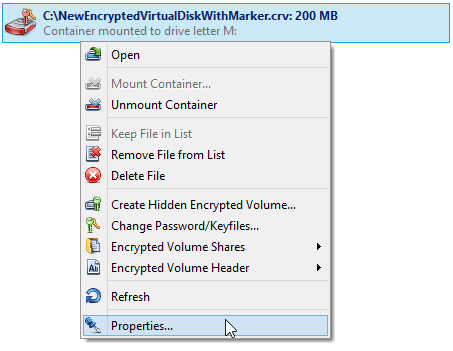
Über das Kontextmenü des verschlüsselten Laufwerks im Hauptfenster von Cryptic Disk.
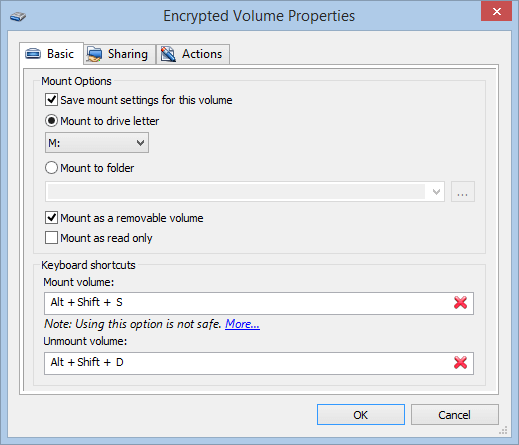
Aktivieren Sie „Einbindungseinstellungen für dieses Volume speichern“ und wählen Sie „M:“. Dringend empfohlen: „Wie Wechselmedium einbinden“ aktivieren. Hier lassen sich auch Tastenkombinationen zum Einbinden und Trennen festlegen.
Reiter „Aktionen“, Unterreiter „Nach Einbindung“, „Hinzufügen“, „Programm ausführen...“.
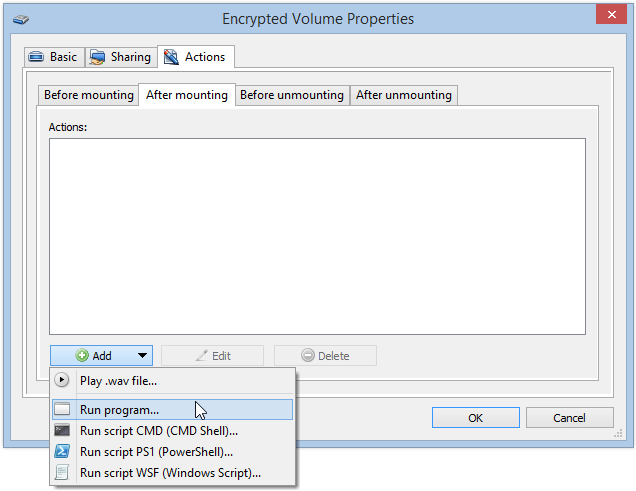
Unter 64-Bit-Windows liegt Skype in „C:\Program Files (x86)“, unter 32-Bit in „C:\Program Files“. Klicken Sie auf „OK“.
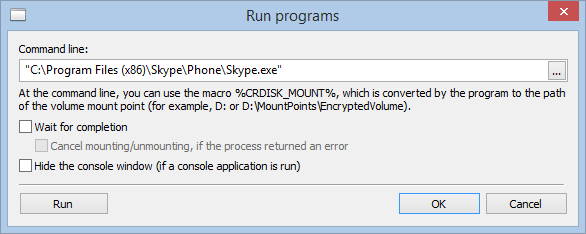
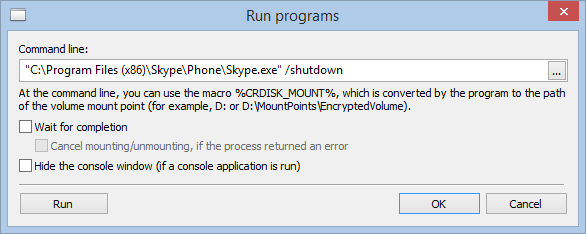
Unterreiter „Vor Trennung“, „Hinzufügen“, „Programm ausführen...“: der Pfad zu Skype in Anführungszeichen (er enthält Leerzeichen) mit dem Parameter „/shutdown“. Aktivieren Sie „Auf Abschluss warten“, damit Cryptic Disk erst trennt, wenn Skype beendet ist.
Im Alltag: Binden Sie das Laufwerk mit Ihrem Passwort ein, und das Profil mit Verlauf und Kontakten wird verbunden, Skype startet. Trennen Sie es, und Skype wird automatisch beendet. Beim Herunterfahren von Windows, auch einem ungewollten, werden alle verschlüsselten Laufwerke automatisch getrennt.
Ohne Einschränkungen während der Testphase. Windows 11, 10, 8.1, 8, 7, Vista und XP.
Kostenfreier Test Preise & Kauf